Español
El mando no funciona con Brawlhalla en un Mac
 Esta app es totalmente gratis. No tienes que crear una cuenta. No hay suscripciones ni descargas complicadas, y no hay nada bloqueado. Optimizada para Apple Silicon.
Casi siempre el arreglo es una de tres comprobaciones: que el Mac vea el mando, que el mando estuviera despierto antes de que se iniciara el juego, y que la anulación de Steam Input esté puesta al revés. Si ninguna funciona, asigna el mando a las teclas de Brawlhalla, que siempre funciona. Brawlhalla es gratuito, está en Mac a través de Steam, y es un juego de mando en todas las demás plataformas, pero en un Mac un mando que no hace nada en él es una queja frecuente, y los mandos PS5 son los que más aparecen.
La versión 1.7 de InputConfig, prevista para octubre de 2026, estará disponible por completo en español.
Pasos
- Abre Ajustes del Sistema, Mandos de videojuegos y pulsa un botón para confirmar que el Mac ve el mando.
- Cierra Brawlhalla, despierta el mando y vuelve a abrir el juego desde Steam.
- Cambia la anulación de Steam Input en Propiedades de Brawlhalla, Controlador, y prueba Big Picture.
- Si el juego sigue ignorando el mando, asígnalo a las teclas de Brawlhalla con InputConfig.
Comprueba que el Mac ve el mando
- Tú: Abre Ajustes del Sistema, haz clic en Mandos de videojuegos en la barra lateral y pulsa un botón.
- macOS: Lista cada mando emparejado y enciende cada botón que pulsas.
- Comprobación: Si el mando no está ahí, o no se ilumina nada, es un problema de emparejamiento. Olvídalo en Bluetooth y vuelve a emparejarlo: pasos para emparejar un PS5, pasos para emparejar un Xbox.
Un mando que sigue emparejado con una consola vuelve a ella una y otra vez, así que desemparéjalo allí primero. Si los botones se iluminan aquí, el Mac está bien y el problema está entre Steam y el juego.
Si el juego sigue ignorando el mando
Sube esta escalera, empezando por el paso más pequeño:
- Conéctalo antes de abrir. Cierra Brawlhalla del todo, despierta el mando, pulsa un botón y luego abre el juego desde Steam. Algunos juegos solo buscan mandos al arrancar, y un mando que se durmió mientras el juego estaba abierto puede no volver a detectarse.
- Cambia la anulación de Steam Input. En la biblioteca de Steam, haz clic derecho en Brawlhalla, abre Propiedades, luego Controlador, y prueba a desactivar Steam Input, reinicia, y luego a activarlo. Por qué importa el interruptor de Steam Input.
- Prueba Big Picture. Algunos jugadores informan de que el juego detectó el mando al abrirlo desde el modo Big Picture de Steam.
- Mira en los controles propios de Brawlhalla. Si la página de controles del juego no ofrece nada para tu mando, el juego no lo lee, sea lo que sea lo que digan macOS y Steam. Ve a jugar con teclas del teclado.
Los tres primeros se prueban gratis y tardan un minuto.
Por qué pasa más en un Mac
En un Mac con Apple silicon, Brawlhalla se ejecuta a través de Rosetta 2, según informes de jugadores en AppleGamingWiki, y los informes de que el juego no ve mandos en Mac M1 se remontan a 2021. La versión para Mac recibe mucha menos prueba que la de Windows. Nada de eso se puede arreglar desde tu lado, por eso existe la vía del teclado.
Juégalo con teclas del teclado
Brawlhalla tiene controles de teclado completos, y un teclado nunca pasa desapercibido. InputConfig lee tu mando y envía las teclas que el juego ya escucha, así que Brawlhalla ve un teclado y tú sostienes el mando. Es gratuita, está en la Mac App Store, y la hice porque mis propias manos necesitan un mando para cosas que nunca se hicieron para uno.
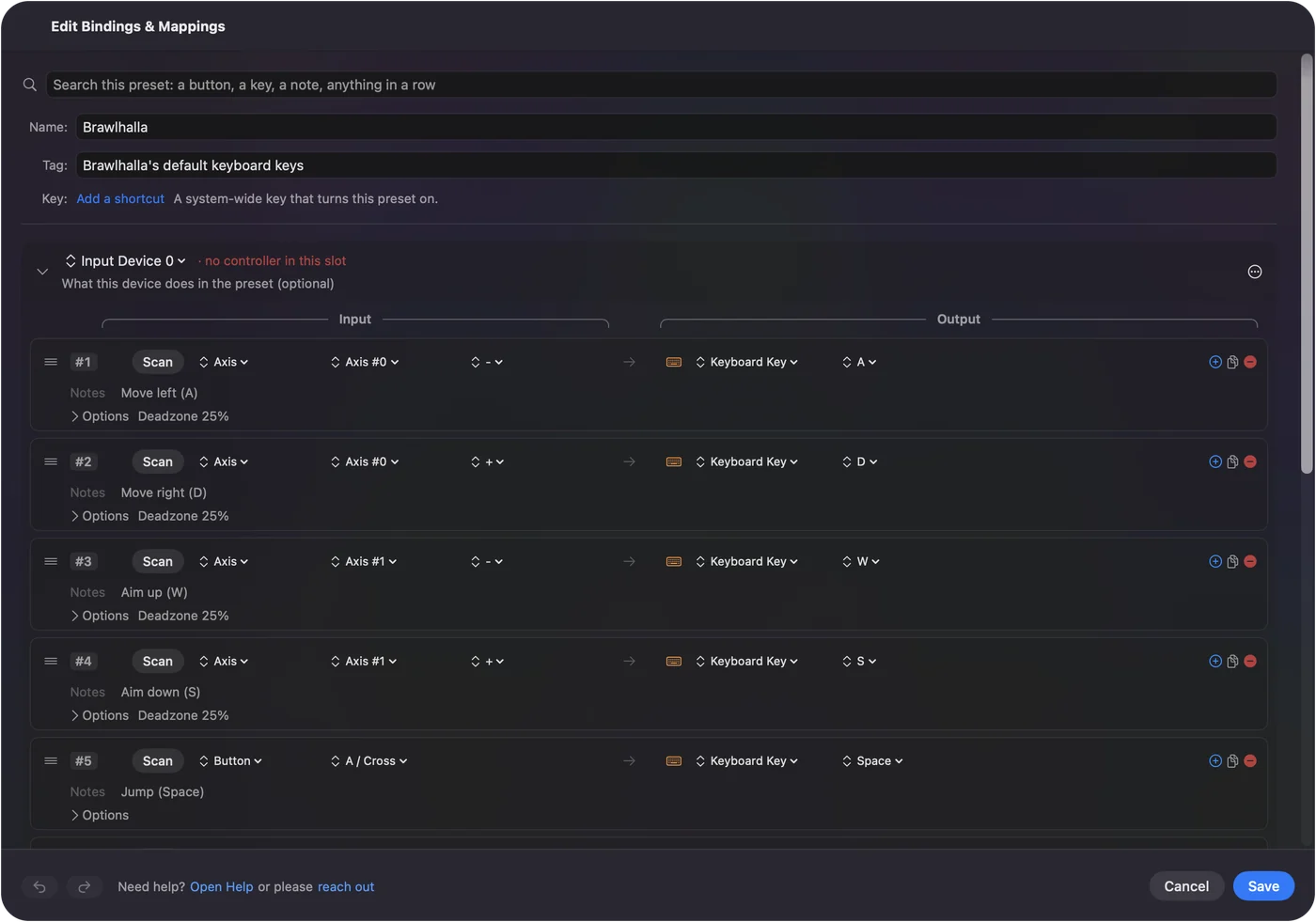
La app todavía no tiene una disposición lista para Brawlhalla, así que esta la configuras tú, una sola vez.
Paso 1: Anota las teclas del juego
En Brawlhalla, abre los ajustes de controles y anota las teclas del teclado para mover, saltar, ataque ligero, ataque fuerte, esquivar y lanzar. Cambia antes las que quieras.
Paso 2: Da una fila a cada control
- Tú: En InputConfig, crea un preajuste nuevo. Con tu mando seleccionado, elige Automatically insert available inputs.
- InputConfig: Añade una fila para cada stick, gatillo y botón.
- Comprobación: Cada control de tu mando tiene una fila esperando una tecla.
Paso 3: Da una tecla a cada fila
Un punto de partida que puedes reordenar según tus manos:
- Stick izquierdo y cruceta. Las cuatro teclas de movimiento.
- Botón de cara inferior. Saltar.
- Botón de cara izquierdo. Ataque ligero.
- Botón de cara superior. Ataque fuerte.
- Botón de cara derecho. Esquivar.
- Un botón de hombro. Lanzar.
Paso 4: Prueba cada botón
- Tú: Pulsa Activate, y luego en el juego pulsa cada botón una vez.
- InputConfig: Envía la tecla de cada fila.
- Comprobación: Cada pulsación hace una cosa. Si una pulsación hace dos, Brawlhalla también está leyendo el mando. Desactiva una de las dos.
Paso 5: Deja que se active solo
Añade Brawlhalla a la lista de cambio automático del preajuste, y activa el cambio automático en Ajustes, Avanzado. El preajuste se activa siempre que el juego está al frente. Asignar todos los botones a la vez y el auto-switch por app tienen los detalles.
Si tienes un mando PS5
Un DualSense se empareja con un Mac manteniendo pulsados Create y el botón PS hasta que la luz parpadea. Si se empareja pero los juegos lo ignoran, la página el mando PS5 no funciona en un Mac repasa las otras causas. La vía del teclado de arriba no depende de la marca del mando que tengas.
La versión corta
- Mira Mandos de videojuegos. Si los botones se iluminan, el Mac ve el mando.
- Reinicia y cambia Steam Input. Conecta el mando primero y luego prueba la anulación en los dos sentidos.
- Recurre a las teclas. Asigna el mando a los controles de teclado de Brawlhalla.
La vía del teclado se configura una vez y sigue funcionando, pase lo que pase en Steam o en la versión de Mac.
Preguntas
¿Se puede jugar a Brawlhalla en un Mac?
Sí. Steam lista macOS para Brawlhalla, y es gratis para jugar. En Macs con Apple silicon se ejecuta a través de Rosetta 2, según informes de jugadores.
¿Por qué mi mando PS5 no funciona en Brawlhalla en Mac?
Comprueba que Ajustes del Sistema, Mandos de videojuegos lo muestra, reinicia el juego con el mando despierto y cambia la anulación de Steam Input para Brawlhalla. Si el juego sigue ignorándolo, asigna el mando a las teclas de Brawlhalla con un asignador como InputConfig.
¿Funciona esto con un mando Xbox o Switch Pro?
Sí. Las comprobaciones son las mismas, y la vía del teclado funciona con cualquier mando que el Mac pueda conectar, porque el juego solo ve pulsaciones de teclas.
Más en español
Guías completas, en inglés
Quién escribe. Ryleigh Newman desarrolla InputConfig y maneja su propio Mac cada día con un mando, porque sus manos no funcionan bien. Esta página está traducida del inglés. Los botones y menús principales de la app aparecen en español cuando el Mac está en español; esta página los nombra así, con el nombre en inglés entre paréntesis. El resto de la app y del sitio está en inglés.
Esta página en otros idiomas: English, Čeština, Dansk, Deutsch, Français, עברית, Magyar, Bahasa Indonesia, Italiano, 日本語, Norsk, Nederlands, Polski, Português, Русский, Slovenčina, Svenska, ไทย, Türkçe, Українська, Tiếng Việt
Gratis. macOS 14 o posterior. Sin cuenta, nada sale de tu Mac. Código abierto en GitHub.