Español
El mando no funciona con Deltarune en un Mac
 Esta app es totalmente gratis. No tienes que crear una cuenta. No hay suscripciones ni descargas complicadas, y no hay nada bloqueado. Optimizada para Apple Silicon.
Revisa cuatro cosas en orden: que el Mac vea el mando, un reinicio con el mando despierto, la anulación de Steam Input y la pantalla de controles del propio juego. Deltarune tiene versión para Mac en Steam, y Steam lista soporte completo de mando para él, incluidos los mandos de PlayStation, así que para la mayoría de las personas un mando simplemente funciona.
Si ninguna de las cuatro cosas lo arregla, el juego usa solo siete teclas, lo que hace fácil la alternativa: InputConfig, el asignador gratuito que hago, puede enviar esas teclas desde el mando.
La versión 1.7 de InputConfig, prevista para octubre de 2026, estará disponible por completo en español.
Pasos
- Abre Ajustes del Sistema, Mandos de videojuegos, y pulsa un botón para confirmar que el Mac ve el mando.
- Cierra Deltarune, despierta el mando y vuelve a abrir el juego.
- Cambia la anulación de Steam Input en Propiedades de Deltarune, Controlador, y reinicia.
- Revisa Config, Controls en el menú del Dark World, y reasigna el mando allí si el juego responde.
- Si sigue ignorando el mando, asigna las flechas, Z, X y C al mando con InputConfig.
Comprueba que el Mac ve el mando
- Tú: Abre Ajustes del Sistema, haz clic en Mandos de videojuegos en la barra lateral y pulsa un botón.
- macOS: Ilumina el botón en su imagen.
- Comprobación: Si el mando no aparece, o no se ilumina nada, el problema es el emparejamiento, no Deltarune.
Olvida el mando en los ajustes de Bluetooth y vuelve a emparejarlo (PS5, Xbox, Switch Pro). Si Mandos de videojuegos no aparece en la barra lateral, eso tiene su propia página. Si aquí no se ilumina nada, ningún juego verá el mando tampoco.
Reinicia con el mando despierto
Cierra Deltarune por completo, pulsa un botón del mando para que esté despierto y conectado, y luego vuelve a abrir el juego. Un mando que se conecta después de que el juego haya empezado, o que se durmió mientras estaba abierto, puede no ser detectado hasta el siguiente inicio.
Cambia la anulación de Steam Input
En la biblioteca de Steam, haz clic derecho en Deltarune, abre Propiedades y luego Controlador, y cambia la anulación: si está activada, prueba a desactivar Steam Input, y si está desactivada, prueba a activarla. Reinicia tras cada cambio y pulsa un botón en el juego.
Por qué pasa eso. Steam puede estar entre el mando y el juego, y este es el interruptor que más vale la pena probar.
Revisa los controles propios de Deltarune
Abre el menú en el Dark World y elige Config, la opción con la llave inglesa, y luego Controls. Cada acción se puede reasignar allí, tanto para el teclado como para el mando, y Reset to default las devuelve a su estado original. Si la pantalla de controles responde a tu mando, el juego lo está leyendo, y una asignación allí es la solución.
Una peculiaridad que señala la wiki de la comunidad: el gatillo izquierdo viene asignado a Confirmar por defecto, y en cuanto lo reasignas, eso desaparece hasta que lo restableces.
Envía teclas, la solución que siempre funciona
Deltarune es un juego de teclado por debajo: las flechas mueven, Z confirma, X cancela y corre mientras se mantiene, y C abre el menú. Un teclado nunca pasa desapercibido. InputConfig lee tu mando y envía esas teclas, así que Deltarune ve un teclado y tú sostienes el mando. No hay en la app una disposición lista para Deltarune, así que la configuras una vez.
Paso 1: Rellena el preajuste
- Tú: Conecta el mando y abre InputConfig. Crea un preajuste nuevo y, con el grupo de tu mando seleccionado, elige Automatically insert available inputs.
- InputConfig: Da a cada stick, gatillo y botón una fila.
- Comprobación: El editor lista los controles de tu mando.
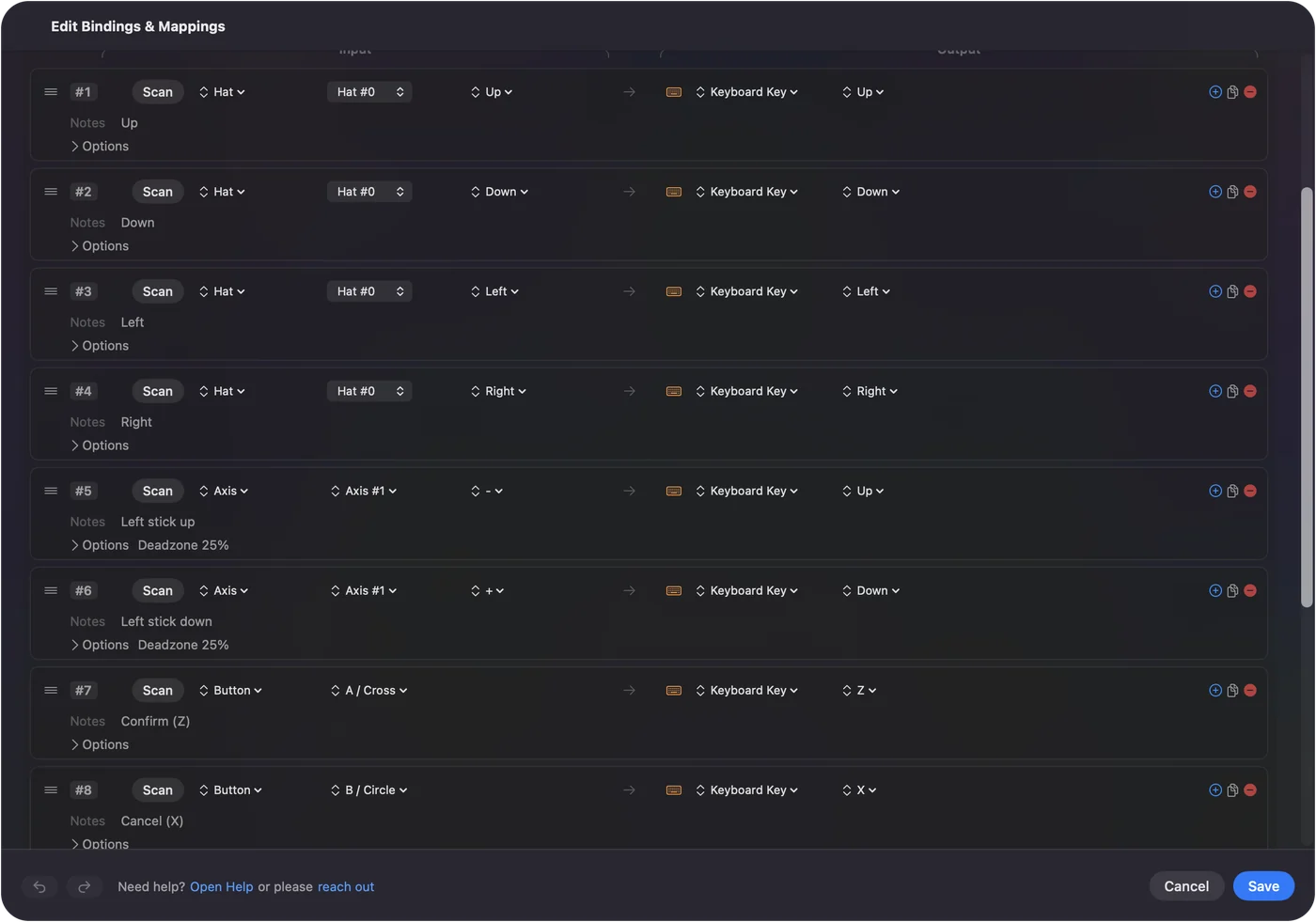
Paso 2: Dale las siete teclas
- Tú: Da a la cruceta y al stick izquierdo las cuatro flechas. Da al botón de cara inferior Z, al botón de cara derecho X y al botón de cara superior C. Deja vacío el resto.
- InputConfig: Muestra la función de cada fila junto al dibujo del Live Visualizer.
- Comprobación: El dibujo nombra las funciones antes incluso de abrir el juego.
Paso 3: Activa y prueba
- Tú: Pulsa Activate y luego pulsa cada botón una vez en el juego.
- InputConfig: Envía una tecla por pulsación.
- Comprobación: Cada pulsación hace una cosa. Si una pulsación hace dos, Deltarune también está leyendo el mando. Desactiva una de las dos.
Paso 4: Arráncalo con el juego
- Tú: En la sección Automation & Gaming Utilities del preajuste, añade Deltarune en Activate cuando estas apps estén al frente, y activa Switch presets cuando cambie la app del frente, en Ajustes, Avanzado.
- InputConfig: Activa el preajuste siempre que el juego esté al frente.
- Comprobación: Pon Deltarune al frente y el preajuste se inicia.
Mantén Escape fuera del mando, porque mantenerlo cierra el juego.
Elige el stick o la cruceta para los combates
Las cajas de balas piden movimientos pequeños y exactos, y la cruceta son cuatro interruptores, que es exactamente lo que son las flechas.
- Un stick que se desliza. Si prefieres el stick y el alma se desliza tras de ti al soltar, abre Adjust live en una fila de stick y sube un poco la zona muerta.
- Diagonales. Vienen de dos flechas a la vez, y tanto la cruceta como el stick las envían.
- Una dirección solo. La página del preajuste tiene la opción de cruceta de una dirección cada vez.
Para esquivar, usaría la cruceta.
La versión corta
- Comprueba, reinicia, anula. Mira en Mandos de videojuegos, reinicia con el mando despierto y luego prueba la anulación de Steam Input.
- Reasigna en el juego. Usa Config, Controls, si el juego responde al mando.
- Alternativa. Pon las flechas, Z, X y C en el mando con InputConfig.
El juego usa solo siete teclas, así que la alternativa tarda cinco minutos y nunca falla.
Preguntas
¿Deltarune admite mandos en Mac?
Sí. Steam lista soporte completo de mando para la versión de Mac, incluido el de DualShock y DualSense. Si tu mando no hace nada, comprueba que macOS lo ve, reinicia y cambia la anulación de Steam Input antes que nada.
¿Cuáles son los controles de teclado de Deltarune?
Las flechas mueven, Z o Enter confirma, X o Shift cancela y corre mientras se mantiene, C o Control abre el menú, y F4 activa o desactiva la pantalla completa. Mantener Escape cierra el juego, así que deja Escape fuera del mando.
¿Puedo usar la misma configuración para Undertale?
Sí. Undertale usa las mismas teclas. Jugar a Undertale con mando en un Mac tiene su propia página.
Más en español
Guías completas, en inglés
Quién escribe. Ryleigh Newman desarrolla InputConfig y maneja su propio Mac cada día con un mando, porque sus manos no funcionan bien. Esta página está traducida del inglés. Los botones y menús principales de la app aparecen en español cuando el Mac está en español; esta página los nombra así, con el nombre en inglés entre paréntesis. El resto de la app y del sitio está en inglés.
Esta página en otros idiomas: English, العربية, Čeština, Dansk, Deutsch, Suomi, Français, עברית, Magyar, Bahasa Indonesia, Italiano, 日本語, Norsk, Nederlands, Polski, Português, Русский, Slovenčina, Svenska, ไทย, Türkçe, Українська, Tiếng Việt, 繁體中文, 简体中文
Gratis. macOS 14 o posterior. Sin cuenta, nada sale de tu Mac. Código abierto en GitHub.