Nederlands
Deltarune-controller werkt niet op een Mac
 Deze app is helemaal gratis. Je hoeft geen account te maken. Er zijn geen abonnementen, geen ingewikkelde downloads, en niets is vergrendeld. Geoptimaliseerd voor Apple silicon.
Controleer vier dingen in volgorde: of de Mac het pad ziet, een herstart met het pad wakker, de overschrijving van Steam Input, en het eigen besturingsscherm van het spel. Deltarune heeft een Mac-versie op Steam, en Steam vermeldt er volledige controllerondersteuning voor, ook voor PlayStation-pads. Voor de meeste mensen werkt een controller dus gewoon.
Als geen van de vier het oplost, is het spel maar zeven toetsen groot, en dat maakt de terugval eenvoudig: InputConfig, de gratis mapper die ik maak, kan die toetsen vanaf het pad sturen.
Versie 1.7 van InputConfig, verwacht in oktober 2026, is volledig in het Nederlands beschikbaar.
Stappen
- Open Systeeminstellingen, Gamecontrollers, en druk op een knop om te bevestigen dat de Mac het pad ziet.
- Sluit Deltarune af, maak de controller wakker en start het spel opnieuw.
- Wissel de overschrijving van Steam Input in de Properties van Deltarune, Controller, en start opnieuw.
- Controleer Config, Controls in het menu van de Dark World, en koppel het gamepad daar opnieuw als het spel erop reageert.
- Reageert het nog steeds niet op het pad, koppel de pijltjes, Z, X en C dan met InputConfig aan de controller.
Controleer of de Mac de controller ziet
- Jij: Open Systeeminstellingen, klik in de zijbalk op Gamecontrollers, en druk op een knop.
- macOS: Laat de knop oplichten op de afbeelding.
- Controle: Staat het pad er niet in, of licht er niets op, dan ligt het probleem bij het koppelen, niet bij Deltarune.
Vergeet de controller in de Bluetooth-instellingen en koppel hem opnieuw (PS5, Xbox, Switch Pro). Ontbreekt Gamecontrollers helemaal in de zijbalk, dan heeft dat een eigen pagina. Licht er hier niets op, dan ziet geen enkel spel het pad.
Start opnieuw met het pad wakker
Sluit Deltarune helemaal af, druk op een knop van de controller zodat hij wakker en verbonden is, en open daarna het spel weer. Een pad dat verbindt nadat het spel is gestart, of dat in slaap viel terwijl het open was, wordt misschien pas bij de volgende start opgepikt.
Wissel de overschrijving van Steam Input
Klik in de Steam-bibliotheek met de rechtermuisknop op Deltarune, open Properties, daarna Controller, en wijzig de overschrijving: staat hij aan, probeer dan Disable Steam Input, en staat hij uit, probeer dan Enable. Start opnieuw na elke wijziging en druk in het spel op een knop.
Waarom dat zo is. Steam kan tussen het pad en het spel zitten, en dit is de schakelaar die het meest de moeite waard is om te proberen.
Controleer de eigen besturing van Deltarune
Open het menu in de Dark World en kies Config, de optie met de moersleutel, en daarna Controls. Elke actie kan daar opnieuw worden toegewezen, voor het toetsenbord en het gamepad, en Reset to default zet ze terug. Reageert het besturingsscherm op je pad, dan leest het spel het, en een andere toewijzing daar is de oplossing.
Een eigenaardigheid die de communitywiki noemt: de linker trigger staat standaard op Confirm, en zodra je die opnieuw toewijst, verdwijnt dat tot je resets.
Stuur toetsen, de oplossing die altijd werkt
Deltarune is onderaan een toetsenbordgame: de pijltjestoetsen bewegen, Z bevestigt, X annuleert en rent zolang je hem vasthoudt, en C opent het menu. Een toetsenbord wordt nooit niet herkend. InputConfig leest je controller en stuurt die toetsen, dus Deltarune ziet een toetsenbord en jij houdt het pad vast. Er is geen kant-en-klare Deltarune-indeling in de app, dus stel je hem één keer in.
Stap 1: vul de preset
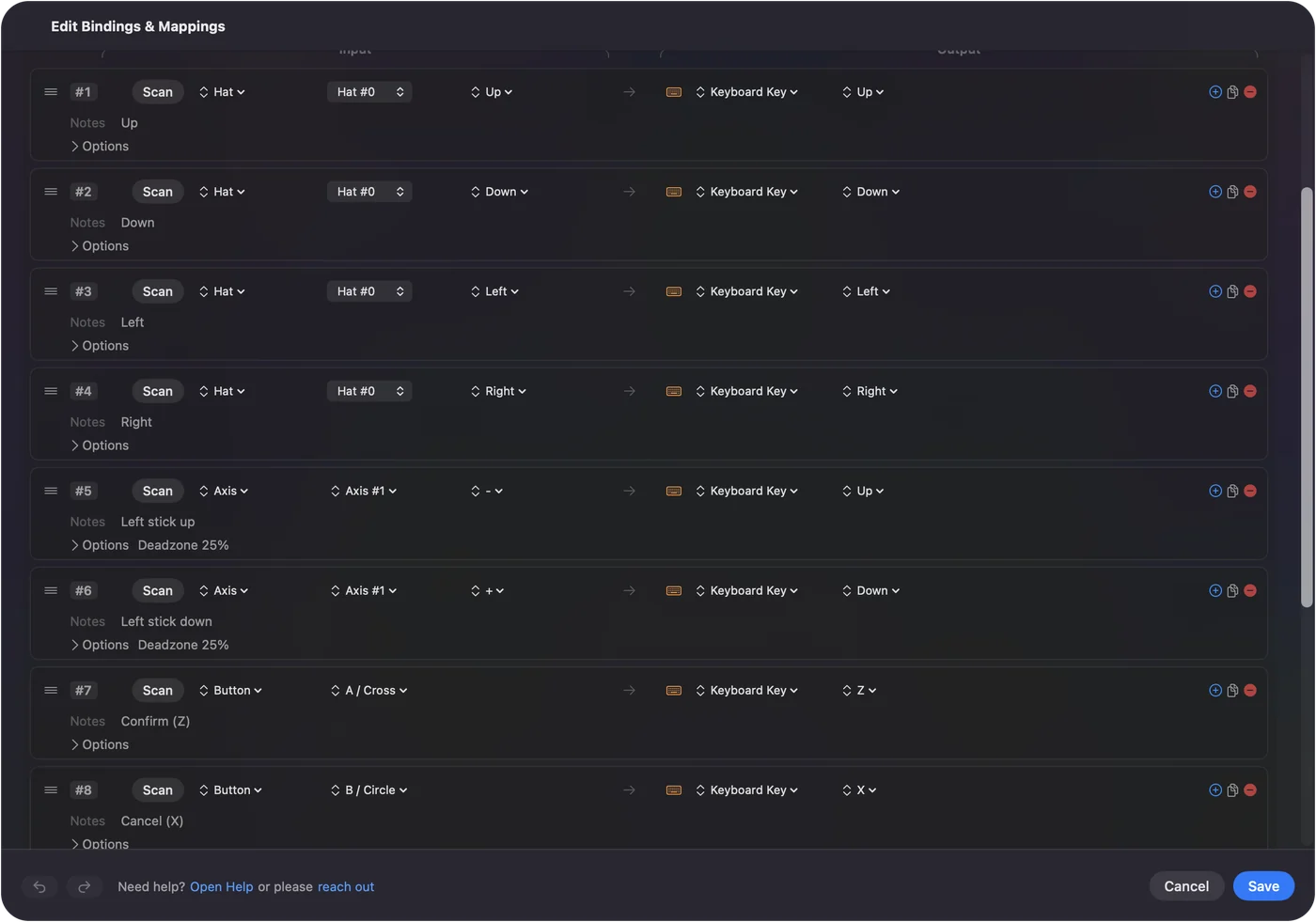
- Jij: Sluit de controller aan en open InputConfig. Maak een nieuwe preset, en kies met de groep van je controller geselecteerd Automatically insert available inputs.
- InputConfig: Geeft elke stick, trigger en knop een rij.
- Controle: De editor toont de bedieningen van je controller.
Stap 2: geef de zeven toetsen
- Jij: Geef het D-pad en de linker stick de vier pijltjestoetsen. Geef de onderste gezichtsknop Z, de rechter gezichtsknop X, en de bovenste gezichtsknop C. Laat de rest leeg.
- InputConfig: Toont de taak van elke rij als toets naast de tekening in de Live Visualizer.
- Controle: De tekening benoemt de taken voordat het spel zelfs open is.
Stap 3: activeer en test
- Jij: Druk op Activeer (Activate) en druk daarna in het spel elke knop één keer in.
- InputConfig: Stuurt één toets per druk.
- Controle: Elke druk doet één ding. Doet een druk twee dingen, dan leest Deltarune het pad ook. Zet dan één van de twee uit.
Stap 4: start het met het spel
- Jij: Voeg in het gedeelte Automation & Gaming Utilities van de preset Deltarune toe onder Activate when these apps are in front, en zet Switch presets when the front app changes aan in Instellingen, Geavanceerd.
- InputConfig: Zet de preset aan wanneer het spel vooraan staat.
- Controle: Breng Deltarune naar voren, en de preset start.
Houd Escape van de controller af, want die ingedrukt houden sluit het spel af.
Kies de stick of het D-pad voor gevechten
De kogelvakken vragen om kleine, precieze bewegingen, en het D-pad is vier schakelaars, wat precies is wat de pijltjestoetsen zijn.
- Een stick die wegsluipt. Als je de stick verkiest en de ziel wegsluipt nadat je loslaat, open dan Adjust live op een stickrij en verhoog de deadzone een beetje.
- Diagonalen. Die komen van twee pijltjes tegelijk, en zowel het D-pad als de stick sturen ze.
- Eén richting tegelijk. De pagina van de preset heeft het D-pad één richting tegelijk.
Voor ontwijken zou ik het D-pad gebruiken.
De korte versie
- Controleren, herstarten, overschrijven. Kijk in Gamecontrollers, start opnieuw met het pad wakker, en probeer daarna de overschrijving van Steam Input.
- Opnieuw toewijzen in het spel. Gebruik Config, Controls, als het spel op het pad reageert.
- Terugval. Zet de pijltjes, Z, X en C op het pad met InputConfig.
Het spel gebruikt maar zeven toetsen, dus de terugval kost vijf minuten en faalt nooit.
Vragen
Heeft Deltarune controllerondersteuning op Mac?
Ja. Steam vermeldt volledige controllerondersteuning voor de Mac-versie, inclusief DualShock- en DualSense-ondersteuning. Doet je pad niets, controleer dan of macOS het ziet, start opnieuw, en wissel daarna de overschrijving van Steam Input.
Wat zijn de toetsenbordbesturingen van Deltarune?
De pijltjestoetsen bewegen, Z of Enter bevestigt, X of Shift annuleert en rent zolang je hem vasthoudt, C of Control opent het menu, en F4 wisselt volledig scherm. Escape ingedrukt houden sluit het spel af, dus houd Escape van de controller af.
Kan ik dezelfde opzet voor Undertale gebruiken?
Ja. Undertale gebruikt dezelfde toetsen. Undertale spelen met een controller op een Mac heeft een eigen pagina.
Meer in het Nederlands
Uitgebreide handleidingen, in het Engels
Wie dit schrijft. Ryleigh Newman ontwikkelt InputConfig en bedient de eigen Mac elke dag met een controller, omdat de handen niet goed meewerken. Deze pagina is vertaald uit het Engels. De belangrijkste knoppen en menu's van de app staan in het Nederlands als de Mac in het Nederlands is ingesteld; deze pagina noemt ze zo, met de Engelse naam tussen haakjes. De rest van de app en van de site is in het Engels.
Deze pagina in andere talen: English, العربية, Čeština, Dansk, Deutsch, Español, Suomi, Français, עברית, Magyar, Bahasa Indonesia, Italiano, 日本語, Norsk, Polski, Português, Русский, Slovenčina, Svenska, ไทย, Türkçe, Українська, Tiếng Việt, 繁體中文, 简体中文
Gratis. macOS 14 of nieuwer. Geen account, niets verlaat je Mac. Open source op GitHub.