Nederlands
Zo speel je iPhone- en iPad-games op een Mac met een controller
 Deze app is helemaal gratis. Je hoeft geen account te maken. Er zijn geen abonnementen, geen ingewikkelde downloads, en niets is vergrendeld. Geoptimaliseerd voor Apple silicon.
Ja, op een Mac met Apple silicon installeren veel iPhone- en iPad-games rechtstreeks uit de Mac App Store, en de games met controllerondersteuning pakken een controller zodra je er een koppelt. Veel andere zijn alleen gebouwd voor een touchscreen, en op een Mac vervangt de aanwijzer dan je vinger. Ik behandel games die een controller lezen, de toetsenbordinstellingen die macOS aan elke iPad-game toevoegt, en games die alleen touch kennen, waar mijn app InputConfig kan helpen. Ik zeg duidelijk wanneer je het niet nodig hebt.
Versie 1.7 van InputConfig, verwacht in oktober 2026, is volledig in het Nederlands beschikbaar.
Controleer of je Mac ze kan draaien
Alleen Macs met Apple silicon kunnen ze draaien. Intel-Macs kunnen helemaal geen iPhone- of iPad-apps installeren.
- Ze vinden. Zoek op een Mac met Apple silicon in de Mac App Store en zet de resultaten op iPhone & iPad Apps. Die vermeldingen zeggen Designed for iPad of Designed for iPhone.
- Ontbrekende games. Niet elke game staat erin, want elke ontwikkelaar beslist of hij zijn iPhone- en iPad-app op de Mac aanbiedt, en veel grote games worden niet aangeboden.
Eenmaal geïnstalleerd staat de game in Applications en opent hij zoals elke Mac-app. Apple Arcade heeft een eigen pagina: Apple Arcade op een Mac met een controller.
Heeft de game controllerondersteuning, koppel dan gewoon het pad
Koppel de controller in Systeeminstellingen, Bluetooth, en open de game. Een game met controllerondersteuning op de iPad leest op de Mac ook een DualSense, DualShock 4, Xbox Wireless of Switch Pro-controller, zonder dat er iets anders geïnstalleerd hoeft te worden. Op de App Store-pagina van de game vertelt een controllericoon of een regel dat er controllers worden ondersteund het je voordat je koopt. Een controller op een Mac aansluiten bevat de koppelknop voor elk pad.
Werkt het, dan ben je klaar en heb je mijn app niet nodig. Wil je alleen knoppen verplaatsen, dan kan Systeeminstellingen, Gamecontrollers (in de zijbalk) controllerknoppen op macOS 13 of later opnieuw toewijzen.
Probeer de toetsinstellingen in elke game
Open de game, kies daarna de naam van de game in de menubalk en Settings. iPhone- en iPad-games krijgen daar twee opties die Mac-games niet hebben:
- Touch Alternatives. Zet toetsen om in touchgebaren: de spatiebalk tikt het midden van het scherm en de pijltjestoetsen vegen. Het past bij games die alleen een tik of een veeg nodig hebben.
- Controller Emulation. Op het tabblad Game Control laat het toetsenbord een controller vervangen in games die er een ondersteunen, met W, A, S en D als linker stick en de spatiebalk als de A-knop. Apple voegde het toe in macOS 11.3.
Er kan er maar één tegelijk aan staan. Geen van beide kan een knop indrukken die de game in een hoek van het scherm tekent, en dat is wat de meeste touchgames nodig hebben.
Zet een tik op een knop voor games die alleen touch kennen
De meeste iPad-games tekenen hun knoppen op het scherm en verwachten een vinger, en op een Mac is een klik een tik. InputConfig kan elke controllerknop één vaste plek op het scherm laten aanklikken, zodat de ene knop de sprong van de game indrukt, een andere de aanval en een derde het menu, waar ze ook staan.
- Open de game en zet hem op volledig scherm, zodat de knoppen op dezelfde plek blijven.
- Voeg in InputConfig een rij toe voor een controllerknop en zet de uitvoer op Mouse Button, linkerklik.
- Jij: Open het klikmenu van die rij, dat staat op at pointer, en kies At a fixed point: use the pointer's position now. Zet de aanwijzer op de knop van de game.
- InputConfig: Telt af en neemt de positie na drie seconden. De velden X en Y naast het menu nemen getypte getallen.
- Controle: Druk op de controllerknop in het spel, en de knop op het scherm reageert. Herhaal dit voor elke knop op het scherm.
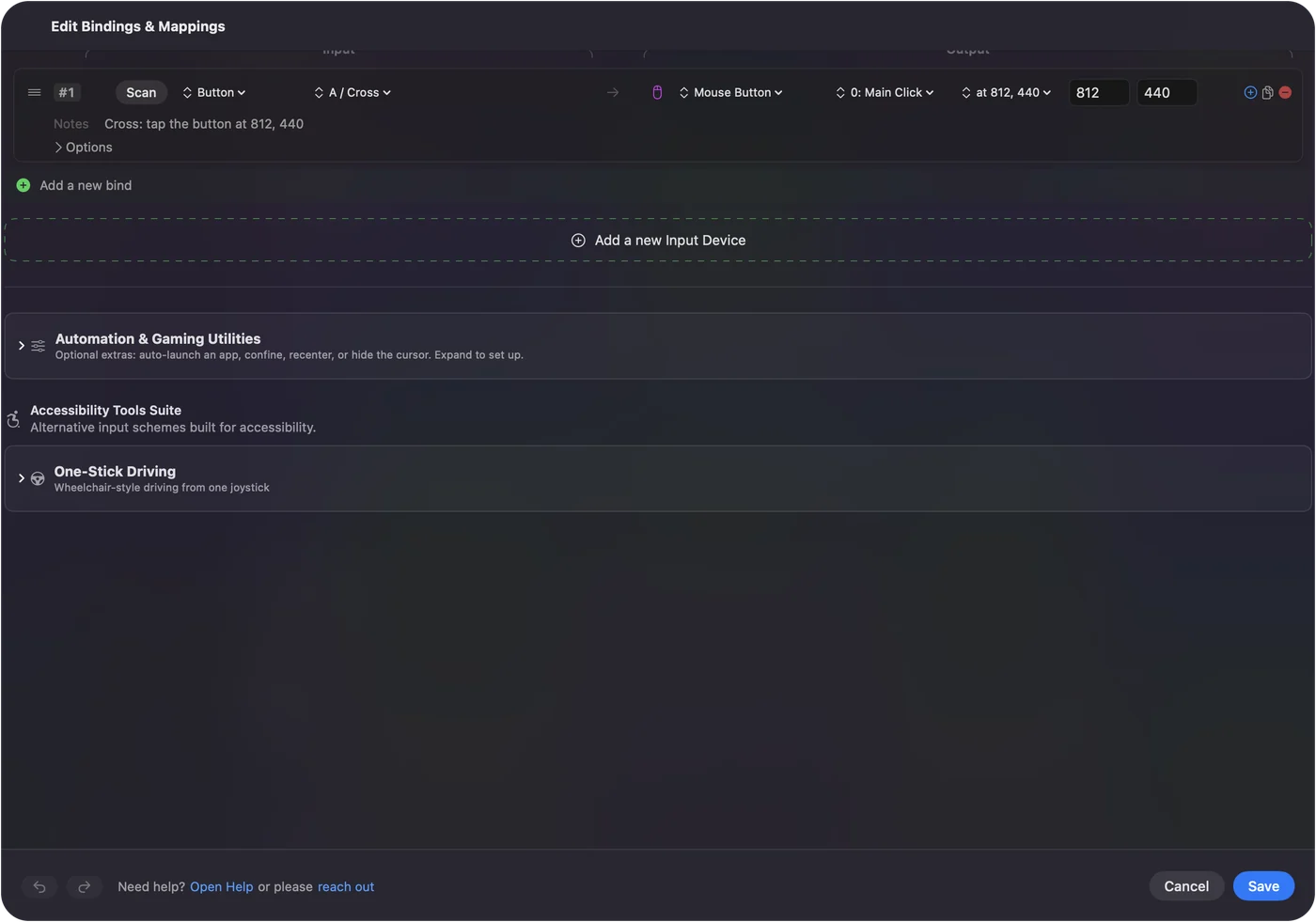
- Vrij richten ook. Zet Mouse Motion op de rechter stick als je ook vrij wilt richten en klikken.
- Indrukken en vasthouden. De controllerknop vasthouden houdt de klik vast, wat past bij knoppen die een druk en vasthouden willen.
- Een toets werkt ook. Een toets op het toetsenbord van de Mac kan de invoer zijn in plaats van een controllerknop.
De plek is een plek op je scherm, niet in de game, dus als het venster verschuift of de game zijn knoppen anders rangschikt, stel de plek dan opnieuw in. Ik heb dit niet in elke iPad-game geprobeerd, dus behandel de eerste sessie als een test.
Als de game je controller niet ziet
Een iPad-game ziet de controllers die macOS ondersteunt: PlayStation, Xbox, Switch Pro, Joy-Cons, MFi-pads, en 8BitDo-pads in hun Apple-modus. Hij ziet geen 8BitDo-pads in de X- of D-modus, geen USB-joysticks en arcadesticks die gewone HID-apparaten zijn, en ook de Steam Controller niet.
InputConfig leest die wel en stuurt toetsen en klikken, dus een game die het toetsenbord accepteert krijgt toetsen die hij begrijpt, en een game die alleen touch kent krijgt de vaste-plekklikken hierboven. Of de Controller Emulation van een game die toetsen weer in een controller omzet, is de moeite van een poging waard. Die keten heb ik nog niet getest. De volledige lijst staat op welke controllers werken met een Mac.
Als het spel en InputConfig allebei het pad horen
InputConfig blijft de controller lezen terwijl een game vooraan staat, en zo werkt het ook in games zonder ondersteuning. In een game die de controller zelf leest, komt elke druk dan twee keer aan: één keer als controllerknop en één keer als de toets of klik die jij hebt gekoppeld. Zet InputConfig uit via de menubalk voordat je een game speelt met eigen controllerondersteuning, of geef die game een preset die alleen de knoppen gebruikt die het spel met rust laat.
Gebruik PlayCover voor games die de App Store niet aanbiedt
PlayCover is een gratis, open-source tool die iPad-apps draait die de Mac App Store niet aanbiedt, met een eigen toetsenkoppeling voor touchgames. Je levert het appbestand zelf aan en het draait buiten de App Store, dus de voorwaarden van de maker van de game dekken dat misschien niet. Het is de route die de meeste Mac-spelers nemen voor games zoals Genshin Impact. Staat een game in de Mac App Store, begin dan daar.
De korte versie
- Controllergames. Koppel het pad. Niets anders te installeren.
- Tik- en veeggames. Zet Touch Alternatives aan in de Settings van de game.
- Touch-only games met knoppen op het scherm. Vaste-plekklikken van InputConfig, met de game op volledig scherm.
Houd de game op volledig scherm, dan blijven de knoppen staan waar je ze hebt vastgezet.
Vragen
Kun je iPhone-games op een Intel-Mac spelen?
Nee. iPhone- en iPad-apps draaien alleen op Macs met Apple silicon. Op een Intel-Mac zijn de keuzes een Mac- of pc-versie van het spel, of een clouddienst die het aanbiedt.
Waarom staat mijn iPad-game niet in de Mac App Store?
De ontwikkelaar heeft ervoor gekozen het niet op de Mac aan te bieden. Alleen de ontwikkelaar kan dat veranderen. PlayCover is de niet-officiële manier eromheen.
Hoe gebruik ik het toetsenbord in een iPad-game op een Mac?
Open de game, kies de naam van de game in de menubalk en daarna Settings. Touch Alternatives maakt van de spatiebalk een tik, en de pijltjestoetsen worden vegen. Controller Emulation laat W, A, S, D en de spatiebalk optreden als een controller in games die er een ondersteunen.
Kan een controller op het scherm staande knoppen indrukken in een iPad-game?
Ja, met een mapper. InputConfig kan elke controllerknop een vaste plek op het scherm laten aanklikken, en op een Mac is een klik een tik. Houd de game op volledig scherm, zodat de plekken blijven waar ze zijn.
Werkt een PS5-controller met iPad-games op een Mac?
Ja, in elke iPad-game met controllerondersteuning. Koppel hem in Systeeminstellingen, Bluetooth, en de game leest hem zoals op een iPad.
Wat kost InputConfig?
Niets. Het is gratis en open source in de Mac App Store, heeft macOS 14 of nieuwer nodig, en heeft geen account en geen netwerktoegang. Er is een optionele fooienpot die geen functies toevoegt.
Meer in het Nederlands
Uitgebreide handleidingen, in het Engels
Wie dit schrijft. Ryleigh Newman ontwikkelt InputConfig en bedient de eigen Mac elke dag met een controller, omdat de handen niet goed meewerken. Deze pagina is vertaald uit het Engels. De belangrijkste knoppen en menu's van de app staan in het Nederlands als de Mac in het Nederlands is ingesteld; deze pagina noemt ze zo, met de Engelse naam tussen haakjes. De rest van de app en van de site is in het Engels.
Deze pagina in andere talen: English, العربية, Čeština, Dansk, Deutsch, Español, Suomi, Français, עברית, Magyar, Bahasa Indonesia, Italiano, 日本語, Norsk, Polski, Português, Русский, Slovenčina, Svenska, ไทย, Türkçe, Українська, Tiếng Việt, 繁體中文, 简体中文
Gratis. macOS 14 of nieuwer. Geen account, niets verlaat je Mac. Open source op GitHub.