Deutsch
So spielst du iPhone- und iPad-Spiele am Mac mit Controller
 Diese App ist komplett kostenlos. Du musst kein Konto anlegen. Es gibt keine Abos, keine umständlichen Downloads, und nichts ist gesperrt. Optimiert für Apple Silicon.
Ja: Auf einem Mac mit Apple Silicon lassen sich viele iPhone- und iPad-Spiele direkt aus dem Mac App Store installieren. Die, die Controller unterstützen, nehmen einen Controller an, sobald du einen koppelst. Viele andere wurden nur für einen Touchscreen gebaut. Am Mac vertritt dann der Zeiger deinen Finger. Ich behandle Spiele, die einen Controller lesen, die Tastatureinstellungen, die macOS jedem iPad-Spiel hinzufügt, und reine Touch-Spiele. Dort kann meine App InputConfig helfen. Ich sage offen, wann du sie nicht brauchst.
Version 1.7 von InputConfig, voraussichtlich im Oktober 2026, bringt vollständige Unterstützung für Deutsch.
Prüfen, ob dein Mac sie ausführen kann
Nur Macs mit Apple Silicon können sie ausführen. Intel-Macs können iPhone- und iPad-Apps gar nicht installieren.
- Finden. Suche auf einem Mac mit Apple Silicon im Mac App Store und stelle die Ergebnisse auf iPhone & iPad Apps. Diese Einträge heißen Designed for iPad oder Designed for iPhone.
- Fehlende Spiele. Nicht jedes Spiel ist dort, weil jeder Entwickler selbst entscheidet, ob seine iPhone- und iPad-App auf dem Mac angeboten wird. Viele große Spiele werden nicht angeboten.
Nach der Installation liegt das Spiel im Programme-Ordner und öffnet sich wie jede Mac-App. Apple Arcade hat eine eigene Seite: Apple Arcade auf dem Mac mit Controller.
Wenn das Spiel einen Controller unterstützt, einfach koppeln
Koppel den Controller in den Systemeinstellungen unter Bluetooth und öffne das Spiel. Ein Spiel mit Controller-Unterstützung auf dem iPad liest auf dem Mac ebenfalls einen DualSense, DualShock 4, Xbox-Wireless- oder Switch-Pro-Controller, ohne dass du etwas zusätzlich installieren musst. Auf der App-Store-Seite des Spiels zeigt ein Controller-Symbol oder eine Zeile zur Unterstützung von Game-Controllern, bevor du kaufst. Einen Controller mit dem Mac verbinden nennt die Kopplungstaste für jedes Pad.
Funktioniert es, bist du fertig, und du brauchst meine App nicht. Willst du nur Tasten umbelegen, kann Spielecontroller in den Systemeinstellungen (in der Seitenleiste) Controller-Tasten unter macOS 13 oder neuer umbelegen.
Die Tastatureinstellungen in jedem Spiel ausprobieren
Öffne das Spiel, wähle dann den Namen des Spiels in der Menüleiste und Settings. iPhone- und iPad-Spiele haben dort zwei Optionen, die Mac-Spiele nicht haben:
- Touch Alternatives. Macht Tasten zu Touch-Gesten. Die Leertaste tippt die Mitte des Bildschirms an, und die Pfeiltasten wischen. Das passt zu Spielen, die nur ein Tippen oder Wischen brauchen.
- Controller Emulation. Auf dem Reiter Game Control lässt sie die Tastatur für einen Controller einspringen, in Spielen, die einen unterstützen. W, A, S und D sind dann der linke Stick, und die Leertaste ist die A-Taste. Apple hat das in macOS 11.3 eingeführt.
Nur eine der beiden Optionen kann gleichzeitig an sein. Keine von beiden kann eine Taste drücken, die das Spiel in einer Ecke des Bildschirms zeichnet, und genau das brauchen die meisten Touch-Spiele.
Für reine Touch-Spiele einen Tipp auf eine Taste legen
Die meisten iPad-Spiele zeichnen ihre Tasten auf den Bildschirm und erwarten einen Finger. Auf dem Mac ist ein Klick ein Tipp. InputConfig kann jede Controller-Taste auf einen festen Punkt auf dem Bildschirm klicken lassen. So drückt eine Taste die Sprungtaste des Spiels, eine andere den Angriff und eine dritte das Menü, egal wo sie liegen.
- Öffne das Spiel und mach es zum Vollbild, damit seine Tasten an derselben Stelle bleiben.
- Füge in InputConfig eine Zeile für eine Controller-Taste hinzu und stelle ihre Ausgabe auf Mouse Button, Left click.
- Du: Öffne das Klick-Menü dieser Zeile, das bei at pointer steht, und wähle At a fixed point: use the pointer's position now. Bewege den Zeiger auf die Taste des Spiels.
- InputConfig: Spricht einen Countdown und übernimmt die Position nach drei Sekunden. Die Felder X und Y neben dem Menü nehmen stattdessen eingetippte Zahlen.
- Prüfen: Drückst du die Controller-Taste im Spiel, reagiert die Taste auf dem Bildschirm. Wiederhole das für jede Taste auf dem Bildschirm.
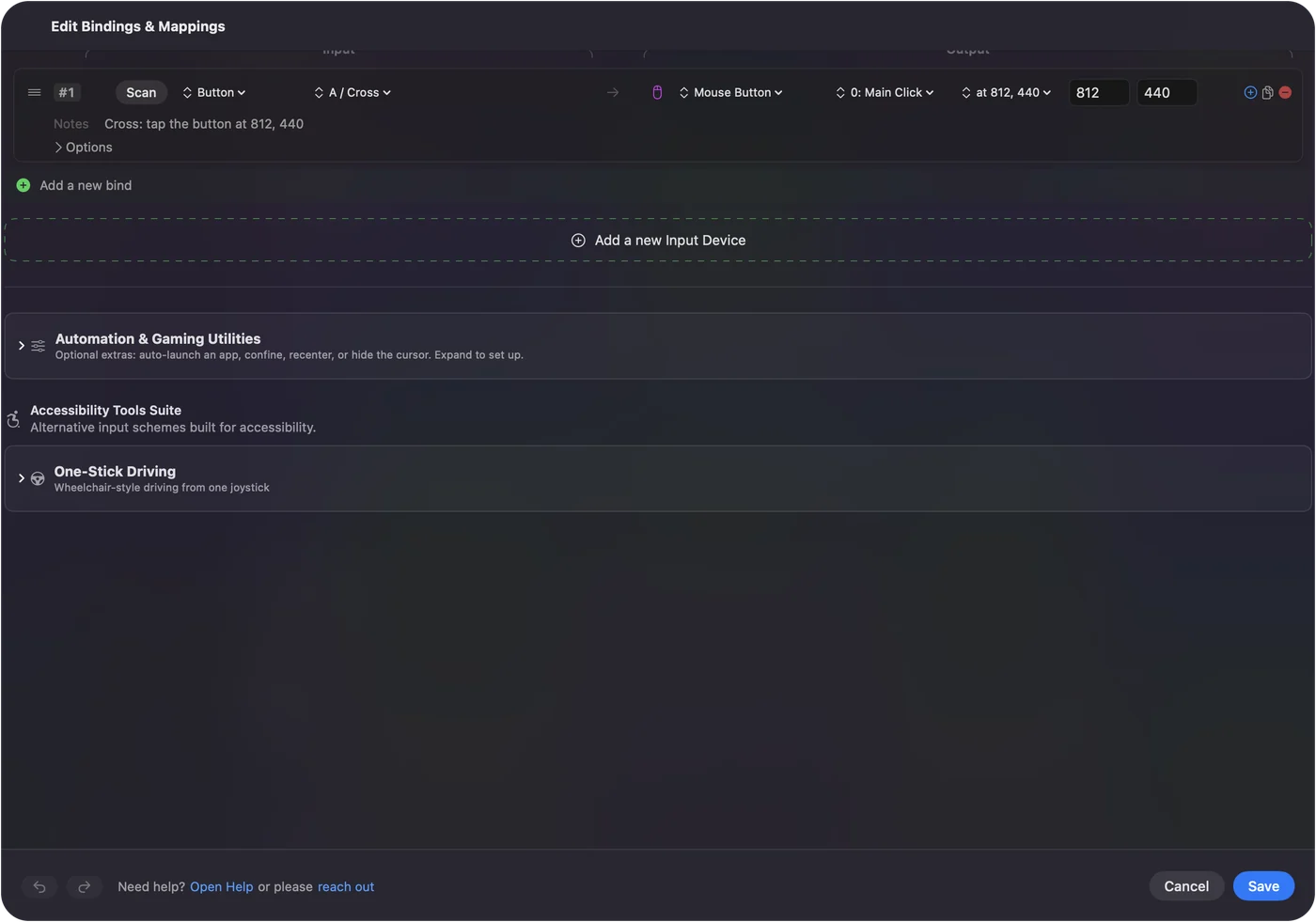
- Freies Zeigen ebenfalls. Lege Mouse Motion auf den rechten Stick, wenn du auch frei zeigen und klicken willst.
- Drücken und halten. Eine gehaltene Controller-Taste hält den Klick, und das deckt Tasten ab, die ein Drücken und Halten verlangen.
- Eine Taste geht auch. Eine Taste auf der Tastatur des Macs kann statt einer Controller-Taste die Eingabe sein.
Der Punkt ist eine Stelle auf dem Bildschirm und nicht im Spiel. Verschiebt sich das Fenster oder ordnet das Spiel seine Tasten neu an, setze den Punkt erneut. Ich habe das nicht in jedem iPad-Spiel ausprobiert. Behandle deshalb die erste Sitzung als Test.
Wenn das Spiel deinen Controller nicht sieht
Ein iPad-Spiel sieht die Controller, die macOS unterstützt: PlayStation, Xbox, Switch Pro, Joy-Cons, MFi-Pads und 8BitDo-Pads in ihrem Apple-Modus. Es sieht keine 8BitDo-Pads im X- oder D-Modus, keine USB-Joysticks und Arcade-Sticks, die gewöhnliche HID-Geräte sind, und auch nicht den Steam Controller.
InputConfig liest diese Geräte und sendet Tasten und Klicks. Ein Spiel, das die Tastatur akzeptiert, bekommt so Tasten, die es versteht, und ein reines Touch-Spiel bekommt die Klicks an festen Punkten. Ob die Controller Emulation eines Spiels diese Tasten wieder in einen Controller verwandelt, lohnt einen Versuch. Diese Kette habe ich noch nicht getestet. Die vollständige Liste steht unter welche Controller mit dem Mac funktionieren.
Wenn Spiel und InputConfig beide das Pad hören
InputConfig liest den Controller weiter, während ein Spiel vorn ist. So funktioniert es auch in Spielen ohne Unterstützung. In einem Spiel, das den Controller selbst liest, kommt jeder Druck dann zweimal an: einmal als Controller-Taste und einmal als Taste oder Klick, den du belegt hast. Schalte InputConfig über die Menüleiste aus, bevor du ein Spiel mit eigener Controller-Unterstützung spielst, oder gib diesem Spiel eine Voreinstellung, die nur die Tasten nutzt, die das Spiel in Ruhe lässt.
PlayCover für Spiele, die der App Store nicht anbietet
PlayCover ist ein kostenloses Open-Source-Werkzeug, das iPad-Apps ausführt, die der Mac App Store nicht führt, mit eigener Tastenbelegung für Touch-Spiele. Die App-Datei besorgst du selbst, und sie läuft außerhalb des App Stores. Deshalb gelten die Nutzungsbedingungen des Spielherstellers unter Umständen nicht dafür. Viele Mac-Spieler nehmen diesen Weg für Spiele wie Genshin Impact. Steht ein Spiel im Mac App Store, fang dort an.
Die Kurzfassung
- Controller-Spiele. Koppel das Pad. Du musst nichts anderes installieren.
- Tipp- und Wischspiele. Schalte Touch Alternatives in den Einstellungen des Spiels ein.
- Reine Touch-Spiele mit Tasten auf dem Bildschirm. Klicks an festen Punkten von InputConfig, mit dem Spiel im Vollbild.
Halte das Spiel im Vollbild, dann bleiben die Tasten dort, wo du sie festgelegt hast.
Fragen
Kann man iPhone-Spiele auf einem Intel-Mac spielen?
Nein. iPhone- und iPad-Apps laufen nur auf Macs mit Apple Silicon. Auf einem Intel-Mac bleiben dir eine Mac- oder PC-Version des Spiels oder ein Cloud-Dienst, der es anbietet.
Warum steht mein iPad-Spiel nicht im Mac App Store?
Sein Entwickler hat sich entschieden, es nicht auf dem Mac anzubieten. Nur der Entwickler kann das ändern. PlayCover ist der inoffizielle Weg daran vorbei.
Wie benutze ich die Tastatur in einem iPad-Spiel auf dem Mac?
Öffne das Spiel, wähle seinen Namen in der Menüleiste und dann Settings. Touch Alternatives macht die Leertaste zu einem Tipp und die Pfeiltasten zu Wischbewegungen. Controller Emulation macht W, A, S, D und die Leertaste zu einem Controller in Spielen, die einen unterstützen.
Kann ein Controller in einem iPad-Spiel Tasten auf dem Bildschirm drücken?
Ja, mit einem Mapper. InputConfig kann jede Controller-Taste einen festen Punkt auf dem Bildschirm anklicken lassen, und auf dem Mac ist ein Klick ein Tipp. Halte das Spiel im Vollbild, damit die Punkte an ihrem Platz bleiben.
Funktioniert ein PS5-Controller mit iPad-Spielen auf dem Mac?
Ja, in jedem iPad-Spiel mit Controller-Unterstützung. Koppel ihn in den Systemeinstellungen unter Bluetooth, dann liest das Spiel ihn so, wie es ihn auf einem iPad lesen würde.
Was kostet InputConfig?
Nichts. Die App ist kostenlos und Open Source im Mac App Store, braucht macOS 14 oder neuer und hat kein Konto und keinen Netzwerkzugriff. Es gibt ein optionales Trinkgeld, das keine Funktionen freischaltet.
Mehr auf Deutsch
Ausführliche Anleitungen, auf Englisch
Wer hier schreibt. Ryleigh Newman entwickelt InputConfig und steuert den eigenen Mac jeden Tag mit einem Controller, weil die Hände nicht gut mitmachen. Diese Seite ist aus dem Englischen übersetzt. Die wichtigsten Tasten und Menüs der App erscheinen auf Deutsch, wenn der Mac auf Deutsch eingestellt ist; diese Seite nennt sie so, mit dem englischen Namen in Klammern. Der Rest der App und der Website ist auf Englisch.
Diese Seite in anderen Sprachen: English, العربية, Čeština, Dansk, Español, Suomi, Français, עברית, Magyar, Bahasa Indonesia, Italiano, 日本語, Norsk, Nederlands, Polski, Português, Русский, Slovenčina, Svenska, ไทย, Türkçe, Українська, Tiếng Việt, 繁體中文, 简体中文
Kostenlos. macOS 14 oder neuer. Kein Konto, nichts verlässt deinen Mac. Open Source auf GitHub.