Deutsch
Ein Notenblatt-Umblätter am Mac
 Diese App ist komplett kostenlos. Du musst kein Konto anlegen. Es gibt keine Abos, keine umständlichen Downloads, und nichts ist gesperrt. Optimiert für Apple Silicon.
Ein Bluetooth-Fußpedal zum Umblättern funktioniert am Mac meist ganz ohne App, denn es koppelt sich als Tastatur und sendet die Pfeiltasten. Willst du lieber das nutzen, was du schon besitzt, können auch ein Ersatzpedal an deinem Digitalpiano oder ein Knopf an einem Game-Controller Seiten umblättern.
Für diese beiden nutzt du InputConfig, eine kostenlose Mac-App, die ich entwickle. Sie macht aus dem Pedal oder dem Knopf einen Seitenwechsel in jeder Leseapp.
Version 1.7 von InputConfig, voraussichtlich im Oktober 2026, bringt vollständige Unterstützung für Deutsch.
Schritte
- Finde die Taste, mit der deine Notenleseapp umblättert, etwa Right Arrow oder Page Down.
- Koppele ein Bluetooth-Umblätter-Pedal oder verbinde dein Digitalpiano über USB.
- Füge in InputConfig eine Zeile hinzu, drücke <span class="q" lang="en">Scan</span> und drücke das Pedal oder den Knopf.
- Stelle die Ausgabe auf die Taste zum Umblättern ein und füge eine Halten-Aktion für die vorherige Seite hinzu.
Probiere zuerst ein Bluetooth-Umblätter-Pedal
- Du: Koppele das Pedal in den Systemeinstellungen unter Bluetooth, öffne deine Noten und tritt drauf.
- macOS: Behandelt die meisten Umblätter-Pedale als Tastatur, die Right Arrow und Left Arrow oder Page Down und Page Up sendet.
- Prüfen: Blättert die Leseapp um, bist du fertig.
Tut es das nicht, sendet das Pedal eine Taste, die die Leseapp ignoriert. Viele Pedale schalten ihre Modi mit einer Tastenkombination um, die im Handbuch steht, und einer dieser Modi sendet meist die Pfeiltasten.
- Vorschau. Blättert PDF-Seiten mit den Pfeiltasten und Page Down. Die App heißt Preview.
- Notenleseapps. forScore, das auch am Mac läuft, unterstützt Umblätter-Pedale. Lies in der Hilfe deiner Leseapp nach, welche Tasten sie dafür einschaltet.
Welche Lösung du auch nimmst, die Aufgabe ist dieselbe: Finde die Taste, mit der deine Leseapp umblättert, und bring dein Pedal oder deinen Knopf dazu, genau diese Taste zu drücken.
Nutze ein Pedal an deinem Digitalpiano
Die meisten Digitalpianos senden ihre Pedale über USB-MIDI zusammen mit den Noten. Das Haltepedal ist MIDI CC 64, das Softpedal ist CC 67. InputConfig liest sie als Schalter, sodass ein Pedaldruck Right Arrow senden kann.
Schritt 1: Finde die Nummer des Pedals
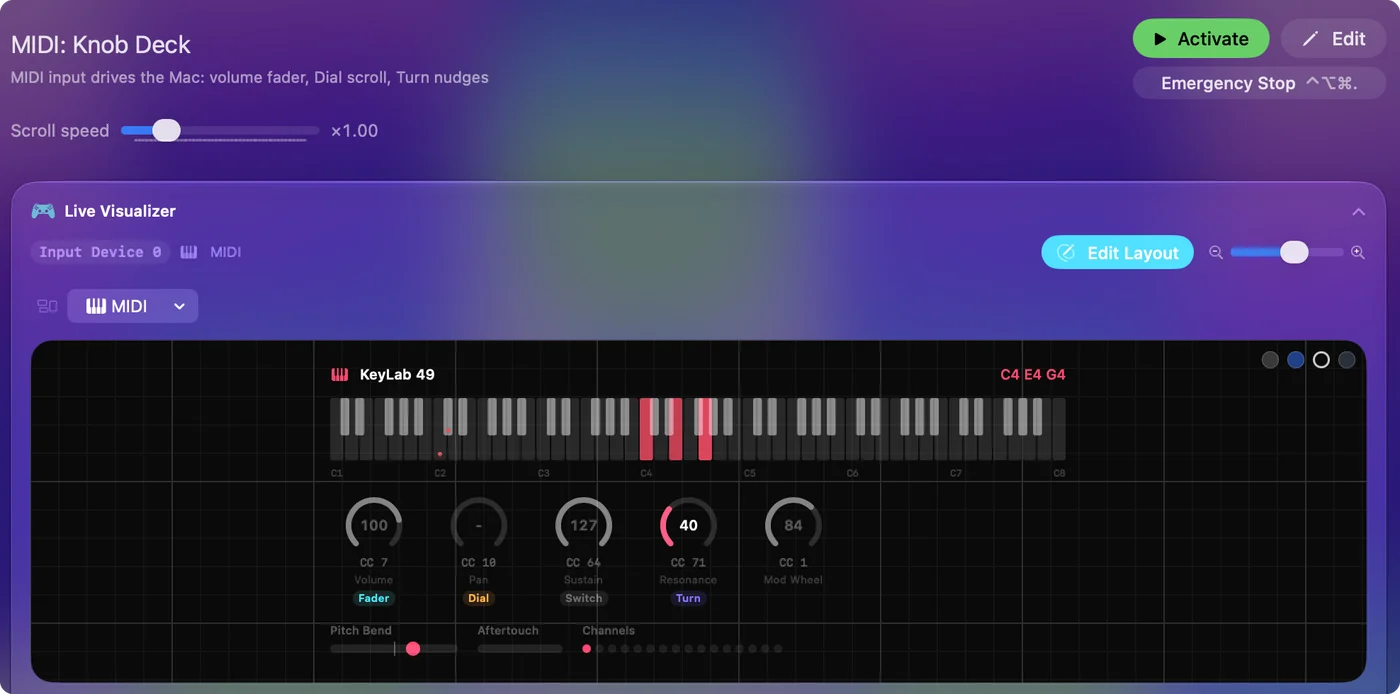
- Du: Verbinde das Piano per USB-Kabel mit dem Mac, öffne die MIDI-Ansicht des Live Visualizer und drücke das Pedal, das du nutzen willst.
- InputConfig: Zeigt die CC-Nummer des Pedals. Für ein Piano mit USB-MIDI-Klassenstandard ist kein Treiber nötig.
- Prüfen: Die Nummer erscheint im Ereignisprotokoll.
Schritt 2: Lass es umblättern
- Du: Füge in einer Voreinstellung eine Zeile hinzu, drücke Scan, drücke das Pedal und stelle die Ausgabe auf Right Arrow oder Page Down. Um zurückzublättern, öffne die Optionen der Zeile und füge eine Halten-Aktion mit Left Arrow hinzu.
- InputConfig: Sendet die nächste Seite bei einem kurzen Tippen und die vorherige Seite beim Halten.
- Prüfen: Kurz tippen für die nächste Seite, halten für die vorherige.

Ein Hinweis: Der Klang des Pianos folgt weiterhin dem Pedal. Das Softpedal dämpft den Ton unter deinem Fuß, solange es unten ist, das Haltepedal hält den Klang, und eine Musik-App, die auf das Piano hört, hört auch das Pedal. Wähle das Pedal, das du im Stück am wenigsten brauchst, oder nutze einen eigenen MIDI-Fußschalter.
Oder leg einen Game-Controller auf den Notenständer
Ein Controller auf dem Notenständer oder ein einzelner Joy-Con blättert mit dem Finger um, der am Zeilenende frei ist. Lege Right Arrow und Left Arrow auf zwei Tasten oder auf das Steuerkreuz.
- Ein Schalter stattdessen. Für jemanden, der das Pedal nicht erreicht, macht ein Schalter an einem Xbox Adaptive Controller oder einem PlayStation Access Controller dieselbe Aufgabe. Der Ratgeber zu adaptiven Controllern behandelt beide.
- Nur in der Leseapp. Gib der Voreinstellung einen Eintrag zum automatischen Wechsel für deine Notenleseapp unter Activate when these apps are in front, dann blättert das Pedal nur um, solange die Leseapp vorn ist.
Ein einzelner Joy-Con auf dem Ständer ist der kleinste Umblätter, den du vielleicht schon besitzt.
Wenn die Seite nicht umblättert
Steige diese Leiter hinauf, mit dem kleinsten Schritt zuerst:
- Bring die Leseapp nach vorn. Eine Taste geht an die App im Vordergrund.
- Prüfe die Taste. Probiere Right Arrow und Page Down von Hand auf der Tastatur aus. Sende die, mit der deine Leseapp umblättert.
- Prüfe, dass das Pedal ankommt. Erscheint nichts in der MIDI-Ansicht, sendet das Piano seine Pedale nicht über USB.
Blättert die Tastatur-Taste um, kann es das Pedal auch.
Die Kurzfassung
- Am einfachsten. Ein Bluetooth-Umblätter-Pedal, dafür braucht es keine App.
- Du besitzt schon ein Digitalpiano. Ein Ersatzpedal über USB-MIDI: kurz tippen für die nächste Seite, halten für die vorherige.
- Du besitzt schon einen Controller. Nutze zwei seiner Tasten oder einen einzelnen Joy-Con auf dem Ständer.
Finde die Taste, mit der deine Leseapp umblättert, denn alles andere ist nur die Frage, wie du etwas dazu bringst, sie zu drücken.
Fragen
Funktioniert ein Bluetooth-Umblätter-Pedal am Mac?
Meist ja. Es koppelt sich als Tastatur und sendet Pfeiltasten oder Page Up und Page Down, mit denen die meisten Leseapps und die Vorschau umblättern.
Kann ich das Pedal meines Digitalpianos zum Umblättern nutzen?
Ja, wenn das Piano seine Pedale über USB-MIDI sendet, was die meisten tun. Lege das Softpedal oder das Sostenuto-Pedal mit InputConfig auf Right Arrow.
Verändert das Pedal trotzdem den Klang des Pianos?
Ja. Das Piano reagiert auf sein eigenes Pedal. Wähle deshalb das Pedal, das du im Stück am wenigsten brauchst, oder füge einen eigenen MIDI-Fußschalter hinzu.
Kann ein Pedal vor und zurück umblättern?
Ja: ein kurzer Tipp für die nächste Seite und ein Halten für die vorherige, eingestellt als Halten-Aktion in den Optionen der Zeile.
Mehr auf Deutsch
Ausführliche Anleitungen, auf Englisch
Wer hier schreibt. Ryleigh Newman entwickelt InputConfig und steuert den eigenen Mac jeden Tag mit einem Controller, weil die Hände nicht gut mitmachen. Diese Seite ist aus dem Englischen übersetzt. Die wichtigsten Tasten und Menüs der App erscheinen auf Deutsch, wenn der Mac auf Deutsch eingestellt ist; diese Seite nennt sie so, mit dem englischen Namen in Klammern. Der Rest der App und der Website ist auf Englisch.
Diese Seite in anderen Sprachen: English, العربية, Čeština, Dansk, Español, Suomi, Français, עברית, Magyar, Bahasa Indonesia, Italiano, 日本語, 한국어, Norsk, Nederlands, Polski, Português, Русский, Slovenčina, Svenska, ไทย, Türkçe, Українська, Tiếng Việt, 繁體中文, 简体中文
Kostenlos. macOS 14 oder neuer. Kein Konto, nichts verlässt deinen Mac. Open Source auf GitHub.