Deutsch
So änderst du ein Tastenkürzel am Mac
 Diese App ist komplett kostenlos. Du musst kein Konto anlegen. Es gibt keine Abos, keine umständlichen Downloads, und nichts ist gesperrt. Optimiert für Apple Silicon.
Öffne die Systemeinstellungen, wähle Tastatur, dann Keyboard Shortcuts, und doppelklicke auf das Kürzel, das du ändern willst. macOS erlaubt dir dort, eigene Kürzel zu ändern oder auszuschalten, und über App Shortcuts bekommt jeder Menübefehl in jeder App eine neue Tastenbelegung. Damit erledigst du den größten Teil, ohne etwas zu installieren.
Was macOS nicht kann, ist ein Kürzel an einen neuen Ort legen: auf F13, eine seitliche Maustaste, ein Fußpedal, einen Controller oder ein MIDI-Pad, oder auf eine Taste, die eine App öffnet oder einen ganzen Satz tippt. Dafür gibt es InputConfig, die kostenlose Mac-App, die ich entwickle. Zwei oder drei Tasten gleichzeitig zu drücken fällt meinen Händen schwer, deshalb nutze ich das ehrlich gesagt jeden Tag.
Version 1.7 von InputConfig, voraussichtlich im Oktober 2026, bringt vollständige Unterstützung für Deutsch.
Schritte
- Öffne die Systemeinstellungen und wähle Tastatur.
- Klicke auf Keyboard Shortcuts und wähle eine Gruppe, zum Beispiel Screenshots.
- Doppelklicke auf das Kürzel und drücke die neuen Tasten.
- Für einen Menübefehl wähle App Shortcuts, klicke auf das Plus-Symbol und gib den genauen Menünamen ein.
- Um ein Kürzel auf eine Taste oder Maustaste zu legen, füge in InputConfig eine Zeile hinzu, klicke auf Scannen (Scan) und wähle die Tasten.
Ein Kürzel ändern oder ausschalten, das macOS schon hat
- Öffne die Systemeinstellungen und wähle Tastatur.
- Klicke auf Keyboard Shortcuts.
- Wähle links eine Gruppe, zum Beispiel Mission Control, Screenshots oder Spotlight.
- Doppelklicke rechts auf das Kürzel und drücke die neuen Tasten.
- Klicke auf Done.
- Du: Ändere Save picture of selected area as a file unter Screenshots auf ein Kürzel, das du gut erreichst.
- macOS: Nutzt die neuen Tasten sofort, in jeder App.
- Prüfen: Drücke das neue Kürzel. Das Fadenkreuz erscheint.
Entferne den Haken neben einem Kürzel, um es auszuschalten. Das hilft, wenn ein Spiel oder eine App dieselben Tasten braucht. Restore Defaults, unten in jeder Gruppe, stellt die Gruppe so wieder her, wie sie war. Wenn sich zwei Kürzel überschneiden, markiert macOS sie mit einem gelben Warnzeichen, und nur eines der beiden funktioniert.
Apples eigene Schritte stehen unter Tastenkürzel in macOS verwenden.
Einem Menübefehl ein neues Kürzel geben
App Shortcuts erreicht jeden Befehl, der in einem Menü steht. So kannst du zum Beispiel Export, Paste and Match Style oder Merge All Windows die Tasten geben, die du willst:
- Wähle in Keyboard Shortcuts den Bereich App Shortcuts.
- Klicke auf das Plus-Symbol und wähle die App oder All Applications.
- Gib den Namen des Menübefehls genau so ein, wie er im Menü steht, einschließlich der drei Punkte am Ende.
- Klicke in das Feld Keyboard Shortcut, drücke die Tasten und klicke auf Done.
Der Name muss im Menü Buchstabe für Buchstabe stimmen, sonst passiert mit dem Kürzel stillschweigend nichts. Um dieselbe Taste in jeder App eine andere Aufgabe geben zu lassen, über Menübefehle hinaus, siehe Tastenkürzel pro App am Mac.
Modifikatortasten und die Funktionsreihe tauschen
- Modifikatortasten. Ändert, was Caps Lock, Control, Option, Command und Globe tun, für jede Tastatur einzeln. Caps Lock auf Escape zu legen steht in dieser Liste.
- Funktionstasten. Macht F1 bis F12 zu normalen Funktionstasten, sodass du für Helligkeit und Lautstärke fn halten musst.
MacOS hat keine Einstellung, um eine Buchstabentaste überall in eine andere Taste zu verwandeln. Dafür ist Karabiner-Elements zuständig. Welchen Tastenbelegungs-Helfer du brauchst klärt, welches der drei Werkzeuge passt.
Ein Kürzel auf eine Taste oder Maustaste legen, die du nicht brauchst
Auch mit einem geänderten Kürzel drückst du noch zwei oder drei Tasten. InputConfig legt das ganze Kürzel auf einen einzigen Druck auf etwas, das du schon besitzt. Die App hört neben macOS mit, sodass eine Taste ihre eigene Aufgabe behält und eine zweite obendrauf bekommt. Deshalb sind Tasten, die nichts tun, die beste Wahl:
- F13 bis F19. Vollständige Tastaturen haben sie, und macOS gibt ihnen keine Aufgabe. Siehe F13 bis F19 am Mac.
- Eine gehaltene rechte Modifikatortaste. Die eingebaute Voreinstellung Modifier Holds lässt eine gehaltene rechte Option-Taste Dictation starten, ein kurzer Druck bleibt eine normale Option-Taste.
- Seitliche Maustasten. Taste 4 und Taste 5 können Command W, Command Z oder etwas anderes senden. Siehe seitliche Maustasten am Mac.
- Ein Fußpedal, ein MIDI-Pad oder einen Controller. Jede Taste oder jedes Pad wird zu einer Kürzeltaste. Siehe Fußpedal-Kürzel.
- Ein Klopfen auf dem MacBook. Tap the Mac liest den eingebauten Bewegungssensor und startet eine Belegung bei zwei bis fünf Klopfern. Getestet wurde es auf M4-MacBooks, auf einem M1 Pro hat es in unseren Tests nicht funktioniert, und der Statusanzeiger des Kalibrierers zeigt dir, ob deines zuhört.
- Du: Öffne eine Voreinstellung, klicke auf Add a new bind, drücke auf Scannen (Scan) und drücke die Taste oder Maustaste. Stelle die Ausgabe auf Keyboard Key, wähle Command unter Modifier Keys und klicke in der Zeile auf das Plus-Symbol, dann wähle den Buchstaben.
- InputConfig: Drückt die Tasten bei jedem Druck auf die Taste gemeinsam.
- Prüfen: Klicke auf Save and Activate und drücke die Taste in einer App. Das Kürzel läuft.

Ein Kürzel auf einer Taste enthält die vollständigen Schritte und eine Tabelle mit Kürzeln, die Leute auf Tasten legen.
Mehr tun, als ein Kürzel kann
Hier wird es spannend. Eine Tastenbelegung in macOS kann nur andere Tasten drücken, eine Zeile in InputConfig kann deutlich mehr:
| Ein Druck, der | Wie |
|---|---|
| eine App öffnet oder in den Vordergrund holt | System Function, Open App |
| eine Website oder einen Link öffnet | System Function, Open URL |
| deine E-Mail-Adresse oder eine Antwort tippt, die du jeden Tag schickst | Type Text |
| kopiert, wartet und dann einfügt | Ein Makro, in den Optionen der Zeile |
| alles startet, was du in der App Shortcuts gebaut hast | Run Siri Shortcut |
| Diktat startet, Mission Control öffnet oder einen Screenshot macht | System Function |
| beim Halten immer wieder rückgängig macht | Repeat, in den Optionen der Zeile |
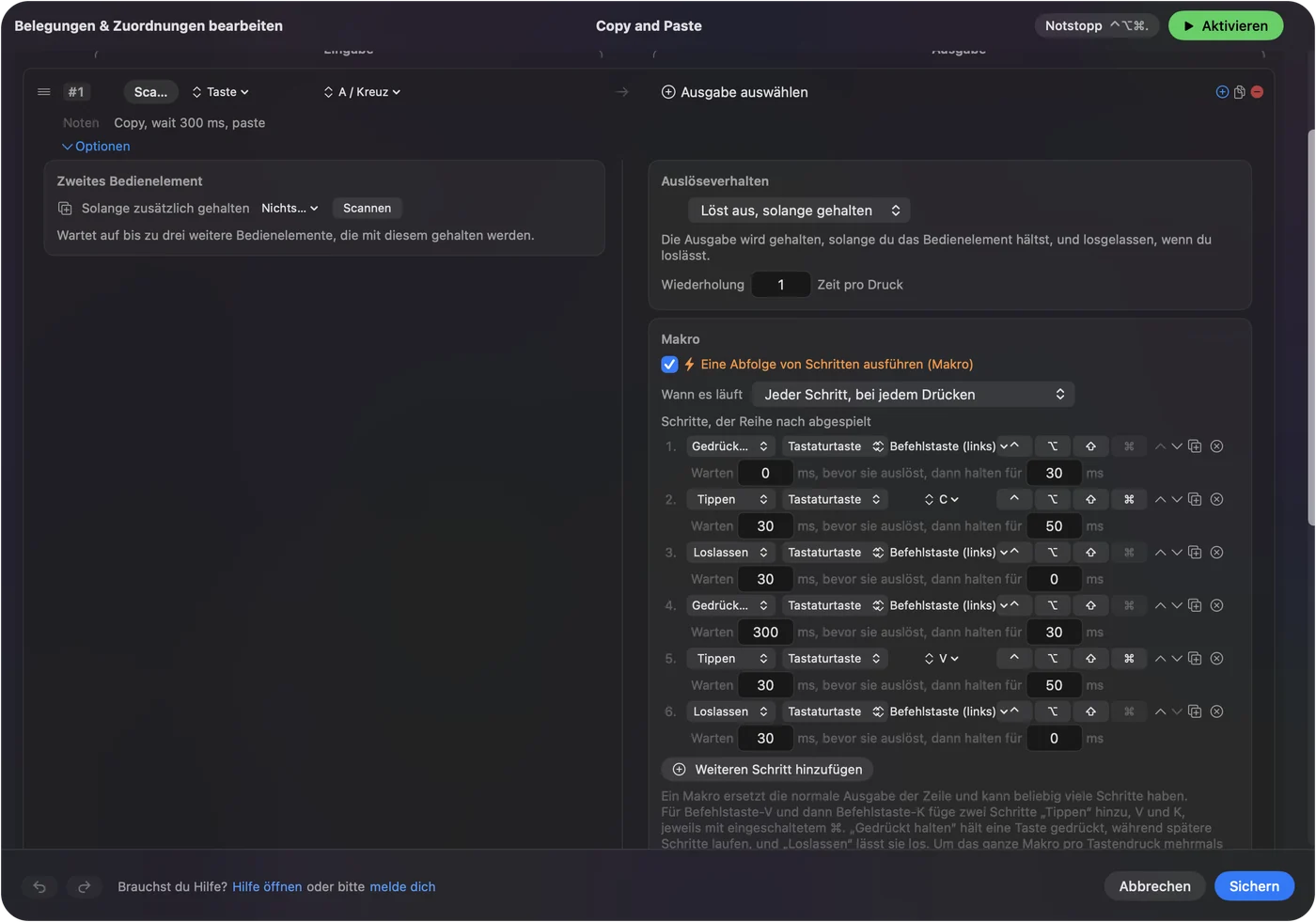
Jede Zeile kann außerdem eine Halteaktion und eine Doppeltipp-Aktion haben. So trägt eine Taste drei Aufgaben: ein Tipp macht rückgängig, das Halten wiederholt, ein Doppeltipp speichert. Dieselbe Taste kann in jeder App sogar eine andere Aufgabe haben, weil eine Voreinstellung sich selbst aktivieren kann, sobald diese App in den Vordergrund kommt. Siehe Halten und Doppeltippen und Tastenkürzel pro App am Mac.

Wenn das neue Kürzel nichts tut
Probiere diese Schritte der Reihe nach, der kleinste Eingriff zuerst:
- Achte auf das gelbe Warnzeichen. In Keyboard Shortcuts bedeutet es, dass ein anderes Kürzel diese Tasten schon nutzt. Wähle andere Tasten oder entferne den Haken beim anderen Kürzel.
- Prüfe den Menünamen. Ein App-Kürzel braucht den genauen Menütitel, einschließlich der drei Punkte.
- Prüfe, ob die App die Tasten nicht selbst nimmt. Manche Apps, vor allem Spiele, lesen Tasten, bevor macOS es tut. Teste zuerst in TextEdit oder Notizen.
- Bei InputConfig prüfe die Bedienungshilfen. Die App braucht die Berechtigung Bedienungshilfen, um Tasten zu drücken. Sie steht in den Systemeinstellungen unter Datenschutz & Sicherheit, Bedienungshilfen.
- Prüfe, ob die Voreinstellung läuft. Zeilen tun nichts, bis du auf Activate klickst. Control, Option, Command und Punkt ist der Notstopp, er schaltet alles aus.
Was es nicht kann
- Es ändert die Taste selbst nicht. InputConfig fügt eine Aufgabe hinzu und nimmt nie eine weg. Eine Buchstabentaste tippt also weiter ihren Buchstaben. Nutze die freien Tasten oben oder Karabiner-Elements für einen echten Tausch von Taste zu Taste.
- Es unterscheidet keine zwei Tastaturen. Jede Tastatur meldet sich als ein Gerät, F13 ist also auf jeder davon F13.
- Einige Systemkürzel sind fest. macOS listet Command Tab nicht unter Keyboard Shortcuts, deshalb lässt es sich dort nicht ändern.
Die Kurzfassung
- Ein macOS-Kürzel ändern. Systemeinstellungen, Tastatur, Keyboard Shortcuts, dann doppelklicken.
- Ein neues Kürzel für einen Menübefehl. Nutze App Shortcuts mit dem genauen Menünamen.
- Ein Kürzel auf einer Taste, Maustaste, einem Pedal oder einem Klopfen. Nutze eine InputConfig-Zeile, die auch Apps öffnen, Text tippen und Makros ausführen kann.
Fang mit F13 oder einer seitlichen Maustaste an, denn eine Taste, die nichts tut, kann jede Aufgabe übernehmen, die du ihr gibst.
Fragen
Wie ändere ich eine Tastenbelegung unter macOS?
Öffne die Systemeinstellungen, Tastatur, Keyboard Shortcuts, wähle die Gruppe, doppelklicke auf das Kürzel und drücke die neuen Tasten. Für einen Menübefehl trägst du ihn unter App Shortcuts ein.
Wie schalte ich ein Tastenkürzel am Mac aus?
In den Systemeinstellungen unter Tastatur, Keyboard Shortcuts, entfernst du den Haken neben dem Kürzel. Restore Defaults stellt eine ganze Gruppe wieder her.
Kann eine Taste am Mac ein Tastenkürzel ausführen?
Ja. InputConfig, eine kostenlose App, legt ein ganzes Kürzel auf einen einzigen Druck auf eine freie Taste wie F13, eine seitliche Maustaste, ein Fußpedal, ein MIDI-Pad oder eine Controller-Taste.
Warum funktioniert mein neues Mac-Kürzel nicht?
Meist benutzt ein anderes Kürzel dieselben Tasten, erkennbar am gelben Warnzeichen, oder der Name eines App-Kürzels stimmt nicht genau mit dem Menü überein. Manche Apps lesen die Tasten außerdem, bevor macOS es tut.
Kann ein Tastenkürzel am Mac eine App öffnen?
Nicht über Keyboard Shortcuts allein. Eine InputConfig-Zeile mit der Systemfunktion Open App öffnet oder holt jede beliebige App von einer Taste oder Maustaste aus nach vorn.
Mehr auf Deutsch
Ausführliche Anleitungen, auf Englisch
Wer hier schreibt. Ryleigh Newman entwickelt InputConfig und steuert den eigenen Mac jeden Tag mit einem Controller, weil die Hände nicht gut mitmachen. Diese Seite ist aus dem Englischen übersetzt. Die wichtigsten Tasten und Menüs der App erscheinen auf Deutsch, wenn der Mac auf Deutsch eingestellt ist; diese Seite nennt sie so, mit dem englischen Namen in Klammern. Der Rest der App und der Website ist auf Englisch.
Diese Seite in anderen Sprachen: English, العربية, Čeština, Dansk, Español, Suomi, Français, עברית, Magyar, Bahasa Indonesia, Italiano, 日本語, 한국어, Norsk, Nederlands, Polski, Português, Русский, Slovenčina, Svenska, ไทย, Türkçe, Українська, Tiếng Việt, 繁體中文, 简体中文
Kostenlos. macOS 14 oder neuer. Kein Konto, nichts verlässt deinen Mac. Open Source auf GitHub.