Suomi
Pikanäppäimen vaihtaminen Macilla
 Tämä sovellus on täysin ilmainen. Tiliä ei tarvitse luoda. Ei tilauksia, ei hankalia latauksia, eikä mitään ole lukittu. Optimoitu Apple siliconille.
Avaa Järjestelmäasetukset, valitse Näppäimistö, sitten Keyboard Shortcuts ja kaksoisnapsauta pikanäppäintä, jonka haluat vaihtaa. macOS antaa vaihtaa tai poistaa omat pikanäppäimensä siellä, ja App Shortcuts antaa mille tahansa valikon komennolle, missä tahansa sovelluksessa, uuden näppäinyhdistelmän. Suurimman osan tästä voi tehdä ilman mitään asennettavaa.
Mitä macOS ei osaa, on sijoittaa pikanäppäin uuteen paikkaan: F13-näppäimeen, hiiren sivupainikkeeseen, jalkapolkimeen, ohjaimeen, MIDI-padiin tai yhteen näppäimeen, joka avaa sovelluksen tai kirjoittaa kokonaisen lauseen. Siihen tarvitaan InputConfig, ilmainen Mac-sovellus, jonka teen itse. Kahden tai kolmen näppäimen painaminen samaan aikaan on vaikeaa käsilleni, joten käytän tätä oikeasti joka päivä.
InputConfigin versio 1.7, jonka odotetaan ilmestyvän lokakuussa 2026, on kokonaan saatavilla suomeksi.
Vaiheet
- Avaa Järjestelmäasetukset ja valitse Näppäimistö.
- Napsauta Keyboard Shortcuts ja valitse ryhmä, esimerkiksi Screenshots.
- Kaksoisnapsauta pikanäppäintä ja paina uusia näppäimiä.
- Valikon komennolle valitse App Shortcuts, napsauta plusta ja kirjoita valikon nimi täsmälleen.
- Jos haluat laittaa pikanäppäimen yhteen näppäimeen tai painikkeeseen, lisää rivi InputConfigiin, paina Scan ja valitse näppäimet.
Vaihda tai poista macOS:n valmis pikanäppäin
- Avaa Järjestelmäasetukset ja valitse Näppäimistö.
- Napsauta Keyboard Shortcuts.
- Valitse ryhmä vasemmalta, esimerkiksi Mission Control, Screenshots tai Spotlight.
- Kaksoisnapsauta oikealla olevaa pikanäppäintä ja paina uudet näppäimet.
- Napsauta Done.
- Sinä: Vaihda kohdassa Screenshots oleva Save picture of selected area as a file sellaiseen näppäimeen, johon ylettyt.
- macOS: Käyttää uusia näppäimiä heti, kaikissa sovelluksissa.
- Tarkistus: Paina uutta pikanäppäintä. Ristikko ilmestyy.
Poista rasti pikanäppäimen vierestä, jotta se menee pois käytöstä. Se on kätevää, kun peli tai sovellus tarvitsee samat näppäimet. Restore Defaults, ryhmän alareunassa, palauttaa ryhmän alkuperäiseen tilaansa. Jos kaksi pikanäppäintä on ristiriidassa, macOS merkitsee ne keltaisella varoitusmerkillä, ja vain toinen toimii.
Applen omat ohjeet löytyvät kohdasta macOS-pikanäppäinten käyttö.
Anna valikon komennolle uusi pikanäppäin
App Shortcuts tavoittaa jokaisen valikossa olevan komennon, joten voit antaa komennoille Export, Paste ja Match Style tai Merge All Windows haluamasi näppäimet:
- Valitse Keyboard Shortcuts -kohdassa App Shortcuts.
- Napsauta plusnappia ja valitse sovellus tai All Applications.
- Kirjoita valikon komennon nimi täsmälleen niin kuin se näkyy valikossa, myös perässä olevat kolme pistettä mukaan lukien.
- Napsauta pikanäppäinkenttää, paina näppäimet ja napsauta Done.
Nimen on vastattava valikkoa kirjain kirjaimelta, muuten pikanäppäin jää hiljaa toimimatta. Jos haluat antaa saman näppäimen eri tehtävän joka sovelluksessa valikkokomentojen lisäksi, katso sovelluskohtaiset pikanäppäimet.
Vaihda muokkausnäppäimet ja toimintonäppäimet
- Modifier Keys. Muuttaa sitä, mitä Caps Lock, Control, Option, Command ja Globe tekevät, näppäimistökohtaisesti. Caps Lockin vaihto Escapeksi on tässä luettelossa.
- Function Keys. Saa F1 ja F12 väliset näppäimet toimimaan tavallisina toimintonäppäiminä, joten kirkkauden ja äänenvoimakkuuden saat pitämällä fn-näppäintä pohjassa.
Jos haluat vaihtaa yhden kirjainnäppäimen toiseksi kaikkialla, macOS ei tarjoa siihen asetusta. Se on Karabiner-Elementsin tehtävä. Mitä näppäimien uudelleenkartoitustyökalua tarvitset erottelee nämä kolme työkalua.
Laita pikanäppäin näppäimeen tai painikkeeseen, jota et käytä
Pikanäppäimen vaihtaminen jättää sinut yhä painamaan kahta tai kolmea näppäintä. InputConfig siirtää koko pikanäppäimen yhteen painallukseen jostain, mikä sinulla on jo. Se kuuntelee macOS:n rinnalla, joten näppäin säilyttää oman tehtävänsä ja saa päälle toisen. Siksi näppäimet, joilla ei ole mitään tehtävää, ovat paras valinta:
- F13:sta F19:ään. Täysikokoisissa näppäimistöissä on nämä, eikä macOS anna niille tehtävää. Katso F13:sta F19:ään Macilla.
- Oikea muokkausnäppäin pohjassa. Sisäänrakennettu Modifier Holds -esiasetus saa pohjassa pidetyn oikean Optionin aloittamaan sanelun, ja tavallinen painallus on tavallinen Option.
- Hiiren sivupainikkeet. Painike 4 ja painike 5 voivat lähettää Command W:n, Command Z:n tai minkä tahansa muun. Katso hiiren sivupainikkeet Macilla.
- Jalkapolkin, MIDI-padi tai ohjain. Jokainen painike tai pad muuttuu pikanäppäimeksi. Katso jalkapolkimen pikanäppäimet.
- Koputus MacBookissa. Tap the Mac lukee sisäänrakennettua liiketunnistinta ja suorittaa sidonnan kahdesta viiteen koputuksen jälkeen. Sitä on testattu M4-MacBookeilla. Se ei toiminut M1 Prolla testauksessamme, ja kalibroijan tilamerkki kertoo, kuunteleeko oma koneesi.
- Sinä: Avaa esiasetus, napsauta Add a new bind, paina Scan ja paina näppäintä tai painiketta. Aseta tulostyypiksi Keyboard Key, valitse Command kohdasta Modifier Keys, napsauta rivin plusnappia ja valitse kirjain.
- InputConfig: Painaa näppäimet yhdessä joka kerta, kun painat painiketta.
- Tarkistus: Napsauta Save and Activate ja paina sitä jossakin sovelluksessa. Pikanäppäin toimii.

Pikanäppäin yhdelle painikkeelle sisältää kaikki vaiheet ja taulukon pikanäppäimistä, joita ihmiset ovat laittaneet painikkeisiin.
Tee enemmän kuin pikanäppäin pystyy
Tässä alkaa hauskin osa. Pikanäppäin macOS:ssä voi vain painaa muita näppäimiä, kun taas InputConfigin rivi voi paljon enemmän:
| Yksi painallus, joka | Miten |
|---|---|
| Avaa sovelluksen tai tuo sen etualalle | System Function, Open App |
| Avaa verkkosivun tai linkin | System Function, Open URL |
| Kirjoittaa sähköpostiosoitteesi tai vastauksen, jonka lähetät joka päivä | Type Text |
| Kopioi, odottaa ja liittää | Makro, rivin Options-valikossa |
| Suorittaa minkä tahansa Shortcuts-sovelluksessa rakentamasi | Run Siri Shortcut |
| Käynnistää sanelun, avaa Mission Controlin tai ottaa kuvakaappauksen | System Function |
| Jatkaa kumoamista niin kauan kuin pidät sitä painettuna | Repeat, rivin Options-valikossa |
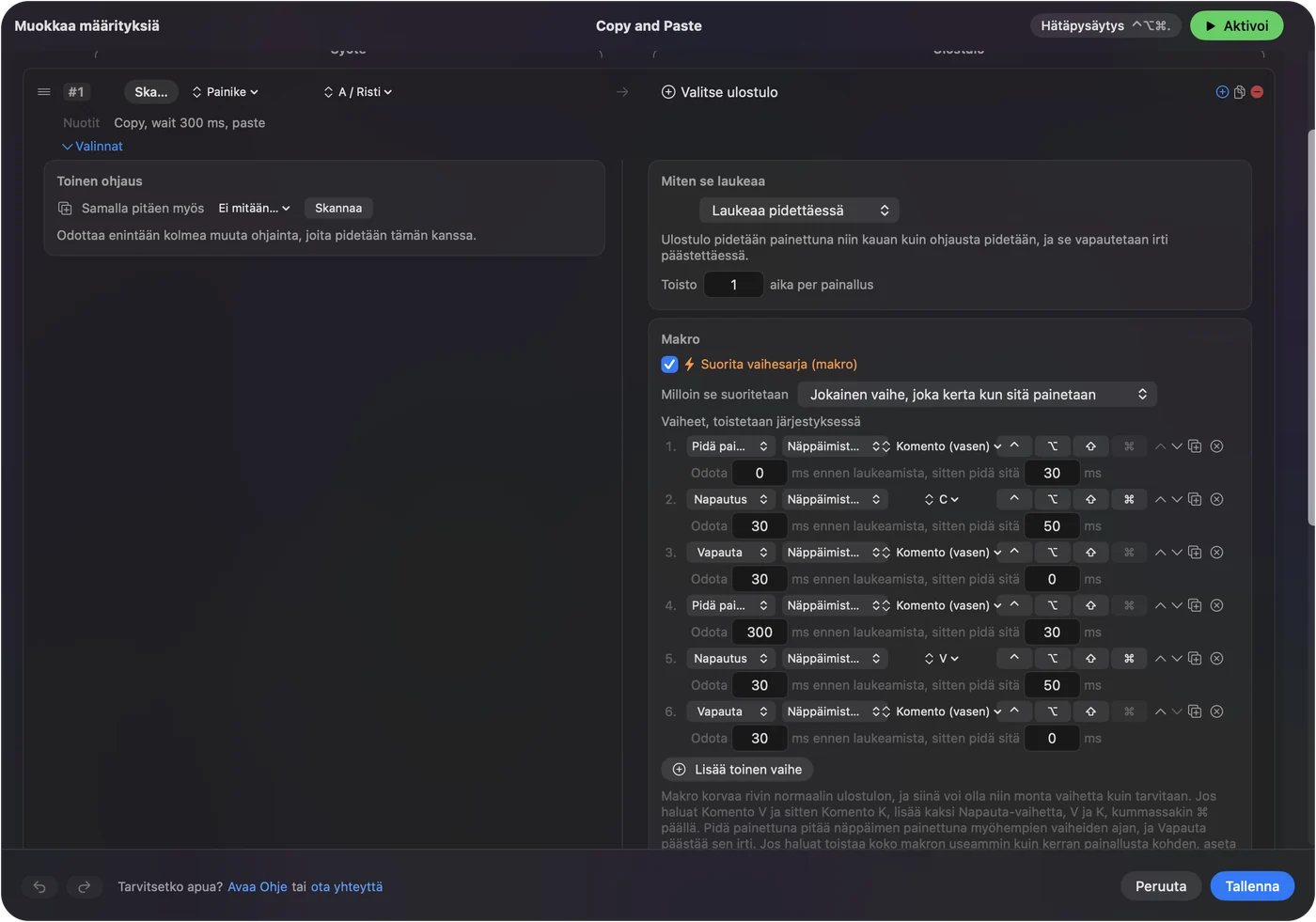
Jokaisella rivillä voi olla myös pitkäpainallus- ja kaksoisnapautustoiminto, joten yksi näppäin kantaa kolmea tehtävää: yksi painallus kumoaa, pitkä painallus tekee uudelleen ja kaksoisnapautus tallentaa. Sama näppäin voi jopa tehdä eri asian joka sovelluksessa, koska esiasetus voi vaihtaa itsensä päälle, kun se sovellus tulee etualalle. Katso pitkäpainallus ja kaksoisnapautus sekä sovelluskohtaiset pikanäppäimet.

Jos uusi pikanäppäin ei tee mitään
Kokeile nämä järjestyksessä, pienin korjaus ensin:
- Etsi keltainen varoitusmerkki. Keyboard Shortcuts -kohdassa se tarkoittaa, että toinen pikanäppäin käyttää jo näitä näppäimiä. Valitse toiset näppäimet tai poista rasti toisesta.
- Tarkista valikon nimi. App Shortcut tarvitsee täsmälleen valikon otsikon, kolme pistettä mukaan lukien.
- Tarkista, ettei sovellus vie näppäimiä. Jotkin sovellukset, pelit ennen kaikkea, lukevat näppäimet ennen macOS:ää. Kokeile ensin TextEditissä tai Muistiinpanoissa.
- InputConfigille tarkista Käyttöapu. Se tarvitsee Käyttöapu-luvan painamaan näppäimiä. Se löytyy Järjestelmäasetuksista kohdasta Tietosuoja ja suojaus, Käyttöapu.
- Tarkista, että esiasetus on päällä. Rivit eivät tee mitään ennen kuin napsautat Activate-painiketta. Control Option Command period on hätäpysäytys, ja se sammuttaa kaiken.
Mitä se ei pysty tekemään
- Se ei muuta itse näppäintä. InputConfig lisää tehtävän eikä poista yhtään, joten kirjainnäppäin kirjoittaa yhä kirjaimensa. Käytä yllä mainittuja vapaita näppäimiä tai Karabiner-Elementsiä, jos haluat oikean näppäin-näppäin-vaihdon.
- Se ei erota kahta näppäimistöä toisistaan. Jokainen näppäimistö ilmoittaa itsensä yhtenä laitteena, joten F13 on F13 jokaisella niistä.
- Osa järjestelmän pikanäppäimistä on kiinteitä. macOS ei listaa Command Tab -pikanäppäintä kohdassa Keyboard Shortcuts, joten sitä ei voi vaihtaa siellä.
Lyhyesti
- Vaihda macOS:n pikanäppäin. Järjestelmäasetukset, Näppäimistö, Keyboard Shortcuts, sitten kaksoisnapsauta sitä.
- Uusi pikanäppäin valikon komennolle. Käytä App Shortcuts -kohtaa tarkalla valikon nimellä.
- Pikanäppäin yhdelle näppäimelle, painikkeelle, polkimelle tai koputukselle. Käytä InputConfigin riviä, joka voi myös avata sovelluksia, kirjoittaa tekstiä ja suorittaa makroja.
Aloita F13:sta tai hiiren sivupainikkeesta, koska näppäin, jolla ei ole tehtävää, voi saada minkä tehtävän tahansa.
Kysymykset
Miten vaihdan näppäinyhdistelmän macOS:ssä?
Avaa Järjestelmäasetukset, Näppäimistö, Keyboard Shortcuts, valitse ryhmä ja kaksoisnapsauta pikanäppäintä ja paina uusia näppäimiä. Valikon komennolle lisää se kohdan App Shortcuts alle.
Miten poistan pikanäppäimen käytöstä Macilla?
Järjestelmäasetukset, Näppäimistö, Keyboard Shortcuts: poista rasti pikanäppäimen vierestä. Restore Defaults palauttaa koko ryhmän alkuperäiseen tilaan.
Voiko yhdellä näppäimellä suorittaa pikanäppäimen Macilla?
Kyllä. InputConfig, ilmainen sovellus, sijoittaa koko pikanäppäimen yhteen painallukseen vapaasta näppäimestä, kuten F13:sta, hiiren sivupainikkeesta, jalkapolkimesta, MIDI-padista tai ohjaimen painikkeesta.
Miksi uusi Mac-pikanäppäimeni ei toimi?
Yleensä toinen pikanäppäin käyttää samoja näppäimiä, mikä näkyy keltaisena varoitusmerkkinä, tai App Shortcut -nimi ei vastaa valikkoa täsmälleen. Jotkin sovellukset lukevat myös näppäimet ennen macOS:ää.
Voiko Macin pikanäppäin avata sovelluksen?
Ei pelkästään Keyboard Shortcuts -kohdan asetuksilla. InputConfigin rivi, jossa on järjestelmätoiminto Open App, avaa tai tuo minkä tahansa sovelluksen etualalle yhdellä näppäimellä tai painikkeella.
Lisää suomeksi
Tarkemmat oppaat, englanniksi
Kuka kirjoittaa. Ryleigh Newman kehittää InputConfigia ja ohjaa omaa Maciaan joka päivä peliohjaimella, koska kädet eivät toimi hyvin. Tämä sivu on käännetty englannista. Sovelluksen käyttöliittymä ja muu sivusto ovat englanniksi.
Tämä sivu muilla kielillä: English, العربية, Čeština, Dansk, Deutsch, Español, Français, עברית, Magyar, Bahasa Indonesia, Italiano, 日本語, 한국어, Norsk, Nederlands, Polski, Português, Русский, Slovenčina, Svenska, ไทย, Türkçe, Українська, Tiếng Việt, 繁體中文, 简体中文
Ilmainen. macOS 14 tai uudempi. Ei tiliä, mikään ei lähde Macistasi. Avoin lähdekoodi GitHubissa.