Suomi
Anki ohjaimella
 Tämä sovellus on täysin ilmainen. Tiliä ei tarvitse luoda. Ei tilauksia, ei hankalia latauksia, eikä mitään ole lukittu. Optimoitu Apple siliconille.
Voit kerrata Ankia Macilla lähes mistä tahansa ohjaimesta: 8BitDo Microsta tai Zero 2:sta, jota myydään nimellä "Anki remote", PS5- tai PS4-ohjaimesta, Xbox-padista tai yhdestä Joy-Conista. InputConfigin sisäänrakennettu Anki-esiasetus kattaa koko kertauksen kierron: alin etupainike näyttää vastauksen ja arvioi Goodin, kolme muuta arvioivat Againin, Hardin ja Easyn, ja bumperit kumoavat ja toistavat äänen.
Kortit ovat ainoa opiskelutehtävä, jonka ohjain tekee paremmaksi eikä vain mahdolliseksi. Ankin kertauskierrossa on neljä näppäintä, ja neljä etupainiketta peukalon alla on nopeampi ja mukavampi kuin tunnin ajan näppäimistön numeroihin 1:stä 4:ään ulottuminen. Käyn läpi asettelun, minkä ohjaimen valita ja pienet muutokset, joiden arvoinen ne ovat. Jos ostit kaukosäätimen, joka ei pariudu tai kirjoittaa kirjaimia, aloita kohdasta Anki-kaukosäätimen asettaminen Macilla.
InputConfigin versio 1.7, jonka odotetaan ilmestyvän lokakuussa 2026, on kokonaan saatavilla suomeksi.
Vaiheet
- Yhdistä ohjain Järjestelmäasetuksissa, Bluetooth. Yhdistä 8BitDo-pad ohjaintilassa, ei näppäimistötilassa.
- Avaa InputConfig ja aktivoi sisäänrakennettu Anki-esiasetus kohdassa Built-in Presets, Desktop & Productivity.
- Kytke päälle Switch presets when the front app changes kohdassa Settings, Advanced, jotta esiasetus alkaa aina, kun Anki on etualalla.
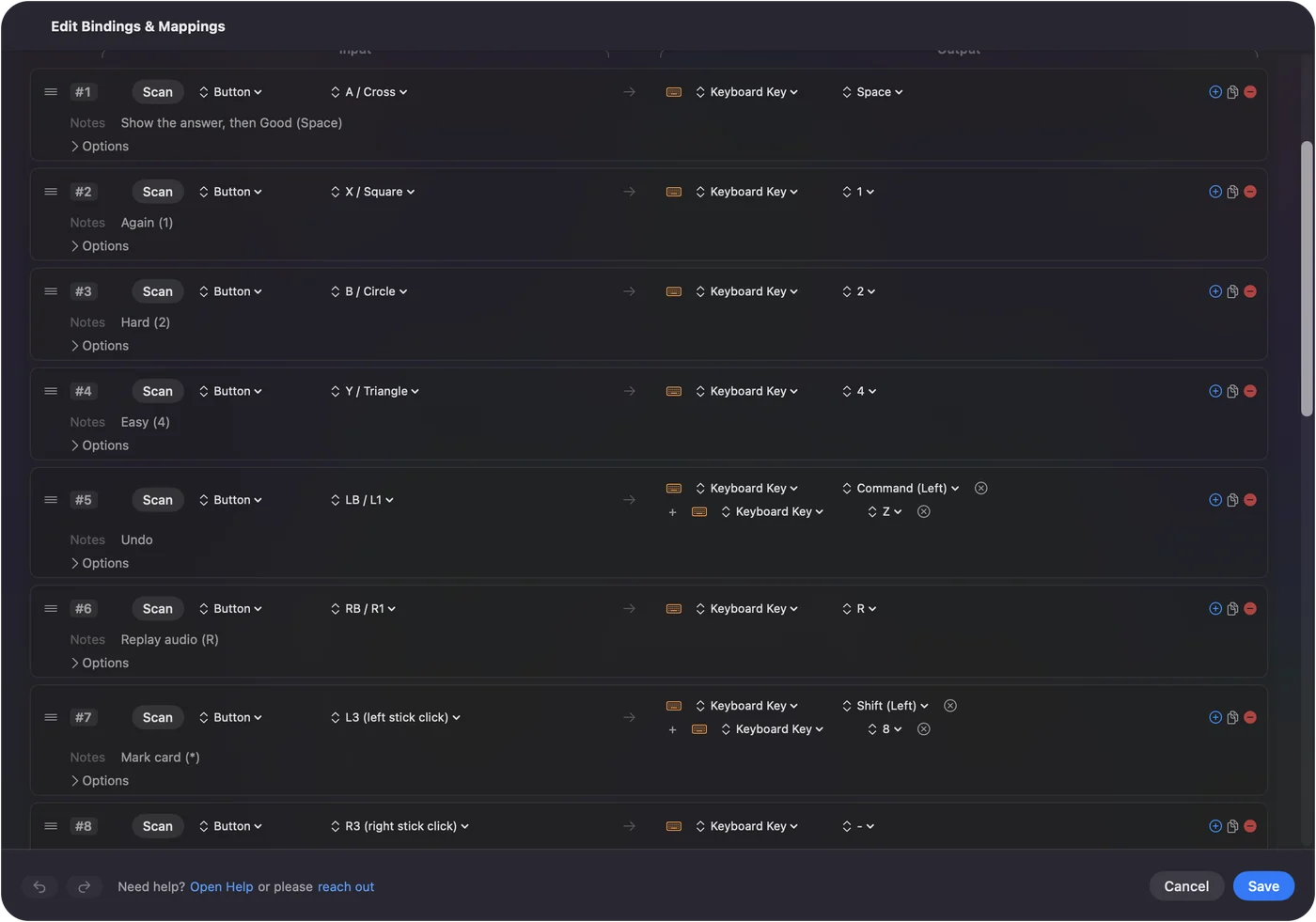
- Kertaa: A / Cross näyttää vastauksen ja arvioi Goodin, X on Again, B on Hard, Y on Easy.
- Kytke Speak päälle neljälle arviointiriville ensimmäisellä kerralla.
Opi asettelu
| Säädin | Anki |
|---|---|
| A / Cross | Välilyönti: näytä vastaus, sitten Good |
| X / Square | 1: Again |
| B / Circle | 2: Hard |
| Y / Triangle | 4: Easy |
| LB / L1 | Command Z: kumoa |
| RB / R1 | R: toista ääni |
| L3 | Tähti: merkitse kortti |
| R3 | Miinus: piilota kortti |
| D-pad | Nuolinäppäimet: vieritä pitkää korttia |
| Vasen tikku | Osoitin |
| Oikea tikku | Vieritys |
| Start / Options | S: opiskele pakkaa |
| Back / Share | D: pakkalista |
| DualSensen kosketuslevyn painallus | E: muokkaa korttia |
| Vasen liipaisin | Oikea napsautus |
| Oikea liipaisin | Napsautus |
Alhaalla on Good, vasemmalla Again, oikealla Hard, ylhäällä Easy. Paikat vastaavat Ankin oman vastauspalkin painikkeiden karkeaa järjestystä, vasemmalta oikealle, taitettuna timantiksi.
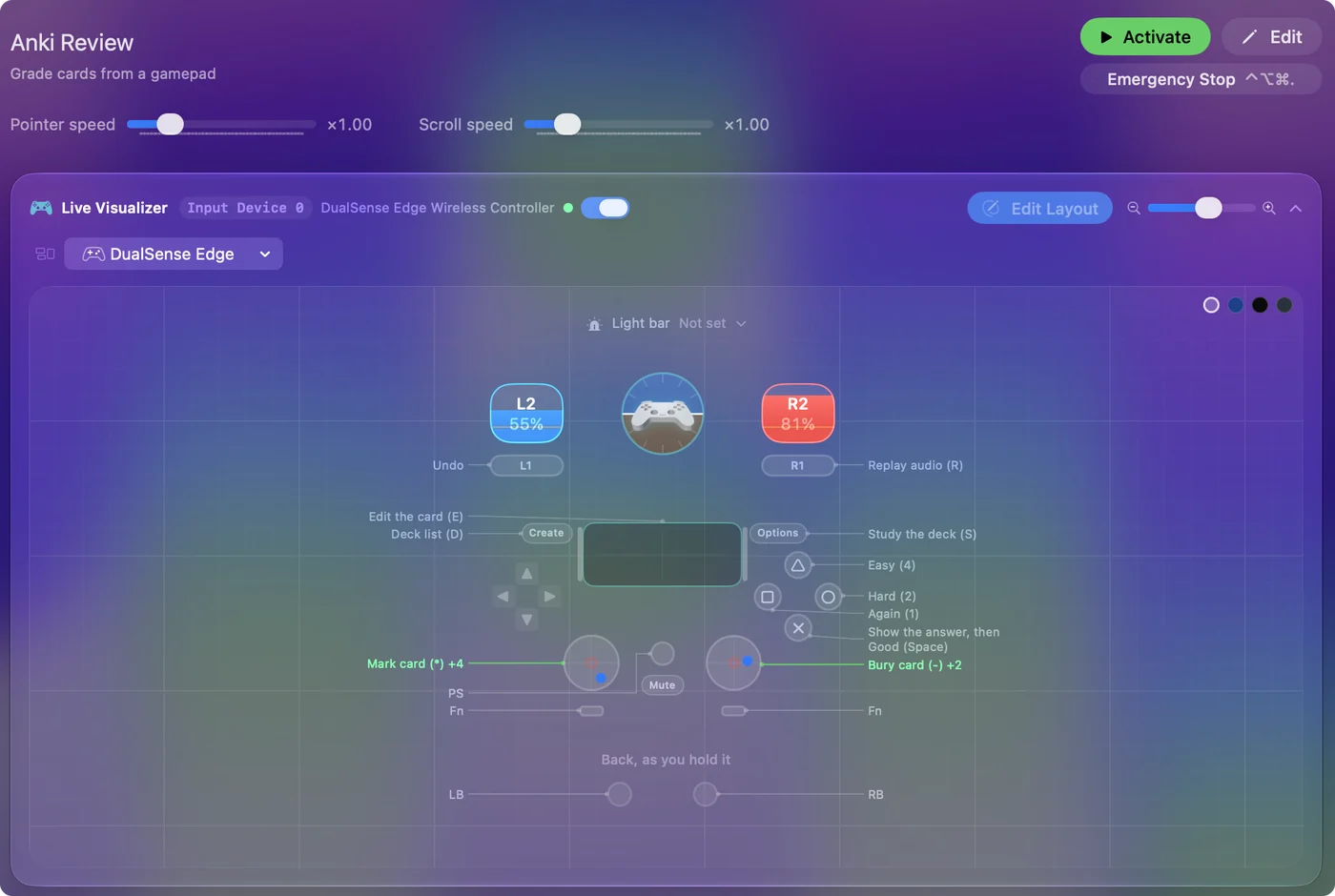
Miksi iso painike on välilyönti eikä 3
Ankin välilyönti näyttää vastauksen kysymyspuolella ja painaa Goodia vastauspuolella, joten yksi painike kantaa yleisen polun: paina, lue, paina. Mikä tahansa muu arvio kuin Good on eri painike. Yksi painike yleiselle polulle puolittaa painallukset kertaussessiossa.
Jos haluaisit, että välilyönti tarkoittaa Hardia, Againia tai Easyä, Ankissa ei ole siihen asetusta, joten kirjoitin sellaisen: Anki Spacebar Binder -lisäosan. Yksi asetusarvo, ja iso painike arvioi sen, mitä sille kerrot.
Tee nämä muutokset ensimmäisellä kerralla
Pieniä muutoksia, jotka maksavat itsensä takaisin nopeasti:
- Puhe arvioinneissa. Kytke Speak päälle neljälle arviointiriville ensimmäisellä kerralla, jotta väärä peukalo huomataan heti.
- Värinä Againissa. Kytke Vibrate päälle Againissa matalalla voimakkuudella, jotta lipsahduksella on fyysinen tuntu.
- Automaattinen käynnistys. Anki on jo esiasetuksen automaattisen vaihdon listalla. Kytke automaattinen vaihto päälle kerran kohdassa Settings, Advanced, ja esiasetus aktivoituu aina, kun Anki tulee etualalle.
- Pakkasi väri. Esiasetuksessa on valopalkin väri. Vaihda sitä, jos haluat.
- Kirjoitetut vastaukset. Kuva-occlusioon tai kirjoitettuihin vastauksiin vapaalla painikkeella sanelu kirjoittaa vastauksen kenttään.
Valitse ohjain
Mikä tahansa, minkä Mac näkee ohjaimena, toimii. Ne, joita ihmiset oikeasti käyttävät Ankiin:
| Ohjain | Miten se sujuu |
|---|---|
| 8BitDo Micro | Riittävän pieni pitää yhdessä kädessä peiton alla. Yhdistä se kytkin D-asennossa, ohjaintila, jonka InputConfig lukee suoraan, ei K, joka on näppäimistötila. |
| 8BitDo Zero 2 | Pieni, ilman tikkuja ja liipaisimia, joten vain arviointipainikkeet, bumperit ja D-padin rivit ovat tärkeitä. Yhdistä se ohjaintilassa, ei näppäimistötilassa. |
| PS5- tai PS4-ohjain | Täysi asettelu, kosketuslevyn painallus muokata korttia varten ja valopalkki, joka muuttuu siniseksi esiasetuksen ollessa käynnissä. |
| Xbox-ohjain | Täysi asettelu; A näyttää vastauksen ja arvioi Goodin. |
| Yksi Joy-Con | Sivuttain pidettynä sen neljä etupainiketta ja kaksi kiskopainiketta kattavat arvion, kumoamisen ja toistamisen yhdellä kädellä. Joy-Conit-sivu kattaa jokaisen parinmuodostuksen. |
Anki-kaukosäätimen sivu käy läpi tilat, parinmuodostuksen ja tavalliset ongelmat.
Aseta 8BitDo Zero 2 tai Micro
Nämä kaksi pientä padia ovat ne, joista Anki-käyttäjät kysyvät useimmin, koska ne mahtuvat yhteen käteen. Kiipeä tikkaat, yksinkertaisin ensin:
- Näppäimistötila, ei sovellusta. Molemmissa on näppäimistötila, jossa pad itse kirjoittaa näppäimiä, eikä Macilla ole lainkaan sovellusta. Microssa näppäimiä voi vaihtaa 8BitDon Ultimate Software -sovelluksessa. Jos nuo näppäimet tekevät jo sen, mitä haluat Ankissa, InputConfigia ei tarvita.
- Gamepad-tila InputConfigin kanssa. Omaa asetteluasi, puhuttuja arvioita tai Spacebar Binder -temppua varten aseta pad gamepad-tilaan. InputConfig lukee 8BitDon X- ja D-tilat suoraan, joten Anki-esiasetus toimii siinä kuten millä tahansa muulla ohjaimella. 8BitDo-sivu listaa tilat.
Zero 2:ssa ei ole tikkuja, joten esiasetuksen tikkupainallukset (merkitse ja piilota) tarvitsevat uuden paikan, kuten pitämisen bumperilla.
Älä käytä näppäimistötilaa ja InputConfigia yhdessä. InputConfig kuuntelee näppäimistöä eikä estä tai kartoita itse näppäintä, joten jokainen padin kirjoittama näppäin tavoittaisi Ankin myös. Yhdistä pad ohjaimena, ei näppäimistönä, kun InputConfig ajaa asettelua.
Käytä sitä muiden kortti-sovellusten kanssa
- Mochi, RemNote ja SuperMemo-tyyliset sovellukset. Ne arvioivat numeronäppäimillä tai kirjaimilla. Kopioi esiasetus, vaihda neljä tulostetta ja lisää sovellus automaattiseen vaihtoon.
- Quizlet. Se toimii selaimessa, ja sen kortit kääntyvät välilyönnillä ja liikkuvat nuolinäppäimillä, joten tämän esiasetuksen kopio, jossa D-padin vasen ja oikea ovat nuolia, toimii siellä jo. Automaattinen vaihto seuraa sovelluksia, ei verkkosivuja, joten aseta toimi Activate Preset varapainikkeeseen, jolla hyppäät Quizlet-kopioosi.
- AnkiMobile iPadilla. InputConfig on Mac-sovellus. iPadilla AnkiMobilella on oma ohjaintuki.
Valitse InputConfig tai Contanki-lisäosa
Contanki on ilmainen Anki-lisäosa, joka lukee ohjaimen Ankin sisältä, ja Anki-yhteisö käyttää sitä paljon. Jos se toimii sinulle, pidä se. Suosittelen järjestelmänlaajuista kartoitinta kolmesta syystä:
- Koko Mac. Sama pad ajaa myös pakkalistan, korttiselaimen, selaimen AnkiWebille tai Quizletille ja muun Macin.
- Ei lisäosaa, joka hajoaa. Mikään ei hajoa, kun Anki päivittyy ja lisäosa ei ole ehtinyt perässä, koska Anki vain vastaanottaa tavallisia näppäinpainalluksia.
- Jokainen pad samalla tavalla. PS5-, Xbox- ja 8BitDo-padit toimivat kaikki samalla tavalla.
Et tarvitse molempia. Jos käytät niitä yhdessä, kytke toinen pois, tai jokainen painallus vastataan kahdesti.
Lyhyesti
- Aktivoi sisäänrakennettu Anki-esiasetus. Se asettaa välilyönnin alimmalle painikkeelle ja arvioinnit muille kolmelle.
- Kytke automaattinen vaihto päälle. Anki on jo esiasetuksen listalla.
- Yhdistä 8BitDo-padit ohjaimina. Käytä D-tilaa, ei näppäimistötilaa.
- Yksi lukija kerrallaan. Käytä InputConfigia tai Contankia, ei molempia.
Painat, luet ja painat uudelleen, joten koko kertauskierto on yhden peukalon alla.
Kysymykset
Voinko käyttää yhtä Joy-Coniä?
Neljä etupainiketta ja kaksi kiskopainiketta kattavat arvion, kumoamisen ja toistamisen, joten yksi käsi voi ajaa koko kertaussession.
Entä AnkiMobile iPadilla?
InputConfig on Mac-sovellus. iPadilla AnkiMobilella on oma ohjaintuki.
Miten käytän Xbox- tai PS5-ohjainta Ankin kanssa Macilla?
Pariuta ohjain Macin kanssa Bluetooth-asetuksissa, avaa InputConfig ja aktivoi sisäänrakennettu Anki-esiasetus. Alin etupainike näyttää vastauksen ja arvioi Goodin, muut kolme arvioivat Againin, Hardin ja Easyn, ja bumperit kumoavat ja toistavat äänen. Lisää Anki esiasetuksen automaattisen vaihdon listalle, jotta se kytkeytyy päälle aina, kun Anki on etualalla.
Tarvitsenko Anki-lisäosan tai Karabiner-Elementsin?
Et. InputConfig lähettää tavallisia näppäinpainalluksia, ja vain niitä Anki tarvitsee. Karabiner-Elements tulee mukaan vain, jos yhdistät kaukosäätimen näppäimistötilassa ja haluat vaihtaa sen lähettämät näppäimet.
Lisää suomeksi
Tarkemmat oppaat, englanniksi
Kuka kirjoittaa. Ryleigh Newman kehittää InputConfigia ja ohjaa omaa Maciaan joka päivä peliohjaimella, koska kädet eivät toimi hyvin. Tämä sivu on käännetty englannista. Sovelluksen käyttöliittymä ja muu sivusto ovat englanniksi.
Tämä sivu muilla kielillä: English, العربية, Čeština, Dansk, Deutsch, Español, Français, עברית, Magyar, Bahasa Indonesia, Italiano, 日本語, 한국어, Norsk, Nederlands, Polski, Português, Русский, Slovenčina, Svenska, ไทย, Türkçe, Українська, Tiếng Việt, 繁體中文, 简体中文
Ilmainen. macOS 14 tai uudempi. Ei tiliä, mikään ei lähde Macistasi. Avoin lähdekoodi GitHubissa.