Suomi
Automaattinen napsautus Macilla, asennuksesta pysäytykseen
 Tämä sovellus on täysin ilmainen. Tiliä ei tarvitse luoda. Ei tilauksia, ei hankalia latauksia, eikä mitään ole lukittu. Optimoitu Apple siliconille.
Mac voi napsauttaa automaattisesti, ja nopein tapa siihen on ilmainen: InputConfig, Mac App Storesta, sisältää sisäänrakennetun Auto Clicker -esiasetuksen, joka alkaa napsauttaa näppäimestä fn F6, ohjaimen oikeasta liipaisimesta tai hiiren sivupainikkeesta. Tämä opas vie nollasta automaattiseen napsauttajaan, joka on viritetty työhösi, nopeudella jonka valitset, rajalla ja tavalla pysäyttää se, jonka olet kokeillut ennen ensimmäistä pitkää ajoa. Varaa noin viisitoista minuuttia, josta suurin osa kuluu nopeuksien kokeiluun eikä lukemiseen.
Tämä on tarkoitettu kaikille, jotka tarvitsevat saman napsautuksen toistuvasti: tyhjäkäynnillä olevaan peliin, pitkään sarjaan samanlaisia ikkunoita, oman sovelluksen testaukseen tai käsille, joiden ei pitäisi tehdä tuota työtä. Tein InputConfigin itse, joten sanon myös, missä kohtaa se lakkaa olemasta oikea työkalu.
InputConfigin versio 1.7, jonka odotetaan ilmestyvän lokakuussa 2026, on kokonaan saatavilla suomeksi.
Vaiheet
- Asenna InputConfig Mac App Storesta ja kytke se päälle Järjestelmäasetuksissa, kohdassa Tietosuoja ja suojaus, Käyttöapu, kun se kysyy.
- Avaa sivupalkista Desktop & Productivity, napsauta Auto Clicker ja paina Activate.
- Osoita jotakin vaarattomaa, paina fn F6 tai vedä ohjaimen oikeaa liipaisinta aloittaaksesi napsautuksen, ja paina uudelleen pysäyttääksesi.
- Paina Edit, avaa rivin Options ja vaihda Every haluamaasi väliin millisekunteina.
- Lisää Vary by up to epätasaiseen ajoitukseen ja Stop after, jotta ajo päättyy itsestään.
- Kiinteälle kohdalle valitse At a fixed point: käytä osoittimen nykyistä paikkaa rivin napsautusvalikossa ja siirrä osoitin sinne kolmen sekunnin sisällä.
- Aloita ajot säätimellä, joka ei tee muuta, kuten hiiren sivupainikkeella, jossa on Block the button's own action valittuna.
- Opi hätäpysäytys, Control Option Command period, ennen ensimmäistä pitkää ajoa.
Miten lukea tämä opas
Aloita siitä, missä olet:
- Jos haluat napsauttaa kahden minuutin päästä, mene suoraan vaiheeseen 1 ja pysähdy vaiheen 3 jälkeen. Esiasetus ei tarvitse asetuksia.
- Jos se jo napsauttaa, mutta liian nopeasti tai liian säännöllisesti, lue vaihe 5 eteenpäin ja sitten kuinka nopeasti se oikeasti napsauttaa.
- Jos et ole varma, tarvitsetko sovellusta ollenkaan, aloita pienimmästä työkalusta, joka tekee työn.
- Jos ajo ei pysähdy, siirry kohtaan kuinka palata.
Mitä ikinä ohitatkin, pidä mielessä yksi rivi: hätäpysäytys on Control Option Command period mistä tahansa sovelluksesta. Opi tie ulos ensin, ja jokainen muu asetus on turvallinen kokeilla.
Valitse pienin työkalu, joka tekee työn
Tämä osa kattaa sen, mitä kannattaa ottaa esiin ennen kuin rakennat mitään. Kiipeä tikkaat, pienin askel ensin, ja pysähdy ensimmäiseen askelmaan, joka tekee työn:
- Dwell, sisäänrakennettu macOS:ään. Se napsauttaa, kun osoitin lepää kohdassa ja lyhyt laskenta päättyy: yksi toiminto per lepo, napsauttamiseen ilman painamista. Se kuuluu Accessibility Keyboard -näppäimistöön, Järjestelmäasetukset, Käyttöapu, Näppäimistö (Applen Dwell-ohje).
- Sisäänrakennettu Auto Clicker -esiasetus. Ei rakentamista: aktivoi se ja paina fn F6 tai vedä ohjaimen oikeaa liipaisinta. Se kattaa päälle ja pois, pidetyt purskeet, kiinteän määrän ja ihmismäisen tahdin.
- Yksi oma rivi. Mikä tahansa rivi, jossa on Mouse Button -tulos, voi napsauttaa automaattisesti, mistä tahansa säätimestä valitsemastasi, mistä tahansa välistä 5 ms:stä minuuttiin.
- Kiinteä kohta ja määrä. Sama rivi, asetettuna napsauttamaan yhtä kohtaa näytöllä ja pysähtymään asetetun napsautusmäärän jälkeen.
Automator's Watch Me Do, jossa perässä on Loop, on yhä macOS 27:ssä ja voi toistaa tallennettuja napsautuksia. En ole testannut sitä tähän työhön, joten se saa oikeudenmukaisen maininnan sivulla kuinka automaattinen napsautus toimii Macilla, mukaan lukien sisäänrakennetut vaihtoehdot eikä tässä askelina. Useimmat eivät tarvitse koskaan toista askelmaa pidemmälle.
Vaihe vaiheelta: napsautus viidessä minuutissa
Nämä neljä askelta vievät tyhjästä Macista toimivaan automaattiseen napsauttajaan ja nopeuteen, jonka valitset. Jokaisessa kerrotaan, mitä tarkistaa ennen seuraavaan siirtymistä.
Vaihe 1: Asenna ja salli Käyttöapu
- Sinä: Asenna InputConfig Mac App Storesta ja avaa se. Kun se kysyy, kytke InputConfig päälle Järjestelmäasetuksissa kohdassa Tietosuoja ja suojaus, Käyttöapu.
- macOS: Antaa InputConfigille luvan lähettää napsautuksia. Jokainen automaattinen napsauttaja Macilla tarvitsee saman luvan, koska macOS välittää napsautukset vain sovellukselta, jolla se on.
- Tarkistus: InputConfigissa kohta Settings, General, Accessibility permission näyttää, että lupa on päällä. Myöhemmin, jos valikkopalkin kuvake muuttuu oranssiksi esiasetuksen käydessä, lupa puuttuu.
Lupa koskee lähettämistä. InputConfigilla ei ole verkkoyhteyttä eikä tiliä, ja sen lähdekoodi on julkinen MIT-lisenssillä, joten mitä Käyttöapu-lupa sallii voi tarkistaa rivi riviltä.
Vaihe 2: Aktivoi Auto Clicker -esiasetus
- Sinä: Avaa sivupalkista kansio Desktop & Productivity, napsauta Auto Clicker ja paina Activate.
- InputConfig: Käynnistää esiasetuksen. Mikään ei napsauta vielä, koska jokainen rivi odottaa omaa säädintään.
- Tarkistus: Painike lukee nyt Deactivate, ja esiasetuksen sivu listaa jokaisen rivin ja sen toiminnon.
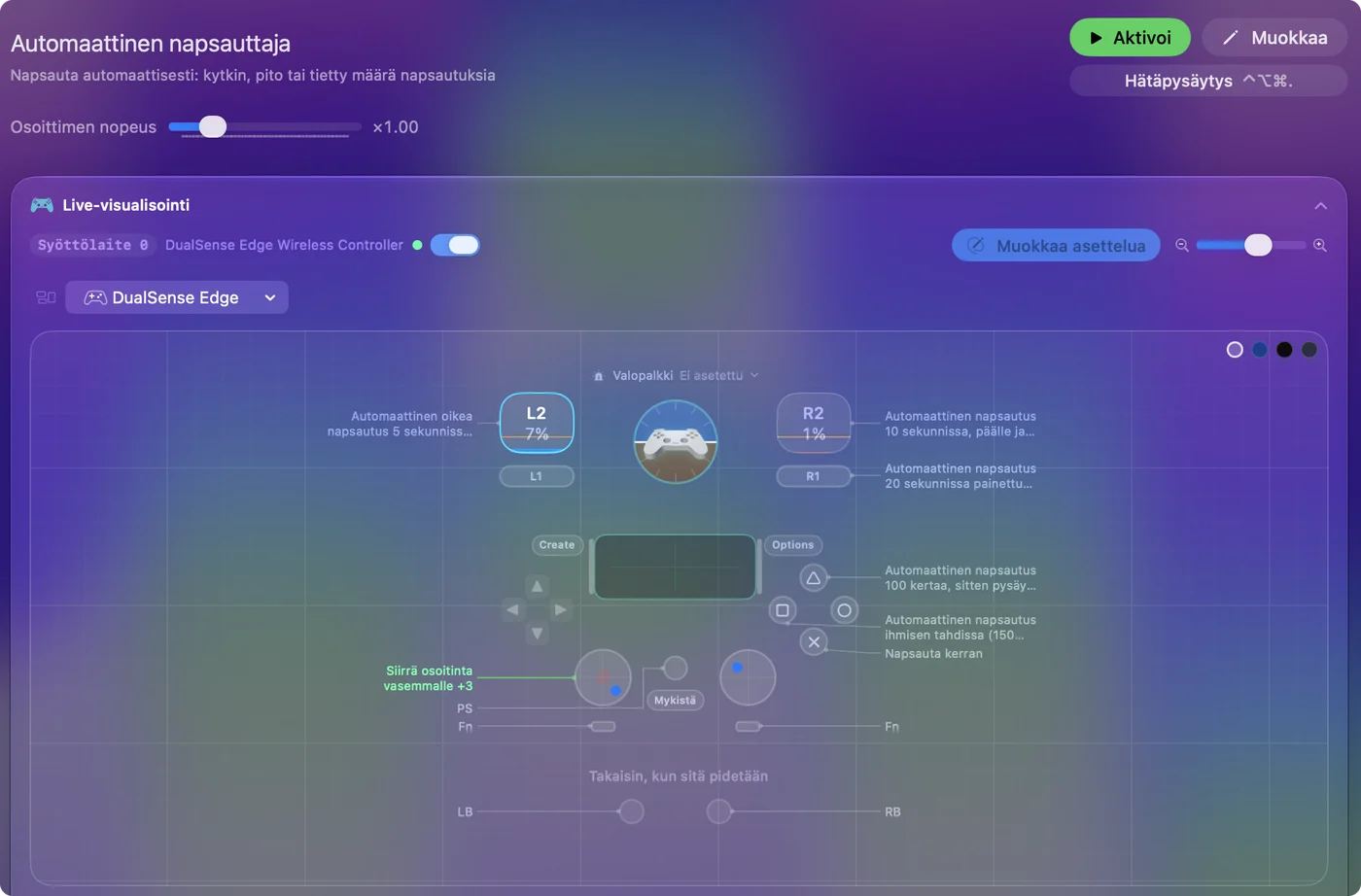
Vaihe 3: Aloita ja pysäytä
- Sinä: Osoita jotakin vaarattomaa, kuten tyhjää TextEdit-ikkunaa, ja paina fn F6 kerran. Ohjaimella vedä oikeaa liipaisinta kerran.
- InputConfig: Napsauttaa vasenta painiketta 10 kertaa sekunnissa osoittimen kohdalla, kunnes painat samaa säädintä uudelleen. Värisevässä ohjaimessa aloitus antaa kevyen tärinän, joten tunnet ajon alkavan.
- Tarkistus: Paina fn F6 tai oikeaa liipaisinta toisen kerran. Napsautus loppuu.
MacBookissa pidä fn pohjassa. Sellaisenaan F6-näppäin on järjestelmänäppäin (uudemmissa malleissa Älä häiritse -tila), jonka macOS pitää itsellään, joten mikään sovellus ei näe sitä, ja F7 yksinään on mediaohjausnäppäin. Kun fn on pohjassa, molemmat tavoittavat InputConfigin tavallisina F6- ja F7-näppäiminä. Jos olet kytkenyt päälle Use F1, F2, etc. keys as standard function keys -asetuksen kohdassa Keyboard Shortcuts, Function Keys, ne toimivat ilman fn:ää. Jokainen esiasetuksen rivi säätimittäin:
| Säädin | Mitä se tekee |
|---|---|
| Oikea liipaisin (RT / R2) | Vasen napsautus 10 sekunnissa. Yksi veto aloittaa, seuraava pysäyttää. |
| Vasen liipaisin (LT / L2) | Oikea napsautus 5 sekunnissa, päälle ja pois. |
| Oikea bumper (RB / R1) | Vasen napsautus 20 sekunnissa, vain pidettäessä. |
| Y / Triangle | 100 vasenta napsautusta, sitten pysähtyy itsestään. |
| X / Square | Vasen napsautus ihmismäisessä tahdissa, 150 ms plus miinus 40, päälle ja pois. |
| Vasen tikku | Liikuttaa osoitinta, joten voit tähdätä ilman hiirtä. |
| A / Cross | Yksi napsautus. |
| fn F6 | Vasen napsautus 10 sekunnissa, päälle ja pois. |
| fn F7 | Oikea napsautus 5 sekunnissa, päälle ja pois. |
| Hiiren painike 4 | Vasen napsautus 15 sekunnissa, kun pidetään. Esiasetuksen ollessa käynnissä tuo painike ei enää mene selaimessa takaisin. |
Jokaisesta ohjain- ja liipaisinvalinnasta kerrotaan sivuilla automaattinen napsautus ohjaimella ja automaattisen napsauttajan pikanäppäimet Macilla. Paina kerran aloittaaksesi ja sama säädin uudelleen pysäyttääksesi.
Vaihe 4: Muuta nopeutta
- Sinä: Paina esiasetuksen kohdalla Edit, etsi käyttämäsi rivi (oikea liipaisin tai fn F6) ja avaa sen Options. Kirjoita How it fires -ruutuun uusi luku kenttään Every.
- InputConfig: Näyttää nopeuden kentän vieressä, kuten (10.0 per second) 100 ms kohdalla. Every hyväksyy 5 ms:stä 60 000 ms:iin, eli täyteen minuuttiin.
- Tarkistus: Tallenna, sulje editori, aloita ajo ja kuuntele. 50 ms on 20 sekunnissa, 200 ms on 5 ja 1000 ms on yksi.
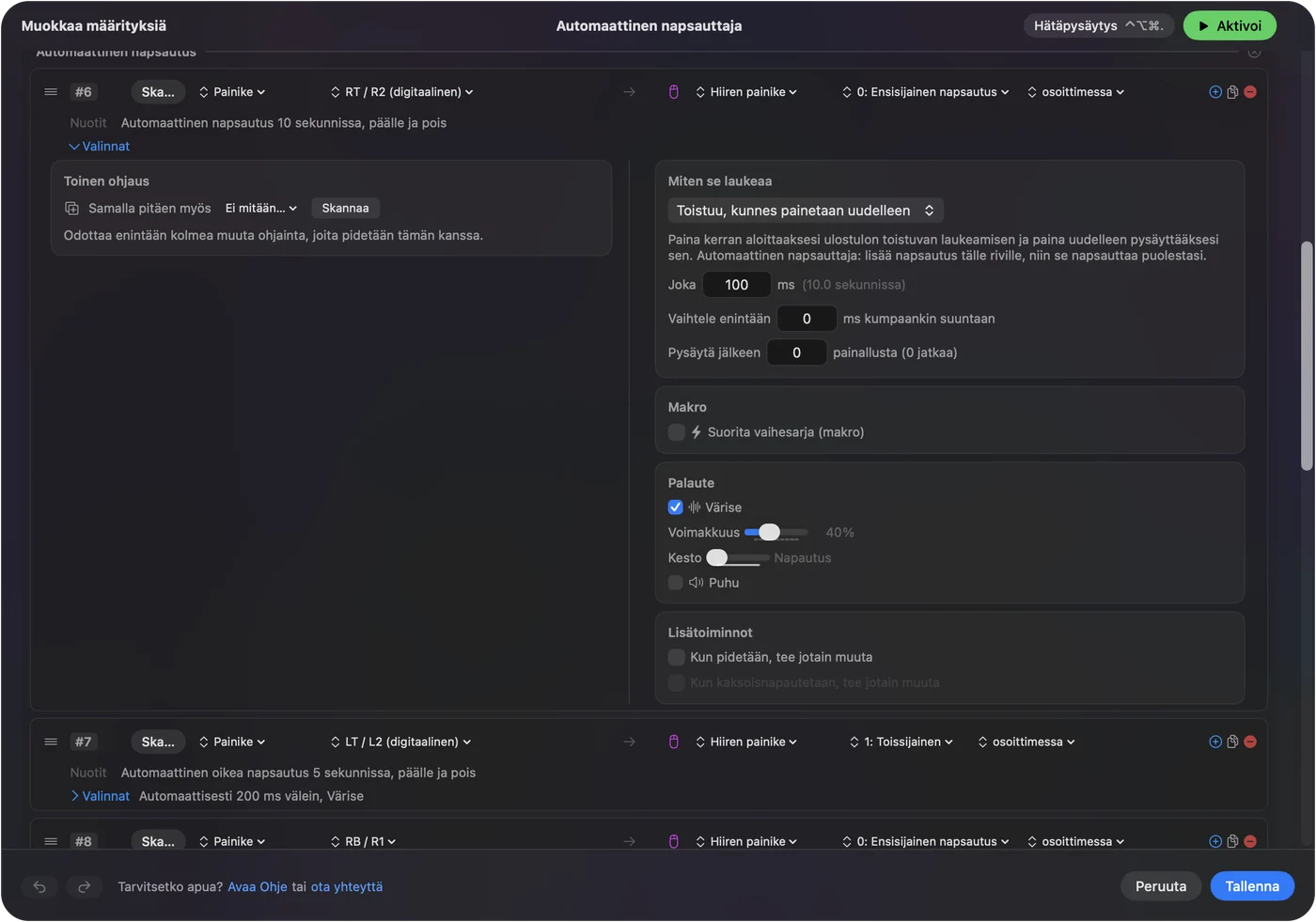
Päällä oleva esiasetus toimii edelleen, kun editori on auki, joten ajo, jonka käynnistät siellä, todella napsauttaa. Editorin yläreunan varoitus suosittelee Deactivate-painikkeen käyttöä, kun muutat paljon. Sisäänrakennetun esiasetuksen muokkaaminen muuttaa sinun kopiotasi. Säilyttääksesi alkuperäisen sellaisena kuin se toimitettiin, napsauta sitä sivupalkissa hiiren oikealla ja valitse Duplicate ennen muokkausta. Nopeuden muuntamiseen millisekunneiksi tai takaisin CPS:n ja millisekuntien laskuri tekee laskun, ja automaattisen napsauttajan CPS Macilla selittää luvut.
Vaihe vaiheelta: viritä työhön
Nämä neljä askelta muokkaavat napsautuksen todelliseen tehtävään: epätasainen ajoitus, raja, yksi kohta näytöllä ja säädin, jota et paina vahingossa. Jos ohitit alkuun, jokainen asetus alla on rivin Options-valikossa, How it fires -ruudussa.
Vaihe 5: Tee ajoitus epätasaiseksi
- Sinä: Aseta Vary by up to, esimerkiksi 40 ms. Se hyväksyy jopa 10 000 ms.
- InputConfig: Arpoo uuden satunnaisen välin jokaisen napsautuksen jälkeen, väliltä Every miinus tuo määrä ja Every plus se, joten keskiarvo pysyy Every-arvossa. Esiasetuksen X / Square -rivi toimii näin: 150 ms plus miinus 40, joten jokainen väli osuu välille 110 ja 190 ms.
- Tarkistus: Napsautukset kuulostavat epäsäännöllisiltä, ja minuutin määrä on yhä lähellä sitä, mitä Every sanoo.
Vaihtelu koskee tuntumaa tehtävässä, jossa täysin säännöllinen rytmi näyttää tai toimii väärin. Se ei ole keino piilottaa mitään, enkä lupaa, että se saa napsauttamisen läpi minkään pelin tarkistuksista. Lisää laskettuja esimerkkejä on sivulla satunnaisen välin automaattinen napsautus.
Vaihe 6: Aseta raja
- Sinä: Aseta Stop after luvuksi, esimerkiksi 100. Se hyväksyy enintään 100 000, ja 0 jatkaa, kunnes pysäytät.
- InputConfig: Lopettaa ajon itsestään sen monen napsautuksen jälkeen. Esiasetuksen Y / Triangle -rivi napsauttaa 100 kertaa 100 ms välein, joten sen ajo kestää kymmenen sekuntia.
- Tarkistus: Aloita ajo, ota kädet pois ja katso, kun se pysähtyy itsekseen.
Ajo kestää napsautusten määrän kerrottuna välillä: 500 napsautusta 200 ms välein on 100 sekuntia. Asetetun määrän napsautus kattaa myös Repeat-toiminnon kahdelle tai kolmelle napsautukselle painallusta kohden. Stop after on tapa, joka estää unohtuneen ajon napsauttamasta koko iltapäivän.
Vaihe 7: Napsauta yhtä kiinteää kohtaa
- Sinä: Avaa rivin napsautusvalikko Mouse Button -tuloksen vieressä (se lukee at pointer), valitse At a fixed point: use the pointer's position now ja siirrä osoitin kohtaan.
- InputConfig: Ottaa sijainnin kolme sekuntia myöhemmin, jotta ehdit paikalle, ja näyttää sen rivillä muodossa at x, y, ja kentät X ja Y tarkkojen lukujen kirjoittamiseen. Tästä eteenpäin osoitin hyppää siihen kohtaan ennen jokaista napsautusta.
- Tarkistus: Aloita ajo ja katso, kun osoitin laskeutuu kohtaan ennen jokaista napsautusta. Palataksesi valitse samasta valikosta Where the pointer is.

Älä koske hiireen kiinteän kohdan ajon aikana, koska osoitin siirretään jokaiselle napsautukselle. Jos kohta oli näytöllä, joka ei ole enää kytketty, InputConfig ohittaa napsautuksen eikä napsauta muualle, ja tapahtumaloki kertoo siitä. Kahta kohtaa varten käytä kahta riviä, kummallakin oma säädin. Yksityiskohdat ovat sivulla saman kohdan automaattinen napsautus.
Vaihe 8: Valitse säädin, jota et paina vahingossa
- Sinä: Paina rivillä Scan ja paina säädintä, jonka pitäisi käynnistää ajo: hiiren sivupainike, näppäin, jota mikään ei käytä, kuten F13, ohjaimen painike tai MIDI-pad.
- InputConfig: Kuuntelee näppäimistöä macOS:n rinnalla eikä voi viedä näppäintä pois, joten sidottu näppäin tekee yhä normaalin tehtävänsä. Hiiren keski- tai sivupainikkeen voi pidättää: valitse rivillä Block the button's own action, ja esiasetuksen ollessa käynnissä sovellukset eivät näe kyseistä painiketta.
- Tarkistus: Paina säädintä toisen sovelluksen ollessa etualalla. Napsautus alkaa, eikä mikään muu tapahdu.
Esiasetus tekee tämän jo hiiren painikkeelle 4. Näppäimistölle F13:sta F19:ään eivät kirjoita mitään missään (katso F13:sta F19:ään Macilla), ja hiiren sivupainikkeet Macilla kattaa loput. Paras aloitusnäppäin on se, joka ei tee muuta.
Rakenna sama tyhjästä esiasetuksesta
- Tee uusi esiasetus ja napsauta Add a new bind.
- Paina Scan ja paina säädintä, joka käynnistää ja pysäyttää napsautuksen.
- Aseta tulos arvoon Mouse Button ja valitse 0: Main Click vasemmalle, 1: Secondary oikealle tai 2: Middle.
- Avaa rivin Options ja aseta How it fires arvoon Repeats until pressed again, tai Repeats while held, jos napsautukset tapahtuvat vain säädintä pitäessä.
- Aseta Every, ja jos haluat, Vary by up to ja Stop after. Tallenna, sulje editori ja paina Activate.
Tiedä, kuinka nopeasti se todella napsauttaa
Tämä osa kattaa todellisen nopeusrajan, joka ei ole Every-kentän luku. InputConfig tarkistaa säätimensä tietyn määrän kertoja sekunnissa ja lähettää enintään yhden automaattisen napsautuksen tarkistusta kohden, joten se taajuus on katto. Se on asetuksissa, Advanced, Polling rate: kun Auto-switch on power source on päällä, kuten oletuksena, se toimii 120 Hz:llä verkkovirralla ja 60 Hz:llä akulla. Kumpikin voidaan asettaa arvoon 60, 120, 180 tai 240 Hz.
| Every | Rivi näyttää | Akulla, 60 Hz | Verkkovirralla, 120 Hz |
|---|---|---|---|
| 1000 ms | 1.0 per second | 1 sekunnissa | 1 sekunnissa |
| 200 ms | 5.0 per second | 5 | 5 |
| 100 ms | 10.0 per second | 10 | 10 |
| 50 ms | 20.0 per second | 20 | 20 |
| 20 ms | 50.0 per second | 50 | 50 |
| 10 ms | 100.0 per second | noin 60 | 100 |
| 5 ms | 200.0 per second | noin 60 | noin 120 |
Taulukko on InputConfigin ajoituksen laskutoimitus, ei mittaus siitä, mitä mikään sovellus vastaanottaa. Jokainen napsautus pidetään alhaalla 40 prosenttia välistä, enintään 80 ms, ja päästetään sitten irti, joten hitaat napsautukset tuntuvat yhä napsautuksilta.
- Aloita 10 sekunnissa. Se riittää useimpiin töihin, ja monet sovellukset ja pelit eivät laske napsautuksia, jotka tulevat paljon tätä nopeammin. Tämä on varovaisuutta, ei jotain, minkä mittasin yhdessäkään sovelluksessa.
- Nosta taajuutta vain syystä. 180 ja 240 Hz kuluttavat hieman enemmän virtaa ja vaikuttavat vain alle noin 8 ms:n väleihin.
- Odota puolta nopeutta akulla. 10 ms:n rivi akulla kulkee noin 60 napsautusta sekunnissa, ei 100, ellet nosta akkutaajuutta.
Jokainen InputConfigin asetus on kuvattu asetussivulla. Polling rate, ei Every-kenttä, on todellinen nopeusraja.
Yksittäiset napsautukset tai oikea kaksoisnapsautus
Tämä osa kattaa sekaannuksen, jota mikään automaattinen napsauttaja ei näytä selittävän: kaksi napsautusta lähellä toisiaan voi laskea kaksoisnapsautukseksi, joka avaa tiedostoja ja valitsee sanoja.
- Automaattinen napsautusajo. Jokainen napsautus lähtee omana yksittäisenä napsautuksenaan, kuinka nopea ajo tahansa, joten ajo ei koskaan avaa tiedostoa vahingossa.
- Oikea kaksoisnapsautus yhdellä painalluksella. Jätä rivi arvoon Fires while held ja aseta Repeat arvoon 2 times per press, lyhyellä Wait-ajalla niiden välissä. Napsautuksen Repeat 2 tai 3 lähtee oikeana kaksois- tai kolmoisnapsautuksena.
- Repeat 4 tai enemmän. Sarja yksittäisiä napsautuksia, samalla tavalla kuin automaattinen napsautusajo ne lähettää.
Repeat menee jopa 100 kertaan painallusta kohden, Wait-ajalla 10:stä 5 000 ms:iin. Kaksoisnapsautus yhdellä painalluksella käy sen läpi askel askeleelta.
Aja vain yhden sovelluksen ollessa etualalla
Automaattinen napsauttaja, joka on olemassa vain sovelluksen ollessa etualalla, ei voi napsauttaa väärään ikkunaan. InputConfig voi kytkeä esiasetuksen päälle ja pois etualalla olevan sovelluksen mukaan.
- Sinä: Paina Auto Clicker -esiasetuksen kohdalla Edit, avaa Automation & Gaming Utilities ja lisää sovellus kohtaan Activate when these apps are in front. Kytke sitten Settingsin Advanced-osiosta päälle Switch presets when the front app changes.
- InputConfig: Aktivoi esiasetuksen, kun se sovellus tulee etualalle, ja väistyy, kun poistut siitä, mikä myös lopettaa mahdollisen ajon.
- Tarkistus: Aloita ajo ja vaihda toiseen sovellukseen. Napsautus loppuu.
Koko ominaisuus on sivulla esiasetusten vaihto sovelluksen mukaan. Sido esiasetus yhteen sovellukseen, niin ajo loppuu heti, kun poistut siitä.
Kuinka palata
Tämä osa kattaa jokaisen tavan päästä ulos, yhdestä painalluksesta esiasetuksen poistamiseen. Jos ohitit alkuun: hätäpysäytys on Control Option Command period. Kiipeä tikkaat, pienin askel ensin:
- Paina samaa säädintä uudelleen. Rivi Repeats until pressed again pysähtyy seuraavalla painalluksella.
- Päästä irti. Rivi Repeats while held, kuten oikea bumper tai hiiren painike 4, pysähtyy, kun päästät irti.
- Anna Stop after päättää. Rivi, jossa on raja, päättyy itsestään.
- Käytä hätäpysäytystä. Paina Control Option Command period mistä tahansa sovelluksesta, pidä ohjaimella Back ja Start yhdessä kolme sekuntia (View ja Menu Xbox-padissa, Create ja Options DualSensessa), tai napsauta Emergency Stop valikkopalkissa. Se sammuttaa aktiivisen esiasetuksen ja päästää irti jokaisen näppäimen ja hiiren painikkeen, jota se piti pohjassa.
- Lukitse Mac. Lukitseminen pysäyttää kaikki ajot, eikä mikään käynnisty itsestään lukituksen avaamisen jälkeen.
- Deaktivoi esiasetus. Paina Stop valikkopalkissa tai Deactivate esiasetuksen sivulla.
- Poista rivi tai esiasetus. Mikään muu Macissa ei muutu, ja sisäänrakennetun esiasetuksen voi ladata uudelleen tältä sivulta.
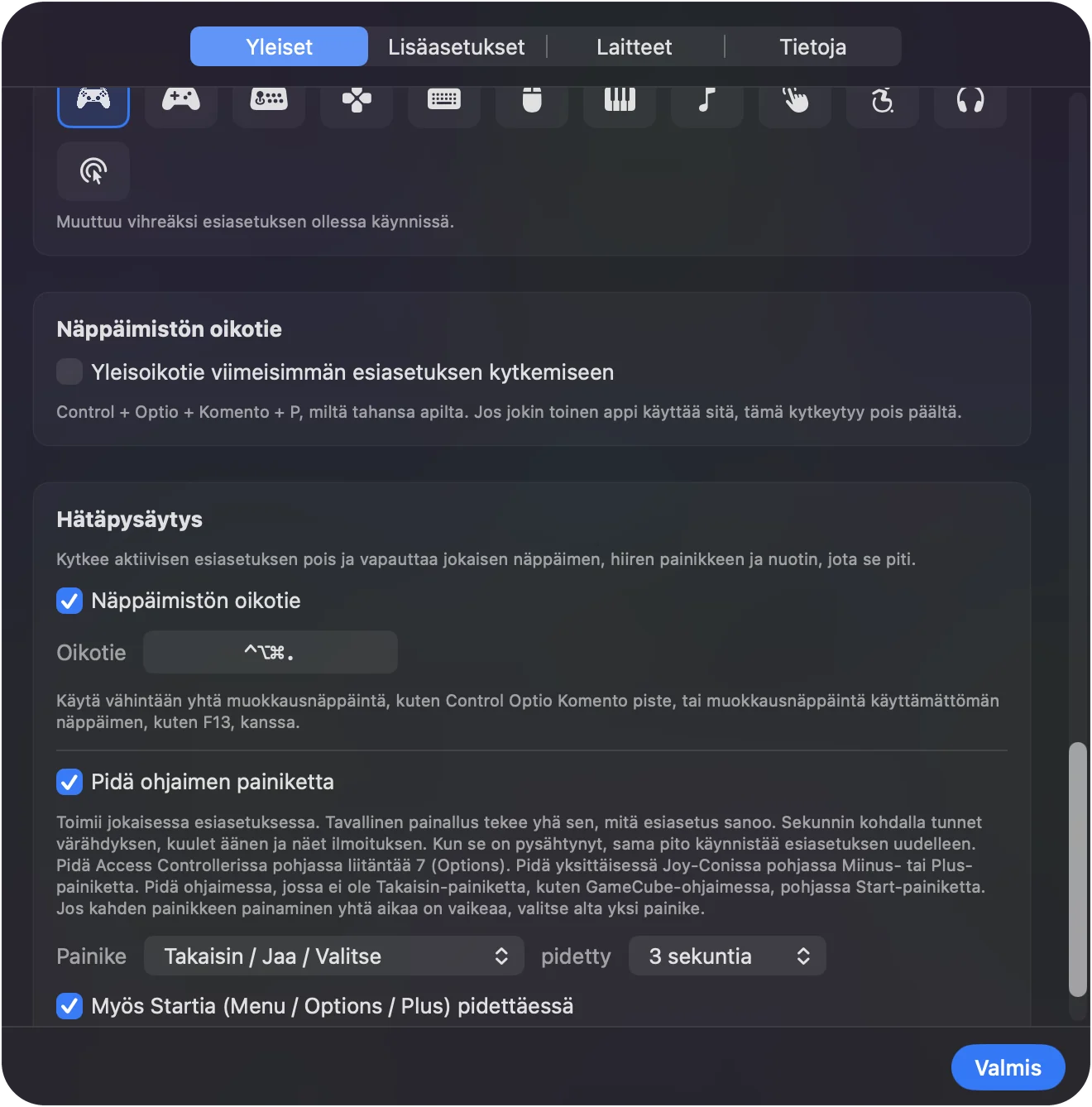
Sivu hätäpysäytys kattaa pikanäppäimen, painikkeen ja pitoajan vaihtamisen, ja kuinka automaattinen napsauttaja pysäytetään kattaa muutkin sovellukset. Hätäpysäytys vain pysäyttää, joten sen painaminen on aina turvallista.
Jos se ei napsauta
Useimmiten syy on jokin pieni asia. Kiipeä tikkaat, pienin askel ensin:
- Kokeile editorista. Kun esiasetus on pois päältä, Activate on editorin yläreunassa. Valitse se, ja rivi napsauttaa, kun muokkaat sitä.
- Tarkista, että esiasetus on aktiivinen. Sen painike lukee Deactivate, kun se on käynnissä.
- Pidä fn pohjassa. MacBookissa F6 ja F7 tavoittavat InputConfigin vain fn pohjassa.
- Tarkista Käyttöapu. Oranssi valikkopalkin kuvake tarkoittaa, että käynnissä oleva esiasetus tarvitsee sitä. Jos InputConfig on päällä Järjestelmäasetuksissa eikä silti pysty napsauttamaan, usein päivityksen jälkeen, poista se listalta miinuspainikkeella, lisää takaisin ja käynnistä InputConfig uudelleen.
- Tarkista kiinteä kohta. Jos kohta oli näytöllä, joka on poissa, jokainen napsautus ohitetaan. Tapahtumaloki (Settings, Advanced, Show the activity log) nimeää kohdan.
- Hidasta. Jos sovellus laskee vähemmän napsautuksia kuin lähetät, nosta Every-arvoa. Jotkin sovellukset rekisteröivät napsautuksia vain tahdissa, jonka ne sallivat.
Kun automaattinen napsauttaja ei toimi Macilla käy jokaisen askelman läpi ja kertoo, mitä etsiä.
Mitä se ei voi tehdä
- Tallennettu kierros useista kohdista. Jokainen rivi napsauttaa yhden paikan, osoittimen tai yhden kiinteän kohdan. Makro voi ketjuttaa näppäimiä ja napsautuksia viiveillä, mutta sen vaiheilla ei ole näyttösijaintia, ja makrorivi toimii vain pidettäessä tai vaihtaen. Se ei voi käyttää kahta Repeat-valintaa. Monivaiheiseen tallennettuun napsautusjonoon toinen sovellus sopii paremmin.
- Nopeampi kuin polling rate. Enintään yksi automaattinen napsautus tarkistusta kohden, ja Every päättyy 5 ms:iin, joten 200 sekunnissa on katto, joka saavutetaan vain polling rate 240 Hz:llä.
- Lupaus säännöistä. Napsautukset lähetetään samalla tavalla kuin mikä tahansa Mac-sovellus lähettää ne. Monet verkkopelit kieltävät automaattiset napsauttajat säännöissään, ja jotkin tunnistavat ne. En ole testannut InputConfigia minkään pelin anti-cheatia vastaan, enkä lupaa, että mikään nopeus tai vaihtelu on sallittu tai huomaamaton.
- Napsauttaminen ilman lupaa. Se tarvitsee Käyttöapu-luvan kuten jokainen sovellus, joka napsauttaa puolestasi, sekä macOS 14:n tai uudemman, Apple silicon- tai Intel-Macin.
Onko automaattinen napsauttaja turvallinen Macilla vie säännökset pidemmälle.
Etsi sivu yhdelle työlle
Tämä osa on kartta jokaisesta automaattisen napsauttajan sivusta tällä sivustolla, ryhmiteltynä työn mukaan, joka on edessäsi. Jokainen menee syvemmälle, kuin tämä askelten osa voi.
- Perusteet. Ilmainen automaattinen napsauttaja Macille on yhden sivun yhteenveto, kuinka automaattinen napsautus toimii Macilla vertaa sisäänrakennettuja vaihtoehtoja, ja Auto Clicker -esiasetuksen sivu listaa jokaisen rivin.
- Käynnistin. Pikanäppäimet ja miksi F6 tarvitsee fn:n, ja PS5-, Xbox- tai Switch-ohjain käynnistimenä.
- Nopeus. CPS ja millisekunnit, CPS:n ja millisekuntien laskuri sekä napsautustesti, ja satunnaiset välit.
- Napsautus. Yksi kiinteä kohta, asetettu määrä napsautuksia, oikea ja keskinapsautus, ja oikeat kaksoisnapsautukset.
- Ongelmat. Juoksevan napsauttajan pysäyttäminen, sen korjaaminen, kun se ei tee mitään, ja onko se turvallinen ja sallittu.
- Tietty työ. Vähemmän painalluksia käsille, jotka väsyvät, Roblox, Minecraft, ja Cookie Clicker ja muut tyhjäkäynnin pelit. Pelisivut alkavat säännöistä.
- Muut sovellukset. Macin automaattiset napsauttajat vertailussa, ja OP Auto Clicker Macilla kaikille, jotka tulevat Windowsista.
Missä se nyt on
Automaattinen napsautus Macilla on kolme päätöstä: kuinka nopeasti, kuinka se päättyy ja mikä sen käynnistää. Esiasetus tekee kaikki kolme puolestasi ensimmäisenä päivänä, ja jokainen niistä on kenttä, jonka voit muuttaa myöhemmin.
- Nopein aloitus. Aktivoi Auto Clicker ja paina fn F6, tai vedä oikeaa liipaisinta.
- Viritetty versio. Every vauhtiin, Vary by up to tuntuun ja Stop after loppuun.
- Turvallinen tapa. Aloitusnäppäin, joka ei tee muuta, ja hätäpysäytys opittuna ennen ensimmäistä pitkää ajoa.
Seuraavaksi Auto Clicker -esiasetuksen sivu listaa jokaisen rivin tarkoilla asetuksillaan, ja ilmaisen automaattisen napsauttajan Macille -sivu on yhden sivun yhteenveto. Aseta raja, valitse näppäin, joka ei tee muuta, ja automaattinen napsautus pysyy työkaluna, jota hallitset.
Kysymykset
Miten käytän automaattista napsauttajaa Macilla?
Asenna InputConfig Mac App Storesta, salli Käyttöapu ja aktivoi sitten sisäänrakennettu Auto Clicker -esiasetus kansiossa Desktop & Productivity. Paina fn F6 aloittaaksesi napsautuksen 10 kertaa sekunnissa ja paina uudelleen pysäyttääksesi.
Miksi F6 ei käynnistä automaattista napsauttajaa MacBookissa?
Uusissa MacBookeissa F6-näppäin yksinään on järjestelmänäppäin, jonka macOS pitää itsellään, joten mikään sovellus ei näe sitä. Pidä fn pohjassa ja paina F6, tai kytke päälle Use F1, F2, etc. keys as standard function keys Järjestelmäasetukset, Näppäimistö -kohdassa.
Kuinka nopeasti automaattinen napsauttaja voi napsauttaa Macilla?
InputConfig hyväksyy välin 5 ms:iin asti, mutta se lähettää enintään yhden napsautuksen tarkistusta kohden, joten polling rate on katto: oletuksena 120 sekunnissa verkkovirralla ja 60 akulla, ja enintään 200 sekunnissa, kun polling rate on 240 Hz.
Voinko aloittaa automaattisen napsauttajan PS5- tai Xbox-ohjaimella?
Auto Clicker -esiasetuksessa oikea liipaisin aloittaa ja pysäyttää vasemmat napsautukset, vasen liipaisin lähettää oikeat napsautukset, ja oikea bumper napsauttaa pidettäessä. Mikä tahansa tuettu ohjaimen painike voi olla oman rivisi käynnistin.
Miten pysäytän automaattisen napsauttajan Macilla?
Paina samaa säädintä uudelleen tai käytä hätäpysäytystä: Control Option Command period mistä tahansa sovelluksesta, kolmen sekunnin pito Back ja Start ohjaimella, tai Emergency Stop valikkopalkissa.
Voiko automaattinen napsauttaja johtaa tilin estoon?
Voi. Monet verkkopelit kieltävät automaattiset napsauttajat ja jotkin tunnistavat ne, joten tarkista sen paikan säännöt, jossa käytät sitä. En lupaa, että mikään nopeus tai vaihtelu on sallittu tai huomaamaton.
Lisää suomeksi
Tarkemmat oppaat, englanniksi
Kuka kirjoittaa. Ryleigh Newman kehittää InputConfigia ja ohjaa omaa Maciaan joka päivä peliohjaimella, koska kädet eivät toimi hyvin. Tämä sivu on käännetty englannista. Sovelluksen käyttöliittymä ja muu sivusto ovat englanniksi.
Tämä sivu muilla kielillä: English, العربية, Čeština, Dansk, Deutsch, Español, Français, עברית, Magyar, Bahasa Indonesia, Italiano, 日本語, 한국어, Norsk, Nederlands, Polski, Português, Русский, Slovenčina, Svenska, ไทย, Türkçe, Українська, Tiếng Việt, 繁體中文, 简体中文
Ilmainen. macOS 14 tai uudempi. Ei tiliä, mikään ei lähde Macistasi. Avoin lähdekoodi GitHubissa.