Suomi
Makron tekeminen Macilla
 Tämä sovellus on täysin ilmainen. Tiliä ei tarvitse luoda. Ei tilauksia, ei hankalia latauksia, eikä mitään ole lukittu. Optimoitu Apple siliconille.
Makro on toimintolista, joka suoritetaan yhdellä painalluksella, ja Macilla voit tehdä sellaisen ilmaiseksi. macOS:ssä on jo osia tästä, ja joihinkin tehtäviin ne ovat oikea vastaus, joten ne tulevat ensin. Kun haluat ajastetun ketjun näppäinpainalluksia, pikanäppäimiä ja napsautuksia ohjainpainikkeella, hiiren sivupainikkeella, MIDI-padilla tai näppäimellä, InputConfig rakentaa sen, ilmaiseksi ja avoimena lähdekoodina.
InputConfigin versio 1.7, jonka odotetaan ilmestyvän lokakuussa 2026, on kokonaan saatavilla suomeksi.
Vaiheet
- Lisää rivi ja skannaa säädin, joka suorittaa makron.
- Kohdassa Options rastita Run a sequence of steps (macro).
- Lisää näppäin-, pikanäppäin- ja napsautusvaiheet, ja kullekin odotusaika ja pitoaika.
- Sulje editori ja aktivoi esiasetus.
Käytä, mitä macOS jo tekee
- Tekstin kirjoittaminen. Tekstinvaihto kohdassa Järjestelmäasetukset, Näppäimistö laajentaa lyhyen lyhenteen mihin tahansa tekstiin useimmissa sovelluksissa.
- Uusi pikanäppäin valikkokomennolle. Keyboard Shortcuts, App Shortcuts, samassa paikassa antaa mille tahansa valikkokohdalle haluamasi näppäinyhdistelmän.
- Monivaiheiset automaatiot. Shortcuts-sovellus ketjuttaa toimintoja, kuten sovellusten avaamista, ikkunoiden kokoa muuttamista ja tiedostojen käsittelyä, ja pikakomennolla voi olla oma näppäinyhdistelmä.
Jos pikakomento tekee jo tehtävän, InputConfigin rivi voi suorittaa sen mistä tahansa painikkeesta kohdalla Run Siri Shortcut. Katso pikakomennon suorittaminen ohjaimella.
Tee makro InputConfigissa
- Asenna InputConfig Mac App Storesta ja salli Käyttöapu-lupa.
- Napsauta Add a new bind, paina Scan ja paina säädintä, joka suorittaa makron.
- Avaa rivin Options ja rastita Run a sequence of steps (macro). Sama kohta on Extra actions -kohdassa ulostulovalikossa.
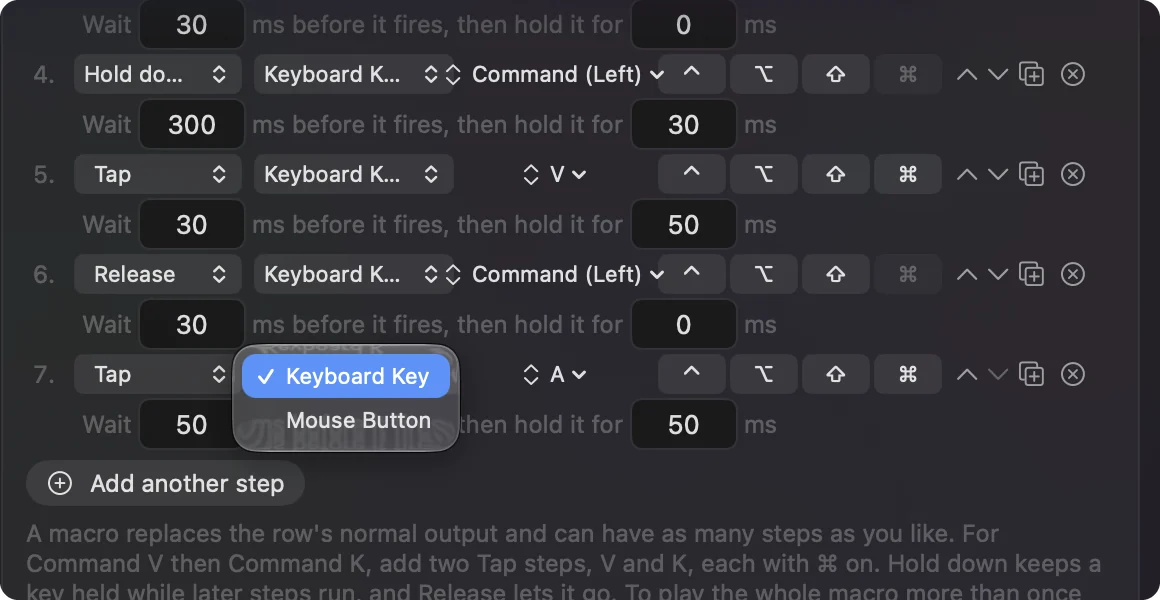
- Napsauta Add a step. Jokainen vaihe on näppäin tai hiiren painike, jolla on odotusaika ennen laukeamista ja pitoaika millisekunteina.
- Tallenna, sulje editori ja aktivoi esiasetus.

- Sinä: Aseta kohdistin turvalliseen paikkaan, kuten tyhjään muistiinpanoon, ja paina säädintä.
- InputConfig: Suorittaa jokaisen vaiheen järjestyksessä asettamillasi odotuksilla.
- Tarkista: Jokainen vaihe osuu. Jos yksi putoaa, pidennä sitä edeltävää odotusta.
Sisäänrakennetussa Macros & Turbo -esiasetuksessa on kaksi kopioitavaa: sen A-painike kopioi, vaihtaa sovellusta Command Tab -näppäimellä ja liittää, ja sen Y-painike siirtyy kolme kohtaa alas ja painaa Returnia.


Lisää pikanäppäimet makroon
Versiossa 1.6 näppäinvaiheen vieressä on ⌃ ⌥ ⇧ ⌘ -kytkimet, joten Command C on yksi Tap-vaihe: C, jossa ⌘ on päällä. Jokaisella vaiheella on myös laji:
- Tap. Painaa ja vapauttaa.
- Hold down. Pitää näppäintä pohjassa seuraavien vaiheiden ajan. Näin pidät Shiftiä pohjassa usean napsautuksen läpi tai pidät Commandin pohjassa Tab, Tab, Tab -sarjan läpi.
- Release. Päästää pidetyn näppäimen irti.
Kaikki, minkä makro jättää pohjaan lopussaan, vapautetaan puolestasi, joten näppäin ei voi jäädä jumiin. Vaiheita voi siirtää ylös ja alas sekä kopioida jokaisen lopussa olevilla painikkeilla.
Valitse, milloin se suoritetaan ja kuinka usein
- Milloin se suoritetaan. Makron yläosassa valitse Every step, each time it is pressed tai Only while held. Letting go stops it. Jälkimmäinen pysäyttää loput vaiheet ja vapauttaa pidetyt asiat heti, kun päästät irti.
- Toisto. Jos haluat toistaa koko makron useammin kuin kerran painallusta kohden, aseta Repeat kohdassa How it fires. Versiosta 1.6 alkaen toistuva makro odottaa asettamasi ajan kierrosten välillä.
- Yksi kopio kerrallaan. Painaminen uudelleen kesken makron ei käynnistä toista kopiota sen päälle.
Makrorivi laukeaa pidettäessä tai kytkee päälle ja pois. Se ei yhdisty turboon, pitotoimintoon tai kaksoisnapautukseen.
Käytä toimivia ajoituksia
- Näppäinpainallukset. Useimmat sovellukset lukevat näppäinpainalluksen, joka on pohjassa 30 ja 50 millisekuntia, kun siinä on 50 millisekunnin väli.
- Sovellusten vaihtaminen. Tarvitsee 300 ja 500 millisekunnin välin ennen seuraavaa vaihetta.
Jos makro pudottaa näppäimen, pidennä sitä vaihetta edeltävää odotusta.
Mitä se ei tee
- Nauhoita sinua. InputConfig ei nauhoita makroa tarkkailemalla sinua. Rakennat sen vaihe kerrallaan, mikä tarkoittaa myös, että jokainen vaihe ja jokainen odotus näkyy ja on helppo muuttaa.
- Kirjoittaa lauseita vaiheisiin. Vaiheet ovat näppäimiä, pikanäppäimiä ja napsautuksia osoittimen kohdalla. Lauseen kirjoittamiseen aseta Type Text -ulostulo omalle rivilleen tai käytä tekstinvaihtoa.
- Ottaa näppäimiä pois. Sovellus kuuntelee näppäimistöä macOS:n rinnalla, joten näppäin, jota käytät laukaisijana, kirjoittaa yhä. Parhaat laukaisijat ovat säätimiä, jotka eivät kirjoita mitään: ohjainpainike, MIDI-pad, hiiren sivupainike tai F13:sta F19:ään. Makropaneeli-opas rakentaa niistä kokonaisen paneelin.
Lyhyesti
- Teksti tai valikkokomento. Käytä tekstinvaihtoa tai App Shortcuts -pikanäppäimiä, jotka ovat sisäänrakennettuja macOS:ään.
- Ketju näppäimiä ja napsautuksia. Makrorivi InputConfigissa, odotus ja pitoaika jokaisessa vaiheessa.
- Laukaisija. Säädin, joka ei kirjoita mitään.
Rakenna se yksi vaihe kerrallaan ja testaa jokainen vaihe kun etenet.
Kysymykset
Onko Macille ilmaista makro-ohjelmistoa?
Kyllä. InputConfig on ilmainen ja avoimen lähdekoodin Mac App Storessa, ja makrot, turbo ja kaikki muut ominaisuudet ovat mukana ilman maksullista tasoa.
Voiko hiiren painike suorittaa makron Macilla?
Kyllä. Hiiren sivupainikkeet voivat olla makrorivin syöte ilman valmistajan ohjelmistoa.
Voiko makro napsauttaa hiirellä?
Kyllä. Vaihe voi olla vasen, oikea tai keskinapsautus, tai takaisin- tai eteenpäin-painike, osoittimen kohdalla missä se sitten onkaan.
Voiko makrovaihe painaa pikanäppäintä?
Kyllä. Versiosta 1.6 alkaen näppäinvaiheessa on Control-, Option-, Shift- ja Command-kytkimet, joten Command V on yksi vaihe.
Voiko pelipadi suorittaa makroja Macilla?
Kyllä. Mikä tahansa tuetun PlayStation-, Xbox-, Switch-, 8BitDo- tai muun ohjaimen painike voi suorittaa sen. Makro lähettää näppäimiä ja napsautuksia, joten se toimii sovelluksissa ja peleissä, joita pelataan näppäimistöllä ja hiirellä.
Lisää suomeksi
Tarkemmat oppaat, englanniksi
Kuka kirjoittaa. Ryleigh Newman kehittää InputConfigia ja ohjaa omaa Maciaan joka päivä peliohjaimella, koska kädet eivät toimi hyvin. Tämä sivu on käännetty englannista. Sovelluksen käyttöliittymä ja muu sivusto ovat englanniksi.
Tämä sivu muilla kielillä: English, Čeština, Dansk, Deutsch, Español, Français, עברית, Magyar, Bahasa Indonesia, Italiano, 日本語, Norsk, Nederlands, Polski, Português, Русский, Slovenčina, Svenska, ไทย, Türkçe, Українська, Tiếng Việt, 简体中文
Ilmainen. macOS 14 tai uudempi. Ei tiliä, mikään ei lähde Macistasi. Avoin lähdekoodi GitHubissa.