Svenska
Så gör du ett makro på en Mac
 Den här appen är helt gratis. Du behöver inte skapa något konto. Det finns inga prenumerationer, inga krångliga nedladdningar och inget är låst. Optimerad för Apple silicon.
Ett makro är en lista med åtgärder som körs från ett tryck, och på en Mac kan du göra ett gratis. macOS har redan delar av detta, och för vissa jobb är de rätt svar, så de kommer först. När du vill ha en tidsstyrd kedja av tangenttryck, genvägar och klick på en handkontrollknapp, en sidoknapp på musen, en MIDI-pad eller en tangent, bygger InputConfig den, gratis och med öppen källkod.
Version 1.7 av InputConfig, som väntas i oktober 2026, blir helt tillgänglig på svenska.
Steg
- Lägg till en rad och tryck på Scan på kontrollen som ska köra makrot.
- Under Options, markera Run a sequence of steps (macro).
- Lägg till steg för tangenter, genvägar och klick, med en väntetid och en hållningstid för varje.
- Stäng redigeraren och aktivera förinställningen.
Använd det macOS redan gör
- Skriva en fras. Text Replacements, under Tangentbord i Systeminställningar, expanderar en kort förkortning till vilken text du vill i de flesta appar.
- En ny genväg för ett menykommando. Keyboard Shortcuts, App Shortcuts, på samma ställe, ger vilket menyalternativ som helst den tangentkombination du vill ha.
- Flerstegsautomatisering. Appen Genvägar kedjar åtgärder som att öppna appar, ändra storlek på fönster och arbeta med filer, och en genväg kan ha sin egen tangentkombination.
Om en genväg redan gör jobbet kan en InputConfig-rad köra den från valfri knapp med Run Siri Shortcut. Se att köra en genväg från en handkontroll.
Bygg ett makro i InputConfig
- Installera InputConfig från Mac App Store och tillåt åtkomst till Hjälpmedel.
- Klicka på Add a new bind, tryck på Scan och tryck på kontrollen som ska köra makrot.
- Öppna radens Options och markera Run a sequence of steps (macro). Samma post finns under Extra actions i utdatamenyn.
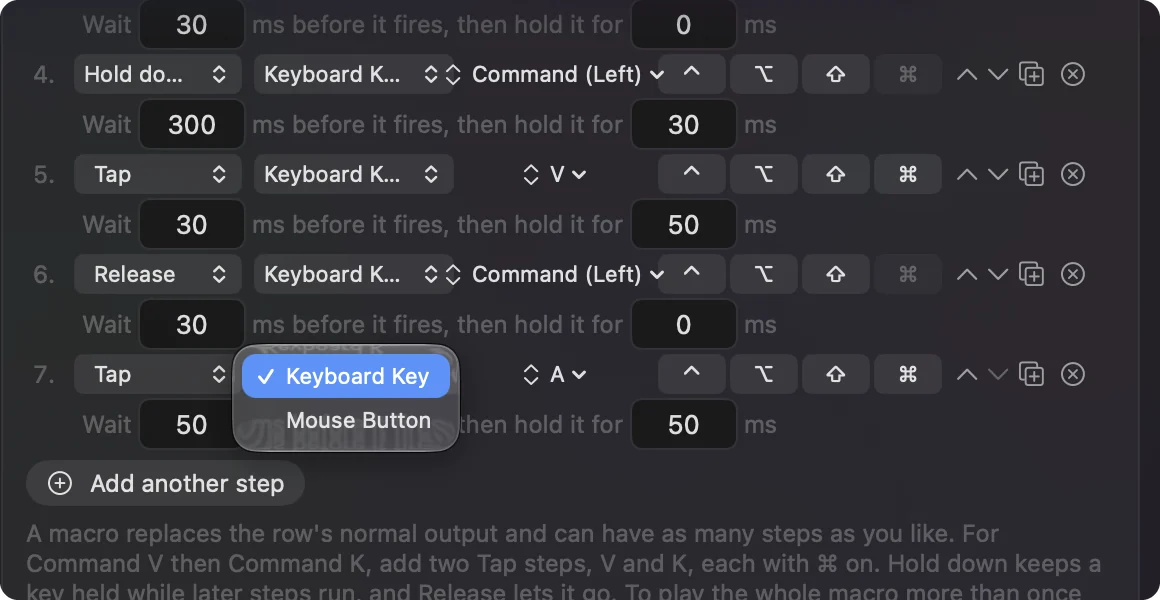
- Klicka på Add a step. Varje steg är en Keyboard Key eller en Mouse Button, med en Wait före det avfyras och hur länge det hålls, i millisekunder.
- Spara, stäng redigeraren och aktivera förinställningen.

- Du: Placera markören på en säker plats, som en tom anteckning, och tryck på kontrollen.
- InputConfig: Kör varje steg i ordning, med de väntetider du satt.
- Kontrollera: Varje steg går igenom. Om ett tappas, förläng väntan före det.
Den inbyggda förinställningen Macros & Turbo har två att kopiera: dess A-knapp kopierar, byter app med Command Tab och klistrar in, och dess Y-knapp flyttar ned tre objekt och trycker på retur.


Lägg genvägar i ett makro
I 1.6 har ett tangentsteg växlarna ⌃ ⌥ ⇧ ⌘ bredvid sig, så Command C är ett enda Tap-steg: C med ⌘ på. Varje steg har också en typ:
- Tap. Trycker ned och släpper.
- Hold down. Håller en tangent nedtryckt medan nästa steg körs, så att du kan hålla Shift över flera klick eller hålla Command nedtryckt genom Tab, Tab, Tab.
- Release. Låter en nedtryckt tangent gå.
Allt ett makro lämnar nedtryckt när det slutar släpps åt dig, så en tangent kan inte fastna. Steg kan flyttas upp och ned och kopieras med knapparna i slutet av varje steg.
Välj när det körs, och hur ofta
- När det körs. Överst i makrot väljer du Every step, each time it is pressed eller Only while held. Letting go stops it, vilket stoppar resten av stegen och släpper allt som hålls i det ögonblick du släpper.
- Upprepa. För att spela hela makrot mer än en gång per tryck, ställ in Repeat under How it fires. Sedan 1.6 väntar ett upprepat makro den tid du angett mellan varven.
- En kopia i taget. Att trycka igen medan ett makro fortfarande körs startar inte en andra kopia över det.
En makrorad utlöses medan den hålls eller växlar på och av. Den kombineras inte med turbo, en hållåtgärd eller ett dubbeltryck.
Använd tidtagning som fungerar
- Tangenttryck. De flesta appar läser ett tangenttryck som hålls i 30 till 50 ms med ett gap på 50 ms.
- Byte av app. Behöver 300 till 500 ms innan nästa steg.
Om ett makro tappar en tangent, förläng väntan före steget som missar.
Vad det inte gör
- Spela in dig. InputConfig spelar inte in ett makro genom att titta på dig. Du bygger det steg för steg, vilket också innebär att varje steg och varje väntetid syns och är lätt att ändra.
- Skriva meningar i steg. Steg är tangenter, genvägar och klick vid pekaren. För att skriva en mening, lägg en Type Text-utdata på en egen rad, eller använd en textersättning.
- Ta bort en tangent. Appen lyssnar på tangentbordet tillsammans med macOS, så en tangent du använder som utlösare skriver fortfarande. De bästa utlösarna är kontroller som inte skriver något: en handkontrollknapp, en MIDI-pad, en sidoknapp på musen eller F13 till F19. Guiden om en makropanel bygger en hel panel av dem.
Den korta versionen
- Text eller ett menykommando. Använd Text Replacements eller App Shortcuts, som är inbyggda i macOS.
- En kedja av tangenter och klick. En makrorad i InputConfig, med en väntetid och en hållningstid per steg.
- En utlösare. En kontroll som inte skriver något.
Bygg det ett steg i taget och testa varje steg när du går.
Frågor
Finns det gratis makroprogramvara för Mac?
Ja. InputConfig är gratis och har öppen källkod i Mac App Store, och makron, turbo och alla andra funktioner ingår, utan någon betalnivå.
Kan en musknapp köra ett makro på en Mac?
Ja. En muss sidoknappar kan vara indata för en makrorad, utan någon programvara från tillverkaren.
Kan ett makro klicka med musen?
Ja. Ett steg kan vara ett vänster-, höger- eller mittenklick, eller en bakåt- eller framåtknapp, vid vart pekaren än är.
Kan ett makrosteg trycka på en tangentbordsgenväg?
Ja. Sedan 1.6 har ett tangentsteg växlarna Control, Option, Shift och Command, så Command V är ett enda steg.
Kan en spelhandkontroll köra makron på en Mac?
Ja. Vilken knapp som helst på en stödd PlayStation-, Xbox-, Switch-, 8BitDo- eller annan handkontroll kan köra ett. Makrot skickar tangenter och klick, så det fungerar i appar och i spel som spelas med tangentbord och mus.
Mer på svenska
Fullständiga guider, på engelska
Vem som skriver. Ryleigh Newman utvecklar InputConfig och använder sin egen Mac varje dag med en controller, eftersom händerna inte fungerar bra. Den här sidan är översatt från engelska. Appens gränssnitt och resten av webbplatsen är på engelska.
Den här sidan på andra språk: English, Čeština, Dansk, Deutsch, Español, Suomi, Français, עברית, Magyar, Bahasa Indonesia, Italiano, 日本語, Norsk, Nederlands, Polski, Português, Русский, Slovenčina, ไทย, Türkçe, Українська, Tiếng Việt, 简体中文
Gratis. Inget konto, och ingenting lämnar din Mac. Öppen källkod på GitHub.