Svenska
Så spelar du Bloons TD 6 med en kontroller på en Mac
 Den här appen är helt gratis. Du behöver inte skapa något konto. Det finns inga prenumerationer, inga krångliga nedladdningar och inget är låst. Optimerad för Apple silicon.
Gör spakarna till en pekare och knapparna till spelets genvägar med en mapper: Bloons TD 6 körs inbyggt på Mac, och på Steam listar det inget kontrollstöd. Det är ett spel om att placera en apa exakt där du vill och klicka på en uppgradering, så en mus är vad det förväntar sig.
En kontroller kan göra det jobbet bra när InputConfig, den gratis mapper jag gör, ger den en pekare och genvägarna, och för en lång session i soffan är den mycket bekvämare än en styrplatta.
Version 1.7 av InputConfig, som väntas i oktober 2026, blir helt tillgänglig på svenska.
Steg
- Kontrollera dina genvägar i Bloons TD 6:s alternativ.
- I InputConfig gör du en ny förinställning och väljer Automatically insert available inputs.
- Ge spakarna pekarrörelse, den högra avtryckaren vänsterklick och knapparna spelets genvägar.
- Tryck på Activate och starta en karta.
Kontrollera spelets genvägar
Bloons TD 6 har en tangentbordsgenväg för nästan allt, och det är det som gör en kontroller praktisk:
- Torn. Varje har en bokstav: Dart Monkey är Q som standard, hjälten är U.
- Uppgraderingar. Komma, punkt och snedstreck för de tre spåren.
- Ronden. Mellanslag startar den och växlar snabbspolning.
- Sälja och måltagning. Backspace säljer det valda tornet, och Tab ändrar dess måltagning.
- Flera samtidigt. Om du håller ned Shift medan du placerar behålls tornet valt så att du kan placera flera.
Var och en av dessa kan ändras under spelets Options, i dess tangentinställningar, så kontrollera dina innan du bygger layouten.
Bygg layouten
| Kontroller | Skickar | Varför |
|---|---|---|
| Vänster spak | Pekare, långsam | Placerar ett torn på exakt rätt plats |
| Höger spak | Pekare, snabb | Korsar kartan |
| Höger avtryckare | Vänsterklick | Placera, välj, köp |
| A / Cross | Mellanslag | Starta ronden, snabbspola |
| B / Circle | Escape | Gå tillbaka |
| Styrkors upp, höger, ned | Komma, punkt, snedstreck | De tre uppgraderingsspåren |
| Styrkors vänster | Backspace | Sälja |
| RB / R1 | Tab | Måltagning |
| LB / L1 | Shift, hållen | Placera flera |
| X, Y | De två tornen du använder mest | Dart Monkey Q och hjälten U för att börja |
- Du: I InputConfig gör du en ny förinställning, väljer Automatically insert available inputs och ger dessa rader deras utdata. De två spakarna är fyra pekarrader vardera: sätt den vänstra spakens hastighet låg och den högras hög.
- InputConfig: Flyttar pekaren och skickar genvägarna medan förinställningen körs.
- Kontroll: Tryck på Activate, starta en karta och placera en Dart Monkey med X och den högra avtryckaren.
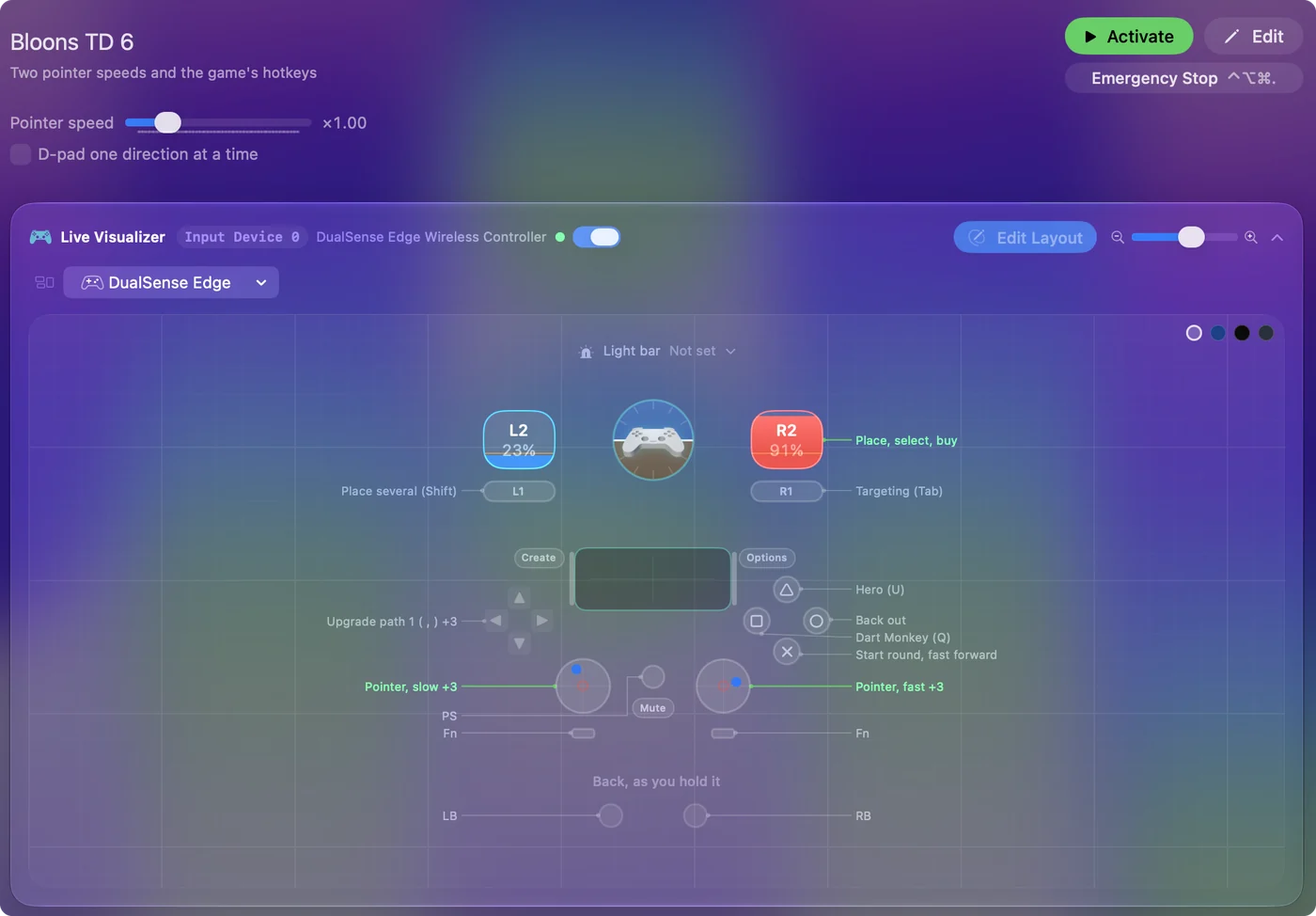
Det tar några minuter, en gång.
Gör det bekvämt
- Ramp-up på den långsamma spaken. Med Ramp-up på krypar ett litet tryck och ett hållet tryck förflyttar sig, vilket är vad du vill när avståndet mellan två spår är några pixlar.
- Fler torn med kombinationer. Ge ansiktsknapparna fler tornbokstäver med While also holding den vänstra avtryckaren, och den vänstra avtryckaren blir en shift-tangent för en andra uppsättning av fyra.
- Förmågor. Aktiverade förmågor har sifferknappar. Lägg de du använder på spakarnas tryck eller på bakre paddlar.
- Slå på den med spelet. I förinställningens avsnitt Automation & Gaming Utilities, lägg till Bloons TD 6 under Activate when these apps are in front, och slå på Switch presets when the front app changes under Settings, Advanced.
Två pekarhastigheter, en per spak, är det som gör tornplacering enkel.
Om en knapp inte gör något i spelet
Klättra stegen, minsta steget först:
- Aktivera förinställningen. Rader fungerar bara medan den körs.
- Kontrollera genvägen. Om du ändrade en genväg i spelets alternativ, ändra raden så att den stämmer.
- Tillåt Hjälpmedel. Utan det kan ingen app trycka tangenter eller klicka åt dig. Menyradsikonen blir orange när en körande förinställning behöver det.
Spelet ser bara en mus och ett tangentbord, så om tangenten fungerar på tangentbordet kan raden skicka den.
Spela co-op och resten
Co-op spelas online, så varje spelare är på sin egen enhet och med sin egen kontroller. Allt här fungerar på samma sätt i co-op, tävlingar och bosshändelser, eftersom spelet bara ser en mus och ett tangentbord.
Den korta versionen
- Pekare. Den är långsam på vänster spak och snabb på höger, med klicket på höger avtryckare.
- Genvägar. Lägg uppgraderingar på styrkorset, mellanslag på A och torn på X och Y.
- Komfort. Lägg till Ramp-up på den långsamma spaken, och en kombination för fler torn.
Ett musspel, spelat från soffan, med varje genväg under en tumme.
Frågor
Har Bloons TD 6 kontrollstöd på Mac?
Steam listar inget för det. Spelet är gjort för mus och tangentbord, och en mapper är hur du spelar det från en kontroller: spakarna flyttar pekaren och knapparna skickar dess genvägar.
Vilka är uppgraderingsgenvägarna i Bloons TD 6?
Som standard uppgraderar komma, punkt och snedstreck det övre, mellersta och nedre spåret, Backspace säljer och Tab ändrar måltagning. De kan ändras i spelets alternativ.
Kan jag spela Bloons TD 6 med en hand?
Ja. Lägg pekaren, klicket och uppgraderingstangenterna på en halva av kontrollen. Guiden Mac med en hand har mer.
Mer på svenska
Fullständiga guider, på engelska
Vem som skriver. Ryleigh Newman utvecklar InputConfig och använder sin egen Mac varje dag med en controller, eftersom händerna inte fungerar bra. Den här sidan är översatt från engelska. Appens gränssnitt och resten av webbplatsen är på engelska.
Den här sidan på andra språk: English, العربية, Čeština, Dansk, Deutsch, Español, Suomi, Français, עברית, Magyar, Bahasa Indonesia, Italiano, 日本語, 한국어, Norsk, Nederlands, Polski, Português, Русский, Slovenčina, ไทย, Türkçe, Українська, Tiếng Việt, 繁體中文, 简体中文
Gratis. Inget konto, och ingenting lämnar din Mac. Öppen källkod på GitHub.