Svenska
Deltarune-kontrollen fungerar inte på en Mac
 Den här appen är helt gratis. Du behöver inte skapa något konto. Det finns inga prenumerationer, inga krångliga nedladdningar och inget är låst. Optimerad för Apple silicon.
Kontrollera fyra saker i ordning: att Mac:en ser handkontrollen, en omstart med handkontrollen vaken, Steam Input-åsidosättningen och spelets egen kontrollmeny. Deltarune har en Mac-version på Steam, och Steam listar fullt kontrollstöd för den, med PlayStation-kontroller inkluderade, så för de flesta fungerar en kontroller bara.
Om ingen av de fyra fixar det är spelet bara sju tangenter, vilket gör reserven enkel: InputConfig, den gratis mapper jag gör, kan skicka de tangenterna från kontrollen.
Version 1.7 av InputConfig, som väntas i oktober 2026, blir helt tillgänglig på svenska.
Steg
- Öppna Systeminställningar, Spelkontroller, och tryck på en knapp för att bekräfta att Mac:en ser handkontrollen.
- Avsluta Deltarune, väck kontrollen och starta spelet igen.
- Vänd Steam Input-åsidosättningen i Deltarunes Properties, Controller, och starta om.
- Kontrollera Config, Controls i menyn i den mörka världen, och ändra gamepad-inställningen där om spelet reagerar.
- Om den fortfarande ignorerar kontrollen, mappa piltangenterna, Z, X och C till kontrollen med InputConfig.
Kontrollera att Mac:en ser kontrollen
- Du: Öppna Systeminställningar, klicka på Spelkontroller i sidofältet och tryck på en knapp.
- macOS: Tänder knappen på dess bild.
- Kontroll: Om handkontrollen inte listas, eller inget tänds, är problemet parkopplingen, inte Deltarune.
Glöm kontrollen i Bluetooth-inställningarna och parkoppla den igen (PS5, Xbox, Switch Pro). Om Spelkontroller saknas i sidofältet helt har Spelkontroller saknas i Systeminställningar en egen sida. Om inget tänds här ser inget spel handkontrollen heller.
Starta om med handkontrollen vaken
Avsluta Deltarune helt, tryck på en knapp på kontrollen så att den är vaken och ansluten, och öppna sedan spelet igen. En handkontroll som ansluter efter att spelet har startat, eller som gick i viloläge medan det var öppet, kanske inte plockas upp förrän nästa start.
Vänd Steam Input-åsidosättningen
I Steam-biblioteket högerklickar du på Deltarune, öppnar Properties och sedan Controller, och ändrar åsidosättningen: om den är på, prova Disable Steam Input, och om den är av, prova Enable. Starta om efter varje ändring och tryck på en knapp i spelet.
Varför det är så. Steam kan sitta mellan handkontrollen och spelet, och det här är omkopplaren som är mest värd att prova.
Kontrollera Deltarunes egna kontroller
Öppna menyn i den mörka världen och välj Config, alternativet med skiftnyckeln, och sedan Controls. Varje åtgärd kan ommappas där, för tangentbordet och handkontrollen, och Reset to default återställer dem. Om kontrollmenyn reagerar på din handkontroll läser spelet den, och en ommappning där är lösningen.
En egenhet som communityns wiki noterar: den vänstra avtryckaren är satt till Confirm som standard, och när du ändrar den försvinner det tills du återställer.
Skicka tangenter, lösningen som alltid fungerar
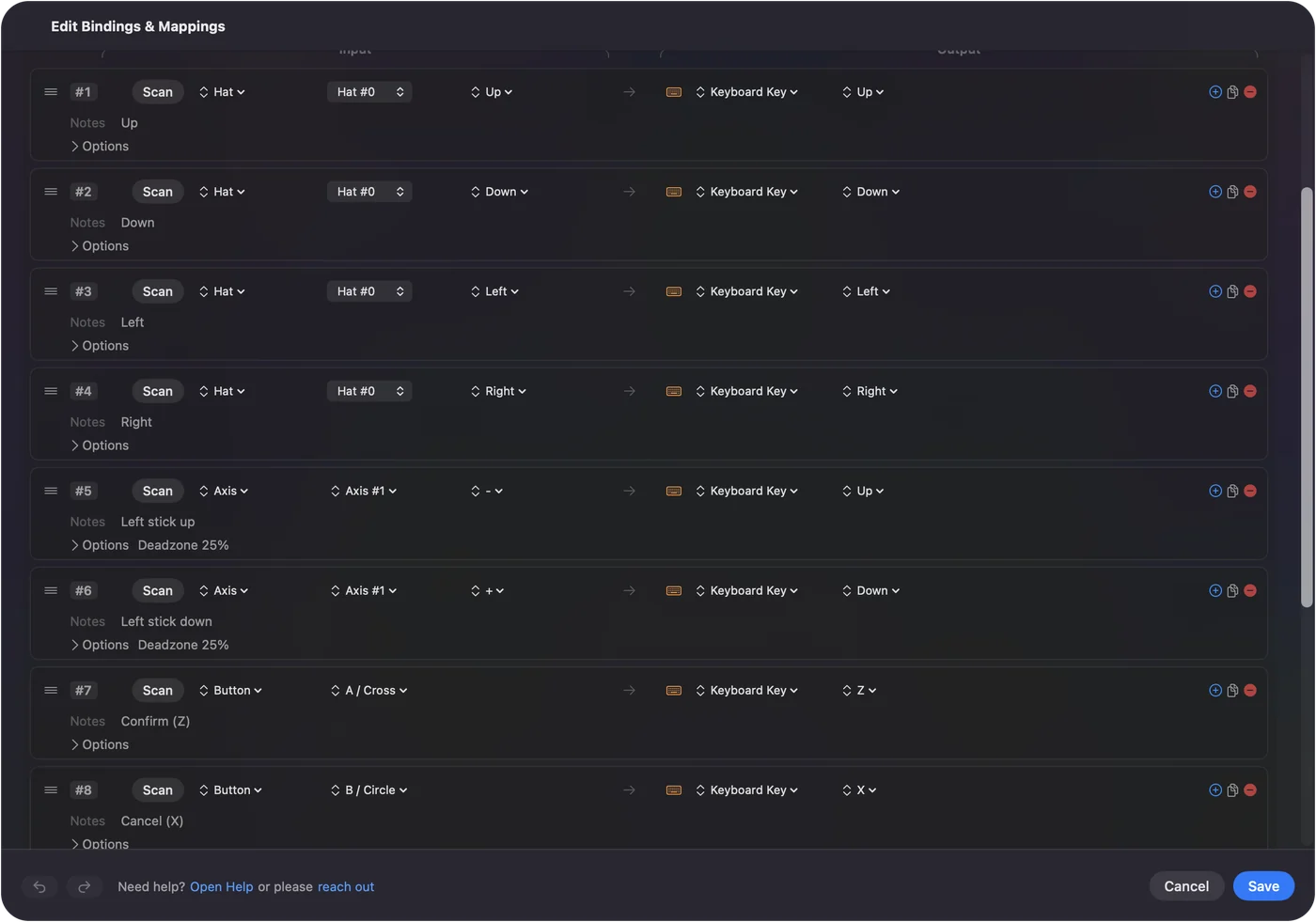
Deltarune är ett tangentbordsspel under ytan: piltangenterna rör på sig, Z bekräftar, X avbryter och springer medan den hålls, och C öppnar menyn. Ett tangentbord kan aldrig missas. InputConfig läser din kontroller och skickar de tangenterna, så Deltarune ser ett tangentbord och du håller handkontrollen. Det finns ingen färdig Deltarune-layout i appen, så du ställer in den en gång.
Steg 1: Fyll förinställningen
- Du: Anslut kontrollen och öppna InputConfig. Gör en ny förinställning, och med din kontrollers grupp vald, välj Automatically insert available inputs.
- InputConfig: Ger varje spak, avtryckare och knapp en rad.
- Kontroll: Redigeraren listar din kontrollers kontroller.
Steg 2: Ge den de sju tangenterna
- Du: Ge styrkorset och vänster spak de fyra piltangenterna. Ge undre ansiktsknappen Z, höger ansiktsknapp X och övre ansiktsknapp C. Lämna resten tom.
- InputConfig: Visar varje rads jobb med tangenten bredvid ritningen i Live Visualizer.
- Kontroll: Ritningen namnger jobben innan spelet ens är öppet.
Steg 3: Aktivera och testa
- Du: Tryck på Activate och tryck sedan på varje knapp en gång i spelet.
- InputConfig: Skickar en tangent per tryck.
- Kontroll: Varje tryck gör en sak. Om ett tryck gör två är Deltarune också läsande av kontrollen. Stäng av en av dem.
Steg 4: Starta den med spelet
- Du: I förinställningens avsnitt Automation & Gaming Utilities, lägg till Deltarune under Activate when these apps are in front, och slå på Switch presets when the front app changes under Settings, Advanced.
- InputConfig: Slår på förinställningen när spelet är främst.
- Kontroll: Ta fram Deltarune, så startar förinställningen.
Håll Escape borta från kontrollen, eftersom ett långt tryck avslutar spelet.
Välj spaken eller styrkorset för strider
Kulboxarna vill ha små, exakta rörelser, och styrkorset är fyra omkopplare, vilket är precis vad piltangenterna är.
- En spak som krypar. Om du föredrar spaken och själen kryper efter dig när du släpper, öppna Adjust live på en spakrad och höj dödzonen lite.
- Diagonaler. De kommer från två pilar samtidigt, och både styrkorset och spaken skickar dem.
- Bara en riktning. Förinställningens sida har styrkorset en riktning i taget.
För att undvika är det styrkorset jag skulle använda.
Den korta versionen
- Kontrollera, starta om, åsidosätt. Titta i Spelkontroller, starta om med handkontrollen vaken, prova sedan Steam Input-åsidosättningen.
- Mappa om i spelet. Använd Config, Controls, om spelet reagerar på handkontrollen.
- Reserv. Lägg piltangenterna, Z, X och C på kontrollen med InputConfig.
Spelet använder bara sju tangenter, så reserven tar fem minuter och misslyckas aldrig.
Frågor
Har Deltarune kontrollstöd på Mac?
Ja. Steam listar fullt kontrollstöd för Mac-versionen, inklusive DualShock- och DualSense-stöd. Om din handkontroll inte gör något, kontrollera att macOS ser den, starta om och vänd Steam Input-åsidosättningen innan något annat.
Vilka är Deltarunes tangentbordskontroller?
Piltangenterna rör på sig, Z eller Enter bekräftar, X eller Shift avbryter och springer medan den hålls, C eller Control öppnar menyn och F4 växlar helskärm. Om du håller ned Escape avslutas spelet, så håll Escape borta från kontrollen.
Kan jag använda samma uppställning för Undertale?
Ja. Undertale använder samma tangenter. Att spela Undertale med en kontroller på en Mac har en egen sida.
Mer på svenska
Fullständiga guider, på engelska
Vem som skriver. Ryleigh Newman utvecklar InputConfig och använder sin egen Mac varje dag med en controller, eftersom händerna inte fungerar bra. Den här sidan är översatt från engelska. Appens gränssnitt och resten av webbplatsen är på engelska.
Den här sidan på andra språk: English, العربية, Čeština, Dansk, Deutsch, Español, Suomi, Français, עברית, Magyar, Bahasa Indonesia, Italiano, 日本語, Norsk, Nederlands, Polski, Português, Русский, Slovenčina, ไทย, Türkçe, Українська, Tiếng Việt, 繁體中文, 简体中文
Gratis. Inget konto, och ingenting lämnar din Mac. Öppen källkod på GitHub.