Magyar
Deltarune kontroller nem működik Macen
 Ez az alkalmazás teljesen ingyenes. Nem kell fiókot létrehoznod. Nincs előfizetés, nincs bonyolult letöltés, és semmi sincs zárolva. Apple Silicon processzorokra optimalizálva.
Négy dolgot ellenőrizz sorban: hogy a Mac látja-e a padot, újraindítás úgy, hogy a pad ébren legyen, a Steam Input felülírás, és a játék saját vezérlőképernyője. A Deltarune-nak van Mac-verziója a Steamen, és a Steam teljes kontrollertámogatást listáz hozzá, a PlayStation-padokat is beleértve, így a legtöbbeknek a kontroller egyszerűen működik.
Ha a négy közül egyik sem segít, a játék mindössze hét billentyűt használ, ami a tartalékot könnyűvé teszi: az InputConfig, az ingyenes mapper, amelyet készítek, ezeket a billentyűket küldi a padról.
Az InputConfig 1.7-es verziója, amely várhatóan 2026 októberében jelenik meg, teljes egészében elérhető lesz magyarul.
Lépések
- Nyisd meg a Rendszerbeállításokat, Játékvezérlők részt, és nyomj egy gombot, hogy lásd, a Mac látja-e a padot.
- Lépj ki a Deltarune-ból, ébreszd a kontrollert, és indítsd újra a játékot.
- A Deltarune Tulajdonságok, Kontroller részén fordítsd át a Steam Input felülírást, és indítsd újra.
- Nézd meg a játék Config, Controls menüjét a Sötét Világban, és ha a játék reagál, képezd át ott a gamepadet.
- Ha még mindig figyelmen kívül hagyja a padot, képezd le a nyilakat, Z-t, X-et és C-t a kontrollerre az InputConfiggal.
Ellenőrizd, hogy a Mac látja-e a kontrollert
- Te: Nyisd meg a Rendszerbeállításokat, kattints az oldalsávban a Játékvezérlők elemre, és nyomj egy gombot.
- macOS: Kivilágítja a gombot a képén.
- Ellenőrzés: Ha a pad nincs listázva, vagy semmi nem világít, a probléma a párosítás, nem a Deltarune.
Felejtsd el a kontrollert a Bluetooth-beállításokban, és párosítsd újra (PS5, Xbox, Switch Pro). Ha a Játékvezérlők hiányzik az oldalsávból, ennek külön oldala van. Ha itt nem világít semmi, egyetlen játék sem fogja látni a padot.
Indítsd újra úgy, hogy a pad ébren legyen
Lépj ki teljesen a Deltarune-ból, nyomj egy gombot a kontrolleren, hogy ébren és csatlakozva legyen, majd nyisd meg újra a játékot. Az a pad, amely azután csatlakozik, hogy a játék elindult, vagy amely a játék nyitva tartása közben aludt el, lehet, hogy csak a következő indításkor kerül felismerésre.
Fordítsd át a Steam Input felülírást
A Steam-könyvtárban kattints jobb gombbal a Deltarune-ra, nyisd meg a Tulajdonságok, Kontroller részt, és változtasd meg a felülírást: ha be van kapcsolva, próbáld a Steam Input letiltását, ha ki van kapcsolva, próbáld az engedélyezését. Minden változtatás után indítsd újra, és nyomj egy gombot a játékban.
Miért van ez. A Steam a pad és a játék közé ülhet, és ez a kapcsoló a legérdemesebb kipróbálni.
Nézd meg a Deltarune saját vezérlőit
Nyisd meg a menüt a Sötét Világban, és válaszd a Config menüpontot, a kulcsszerszámos opciót, majd a Controls részt. Minden művelet átképezhető ott, billentyűzetre és gamepadre egyaránt, a Reset to default pedig visszaállítja őket. Ha a vezérlőkép reagál a padodra, a játék olvassa, és az ott végzett leképezés a javítás.
Egy furcsaság, amelyet a közösségi wiki jegyez: a bal ravasz alapértelmezésben a Confirmhez van kötve, és amint átköted, a Confirm kötés megszűnik, és csak a visszaállítás hozza vissza.
Küldj neki billentyűket, a javítás, amely mindig működik
A Deltarune alapjában billentyűzetes játék: a nyilak mozognak, a Z megerősít, az X visszavon és futtat, amíg nyomva tartod, a C pedig megnyitja a menüt. A billentyűzet soha nem láthatatlan. Az InputConfig olvassa a kontrollert, és ezeket a billentyűket küldi, így a Deltarune billentyűzetet lát, te pedig a padot tartod. Az appban nincs kész Deltarune elrendezés, ezért egyszer be kell állítani.
Első lépés: töltsd ki a presetet
- Te: Csatlakoztasd a kontrollert, nyisd meg az InputConfigot, készíts új presetet, és a kontrollered csoportján belül válaszd az Automatically insert available inputs lehetőséget.
- InputConfig: Minden kart, ravaszt és gombot kap egy sort.
- Ellenőrzés: A szerkesztő felsorolja a kontrollered vezérlőit.
Második lépés: add meg a hét billentyűt
- Te: Add a D-padnak és a bal karnak a négy nyíl billentyűt. Az alsó arcgombnak add a Z-t, a jobb arcgombnak az X-et, a felsőnek a C-t. A többit hagyd üresen.
- InputConfig: A Live Visualizerben a rajz melletti billentyű megmutatja minden sor feladatát.
- Ellenőrzés: A rajz a feladatokat már a játék megnyitása előtt megnevezi.
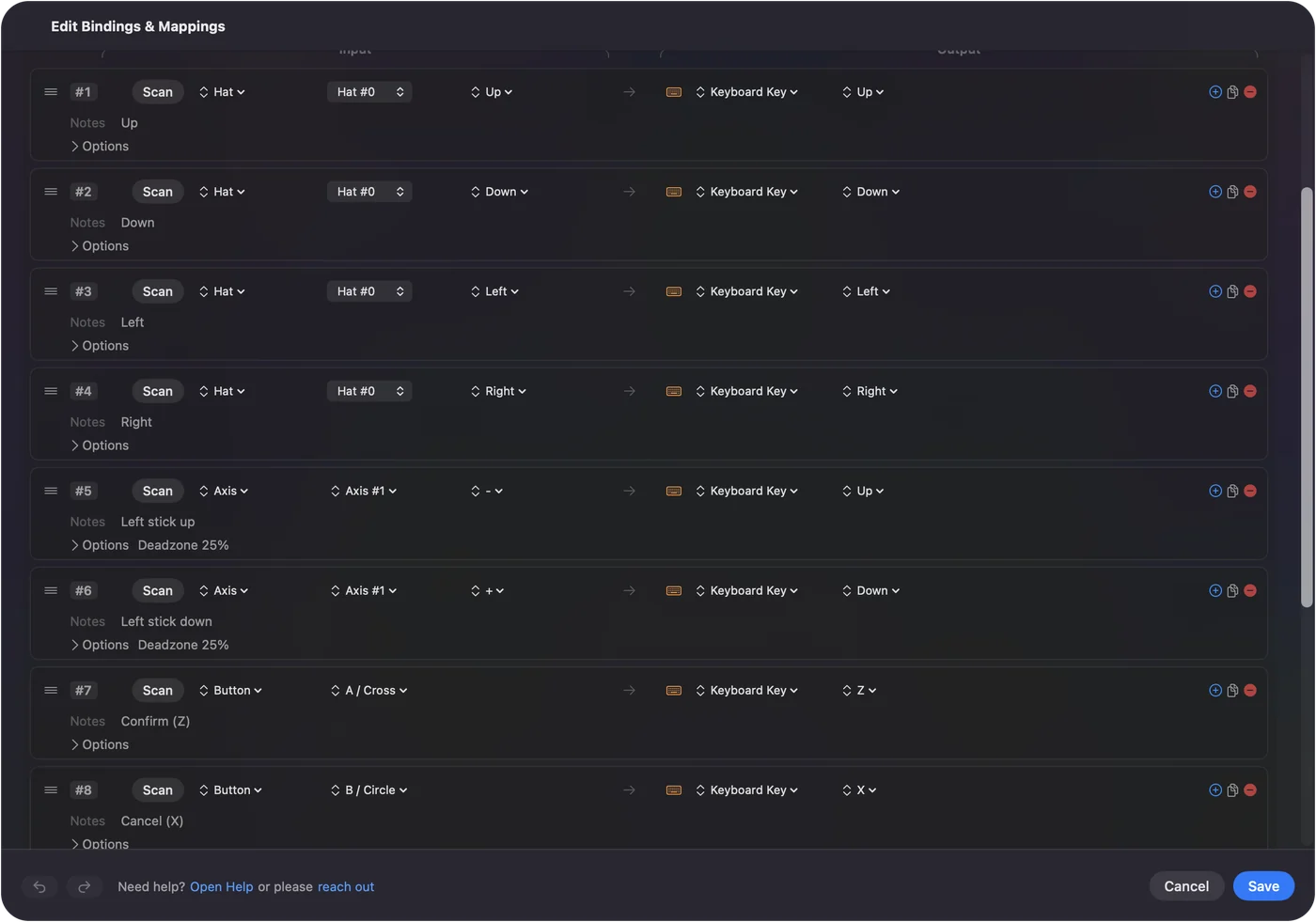
Harmadik lépés: aktiváld és teszteld
- Te: Nyomd meg az Activate gombot, aztán nyomj meg minden gombot egyszer a játékban.
- InputConfig: Lenyomásonként egy billentyűt küld.
- Ellenőrzés: Minden lenyomás egy dolgot csinál. Ha egy lenyomás kettőt, a Deltarune a padot is olvassa. Kapcsold ki az egyiket.
Negyedik lépés: indítsd a játékkal
- Te: A preset Automation & Gaming Utilities részében add a Deltarune-t az Activate when these apps are in front alá, és kapcsold be a Switch presets when the front app changes beállítást a Settings, Advanced részen.
- InputConfig: Bekapcsolja a presetet, valahányszor a játék van elöl.
- Ellenőrzés: Hozd elöl a Deltarune-t, és a preset elindul.
Az Escape-et ne tedd a kontrollerre, mert tartása kilépteti a játékból.
Válassz a karok és a D-pad között harcokhoz
A golyós dobozok kis, pontos mozdulatokat kívánnak, a D-pad pedig négy kapcsoló, ami pontosan a nyilaknak felel meg.
- Kúszó kar. Ha a kart részesíted előnyben, és a lélek elkúszik utánad, amikor elengeded, nyisd meg az Adjust live funkciót egy karsoron, és emeld egy kicsit a holtzónát.
- Átlók. Két nyíl egyszerre adja őket, és a D-pad és a kar is küldi.
- Csak egy irány. A preset oldalán a D-pad egyszerre egy irányt ad.
Kitérésre a D-padot ajánlanám.
A röviden
- Ellenőrizd, indítsd újra, felülírás. Nézd a Játékvezérlőket, indítsd újra ébren tartott padokkal, majd próbáld a Steam Input felülírást.
- Képezd át a játékban. Használd a Config, Controls menüt, ha a játék reagál a padra.
- Tartalék. Tedd a nyilakat, a Z-t, az X-et és a C-t a padra az InputConfiggal.
A játék csak hét billentyűt használ, így a tartalék öt perc, és soha nem hagy cserben.
Kérdések
Támogat a Deltarune kontrollert Macen?
Igen. A Steam teljes kontrollertámogatást listáz a Mac-verzióhoz, a DualShock- és DualSense-támogatást is beleértve. Ha a padod nem tesz semmit, ellenőrizd, hogy a macOS látja-e, indíts újra, és fordítsd át a Steam Input felülírást, mielőtt bármi mást tennél.
Melyek a Deltarune billentyűzeti vezérlései?
A nyilak mozgatnak, a Z vagy az Enter megerősít, az X vagy a Shift visszavon, és tartva fut, a C vagy a Control megnyitja a menüt, az F4 pedig teljes képernyőre vált. Az Escape tartása kilép, ezért tartsd az Escape-et a kontrolleren kívül.
Használhatom ugyanezt a beállítást az Undertale-hez?
Igen. Az Undertale ugyanazokat a billentyűket használja. Az Undertale kontrollerrel Macen saját oldalt kapott.
Továbbiak magyarul
Részletes útmutatók, angolul
Ki írja. Ryleigh Newman fejleszti az InputConfigot, és a saját Macjét minden nap kontrollerrel kezeli, mert a kezei nem működnek jól. Ez az oldal angolból fordított. Az alkalmazás felülete és a webhely többi része angol.
Ez az oldal más nyelveken: English, العربية, Čeština, Dansk, Deutsch, Español, Suomi, Français, עברית, Bahasa Indonesia, Italiano, 日本語, 한국어, Norsk, Nederlands, Polski, Português, Русский, Slovenčina, Svenska, ไทย, Türkçe, Українська, Tiếng Việt, 繁體中文, 简体中文
Ingyenes. macOS 14 vagy újabb. Fiók nélkül, semmi sem hagyja el a Macet. Nyílt forráskód a GitHubon.