Magyar
OpenEmu billentyűzete nem működik Macen
 Ez az alkalmazás teljesen ingyenes. Nem kell fiókot létrehoznod. Nincs előfizetés, nincs bonyolult letöltés, és semmi sincs zárolva. Apple Silicon processzorokra optimalizálva.
Ha az OpenEmu nem ismeri fel a billentyűzetet egy Macen, az ok szinte mindig az Input Monitoring engedély. Az OpenEmu a legtöbb appnál mélyebb szinten olvassa a billentyűzetet, és a macOS Mojave óta ehhez az engedélyedre van szükség. Enélkül az OpenEmu egyáltalán nem tudja olvasni a billentyűzetet. A második ok egy másik app, amely a billentyűzetet magának foglalta le. Mindkettő szerepel az OpenEmu bemeneti hibaelhárítási oldalán, ez az oldal pedig sorrendbe rakja az ellenőrzéseket.
Ha olyan kontrollert hagy figyelmen kívül az OpenEmu, amelyet a Mac lát, az engedélyek ugyanazok, a többi más: OpenEmu kontroller nem működik Macen.
Az InputConfig 1.7-es verziója, amely várhatóan 2026 októberében jelenik meg, teljes egészében elérhető lesz magyarul.
Lépések
- Nyisd meg a Rendszerbeállításokat, Adatvédelem és biztonság, Input Monitoring részt, és kapcsold be az OpenEmu-t.
- Lépj ki teljesen az OpenEmu-ból, és nyisd meg újra.
- Lépj ki a Terminalból, az iTerm2-ből, a Steamből és minden billentyű-átképző appból, majd tesztelj.
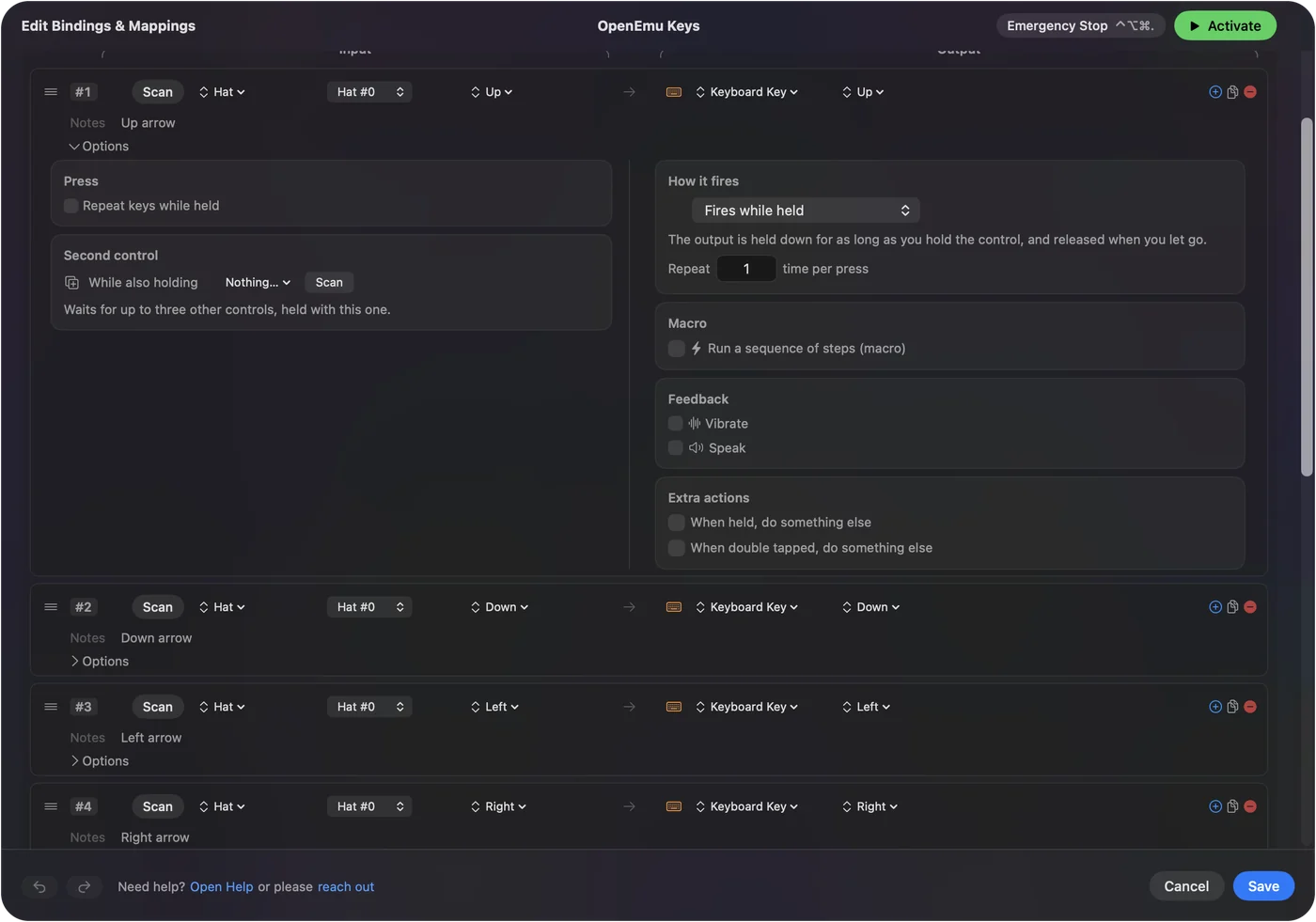
- Az OpenEmu Controls beállításaiban válaszd ki a konzolt, a Input menüből a billentyűzetet, és rendeld hozzá a billentyűket.
- Ha még mindig nem működik, indítsd újra a Mac-et, és csak az OpenEmu-t nyisd meg.
Kapcsold be az Input Monitoring engedélyt az OpenEmu-nak
- Te: Nyisd meg a Rendszerbeállításokat, Adatvédelem és biztonság, Input Monitoring. Kapcsold be az OpenEmu-t, vagy add hozzá a plusz gombbal, ha nincs a listában. Utána lépj ki az OpenEmu-ból, és nyisd meg újra.
- macOS: Engedi, hogy az OpenEmu közvetlenül olvassa a beviteli eszközöket. Az OpenEmu útmutatója szerint az engedély a billentyűzetekre és minden kontrollerfajtára vonatkozik, a beállítási ablak szövegétől függetlenül.
- Ellenőrzés: Indíts egy játékot, és nyomd meg a Controlsban beállított billentyűket.
Input Monitoring nélkül az OpenEmu semmilyen körülmények között nem olvassa a billentyűzetet. Az OpenEmu újabb verziói figyelmeztetnek, ha az engedély hiányzik, az útmutató pedig azt mondja, kövesd ezeket a lépéseket, ha a billentyűzet továbbra sem tesz semmit.
Lépj ki a billentyűzetet lefoglaló appokból
Néhány app magának nyit meg egy beviteli eszközt, így az OpenEmu semmit nem kap tőle. Az OpenEmu útmutatója ezeket nevezi meg, és azt mondja, a lista nem teljes.
- Terminal és Webroot, a Secure Keyboard Entry opcióval. Ez a beállítás szándékosan tartja távol a többi app billentyűlenyomásait.
- iTerm2, Keybase, DOSBox és Google Chrome. Zárd be őket teszt közben.
- Steam. Lépj ki belőle, és utána csatlakoztass újra egy kontrollert.
- Billentyű- és kontroller-átképző appok. Az útmutató szerint a Karabiner és a Karabiner-Elements, a USB Overdrive, a SteelSeries Engine, a ControllerMate, az Enjoyable, a Joystick Mapper és a GamePad Companion nem kompatibilis az OpenEmu-val.
- Távoli asztali appok. A Splashtop, a Synergy és a TeamViewer nem tud bemenetet továbbítani az OpenEmu-nak.
Ha a billentyűzet újraindítás után, csak az OpenEmu nyitva, működik, akkor az egyik másik app tartotta. Nyisd meg őket egyenként, hogy kiderüljön, melyik.
Válaszd ki a billentyűzetet a Controls-ban
- Te: Nyisd meg az OpenEmu beállításait, és menj a Controls részre. Felül válaszd ki a konzolt, majd a Input menüben a billentyűzetet. Kattints egy vezérlőelemre, és nyomd meg a neki szánt billentyűt.
- OpenEmu: A billentyűket az adott konzolhoz és játékoshoz tárolja. Minden konzolnak saját készlete van.
- Ellenőrzés: A megnyomott billentyű megjelenik a vezérlőelem mellett, és működik az adott konzolhoz tartozó játékban.
Egy konzolra beállított billentyűk nem öröklődnek egy másikra, ezért ha egy rendszerben működik, a következőben nem, általában ott nincs hozzárendelve.
Tudd meg, mit lát az Input Monitoring
Az engedély tágnak hangzik, ezért az OpenEmu útmutatója megválaszolja a nyilvánvaló aggodalmat. A macOS nem továbbítja az OpenEmu-nak a jelszómezőbe gépelt billentyűlenyomásokat, még akkor sem, ha az engedély meg van adva. Az Input Monitoring bekapcsolása az OpenEmu-nak nem adja oda a jelszavaidat.
Az útmutató azt is elmagyarázza, miért nem kérik ezt a többi appok: ők a kontrollereket az Apple Game Controller felületén keresztül olvassák, amelyhez nincs szükség ilyen engedélyre, az OpenEmu viszont közvetlenül olvassa az eszközöket.
Játssz kontrollerrel, vagy képezd le ezekre a billentyűkre
Az OpenEmu a legtöbb kontrollert magától olvassa, így miután a billentyűzet működik, a pad a szokásos következő lépés. Ugyanabban a Input menüben válaszd ki. Ha az OpenEmu figyelmen kívül hagy egy padot, amelyet a Mac lát, a kontroller oldal végigmegy rajta.
Én készítem az InputConfig appot, egy ingyenes Mac-appot, amely a kontroller gombjait billentyűleütésekké alakítja. A macOS mellett figyel, és nem foglalja le magának a billentyűzetet. Amíg a hibát keresed, az előbeállítását mindenképp állítsd le, ahogy minden más beviteli appét.

A rövid változat
- Engedély. Kapcsold be az Input Monitoring engedélyt az OpenEmu-nak, majd nyisd újra.
- Más appok. Lépj ki a terminálokból a Secure Keyboard Entry opcióval, a Steamből és a billentyű-átképzőkből.
- Vezérlők. Válaszd ki a billentyűzetet, és rendeld hozzá a billentyűket konzolonként.
Én először az engedélyt néznék, aztán a többi appot, aztán a Controlst, mert így találod meg leggyorsabban a hibát.
Kérdések
Miért nem ismeri fel az OpenEmu a billentyűzetemet Macen?
Szinte mindig azért, mert az OpenEmu-nak nincs Input Monitoring engedélye. Kapcsold be a Rendszerbeállítások, Adatvédelem és biztonság részében, majd lépj ki az OpenEmu-ból, és nyisd meg újra. Ha már be van kapcsolva, egy másik app, például a Secure Keyboard Entryvel futó Terminal foghatja a billentyűzetet.
Hol van az Input Monitoring a Macen?
A Rendszerbeállításokban, az Adatvédelem és biztonság alatt. Nyisd meg az Input Monitoring részt, és kapcsold be az OpenEmu melletti kapcsolót, vagy add hozzá az OpenEmu-t a plusz gombbal.
Láthatja az OpenEmu a jelszavaimat az Input Monitoring bekapcsolásával?
Nem. Az OpenEmu saját útmutatója szerint a macOS akkor sem továbbítja neki a jelszómezőbe gépelt billentyűlenyomásokat, ha az engedély megvan.
Mely appok állítják le a billentyűzetet az OpenEmu-ban?
Az OpenEmu útmutatója a Terminal és a Webroot Secure Keyboard Entry opcióval, az iTerm2t, a Keybaset, a DOSBoxot, a Google Chromeot és a Steamet nevezi meg, és azt mondja, hogy az olyan átképző appok, mint a Karabiner-Elements és a USB Overdrive, nem kompatibilisek vele.
Működik a Karabiner-Elements az OpenEmu-val?
Az OpenEmu útmutatója a Karabinert és a Karabiner-Elementset is a nem kompatibilis bemeneti módosító appok közé sorolja, ezeket be kell zárni vagy el kell távolítani.
Miért működik a billentyűzet az egyik konzolban, a másikban nem?
A Controls beállítások konzolonként külön tárolódnak. Nyisd meg a Controlst, válaszd ki a hibás konzolt, a billentyűzetet bemenetként, és rendeld hozzá a billentyűit.
Továbbiak magyarul
Részletes útmutatók, angolul
Ki írja. Ryleigh Newman fejleszti az InputConfigot, és a saját Macjét minden nap kontrollerrel kezeli, mert a kezei nem működnek jól. Ez az oldal angolból fordított. Az alkalmazás felülete és a webhely többi része angol.
Ez az oldal más nyelveken: English, العربية, Čeština, Dansk, Deutsch, Español, Suomi, Français, עברית, Bahasa Indonesia, Italiano, 日本語, 한국어, Norsk, Nederlands, Polski, Português, Русский, Slovenčina, Svenska, ไทย, Türkçe, Українська, Tiếng Việt, 繁體中文, 简体中文
Ingyenes. macOS 14 vagy újabb. Fiók nélkül, semmi sem hagyja el a Macet. Nyílt forráskód a GitHubon.