Magyar
Működik a Razer Kishi Macen?
 Ez az alkalmazás teljesen ingyenes. Nem kell fiókot létrehoznod. Nincs előfizetés, nincs bonyolult letöltés, és semmi sincs zárolva. Apple Silicon processzorokra optimalizálva.
A Kishi Ultra igen, kábelen: a Razer 2024. október 15-én jelentette be, hogy egy firmware-frissítés vezetékes csatlakozást ad a Mac eszközökkel. A Razer a Kishi V3 sorozatot telefonos kontrollerként árulja, amely USB-C-n keresztül PC-kontrollerként is működik, az oldalai pedig ehhez nem említik a Mac-et. A régebbi, USB-C-csatlakozós Kishi V2 elérheti a Mac-et, a Lightning-modell viszont nem.
Az egyes Kishi-modellek tényei a Razer saját oldalairól származnak, amelyeket 2026. október 7-én olvastam. Én készítem az InputConfig appot, egy ingyenes Mac-appot, amely a kontrollert billentyűkre és egérre képezi, és a Kishi V2-t név szerint felismeri. Kishit magam nem teszteltem.
Az InputConfig 1.7-es verziója, amely várhatóan 2026 októberében jelenik meg, teljes egészében elérhető lesz magyarul.
Tudd meg, melyik Kishid van
| Modell | Amit a Razer mond | Macen |
|---|---|---|
| Kishi Ultra | iPhone 15-höz és 16-hoz, iPad minihez és Android 12-höz vagy újabbhoz, valamint USB-C-n PC-hez vagy iPadhez csatlakozó kontrollerként | Kábelen, a 2024 októberében bejelentett firmware-frissítés után |
| Kishi V3, V3 Pro, V3 Pro XL | Telefonokhoz és kis tabletekhez, és PC-khez USB-C-kábelen csatlakozó vezetékes kontrollerként, a kábel külön kapható | A Razer nem nevezi meg. Érdemes kipróbálni ugyanazon a kábelen |
| Kishi V2, USB-C | USB-C-s telefonokhoz | Az InputConfig szabványos gamepadként várja. Nincs tesztelve |
| Kishi V2, Lightning | Régebbi iPhone-okhoz | Egyáltalán nem csatlakoztatható Macbe |
A Kishi Ultra az egyetlen modell, amelyről maga a Razer mondja, hogy működik Maccel.
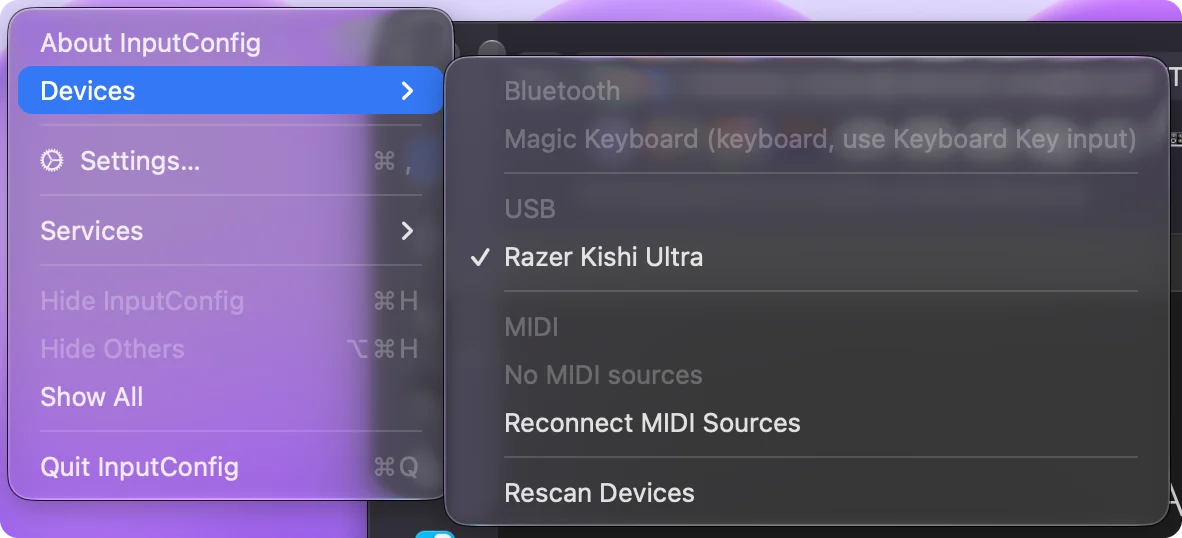
Csatlakoztass egy Kishi Ultrát
- Frissítsd először a Kishi Ultra firmware-ét, mert a vezetékes Mac-támogatás frissítésben érkezett.
- Csatlakoztasd a kontrollert a Maccel USB-C-kábellel.
- Nyisd meg a Rendszerbeállításokat, és keresd a Játékvezérlők alatt.
- Nyomj meg egy gombot a gamepad-tesztelőben, hogy lásd, mi érkezik.
A Razer bejelentése a tényt adja meg, nem a lépéseket, ezért kövesd a Razer saját utasításait a frissítéshez és a vezetékes használathoz. Egy elavult Kishi Ultrát zárj ki először, ha a Mac nem veszi figyelembe.
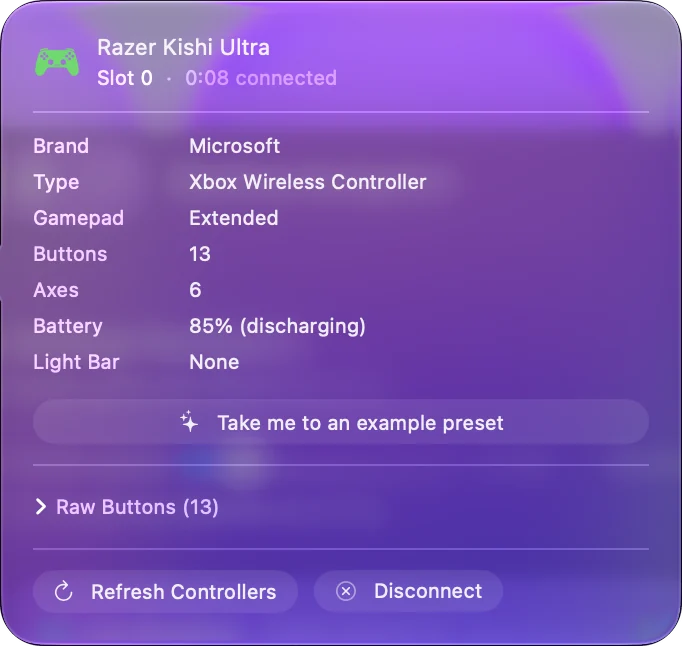
Próbálj Kishi V3-at
A Razer szerint a Kishi V3 USB-C-n keresztül PC-n vezetékes játékkontrollerként működhet, a kábel külön kapható. A Macről ugyanezt nem állítja, ezért a Razer sem ígér semmit. Csatlakoztasd úgy, ahogy a Razer PC-hez leírja, aztán nézd meg a gamepad-tesztelőt és az InputConfig Devices menüjét. Ha bármelyik mutatja a kontrollert, kiosztható. Ha egyik sem, a modell nem úgy mutatkozik be, ahogy a Mac olvassa.
Használj Kishi V2-t
- Hogyan kellene megérkeznie. Az InputConfig úgy készült, hogy az USB-C-s Kishi V2-t a macOS-en keresztül szabványos gamepadként olvassa, az A, B, X és Y gombokkal, mindkét bottal, a ravaszokkal és a D-pad-del. Nem teszteltem, megjelenik-e a markoló a Macen.
- Amit az InputConfig hozzáad. A Kishi V2 saját ábrája kísérleti, és az 1.6-os verzióban ki van kapcsolva, így minden lenyomás egy szabványos gamepadon világít a Live Visualizerben.
- Ami nem érkezik meg. Az L4 és az R4 a Razer Nexus appjában van beállítva, és sosem érkeznek a Macre saját gombként.
- A csatlakozó. A markoló USB-C-csatlakozója telefonhoz készült, ezért a Macig kell egy USB-C hosszabbítókábel, amelynek az egyik végén csatlakozó van.
Egy telefonos markoló a Macen kis szabványos gamepad, ha a kábel rendben van. A Backbone One Macen ugyanaz az ötlet egy másik gyártótól.
Képezd le billentyűkre és egérre
A macOS által listázott Kishi a támogatott Mac-játékokban magától működik. Mindenre más esetben az InputConfig a botokat, ravaszokat és gombokat billentyűkké, egérmozgássá, kattintásokká, görgetéssé és makrókká alakítja, több mint 450 játékhoz és apphoz kész kiosztásokkal. A mapper teszi hasznossá a kis markolatot a kontrollertámogatással rendelkező játékokon kívül is. Az első kiosztásod lépéseket ad.
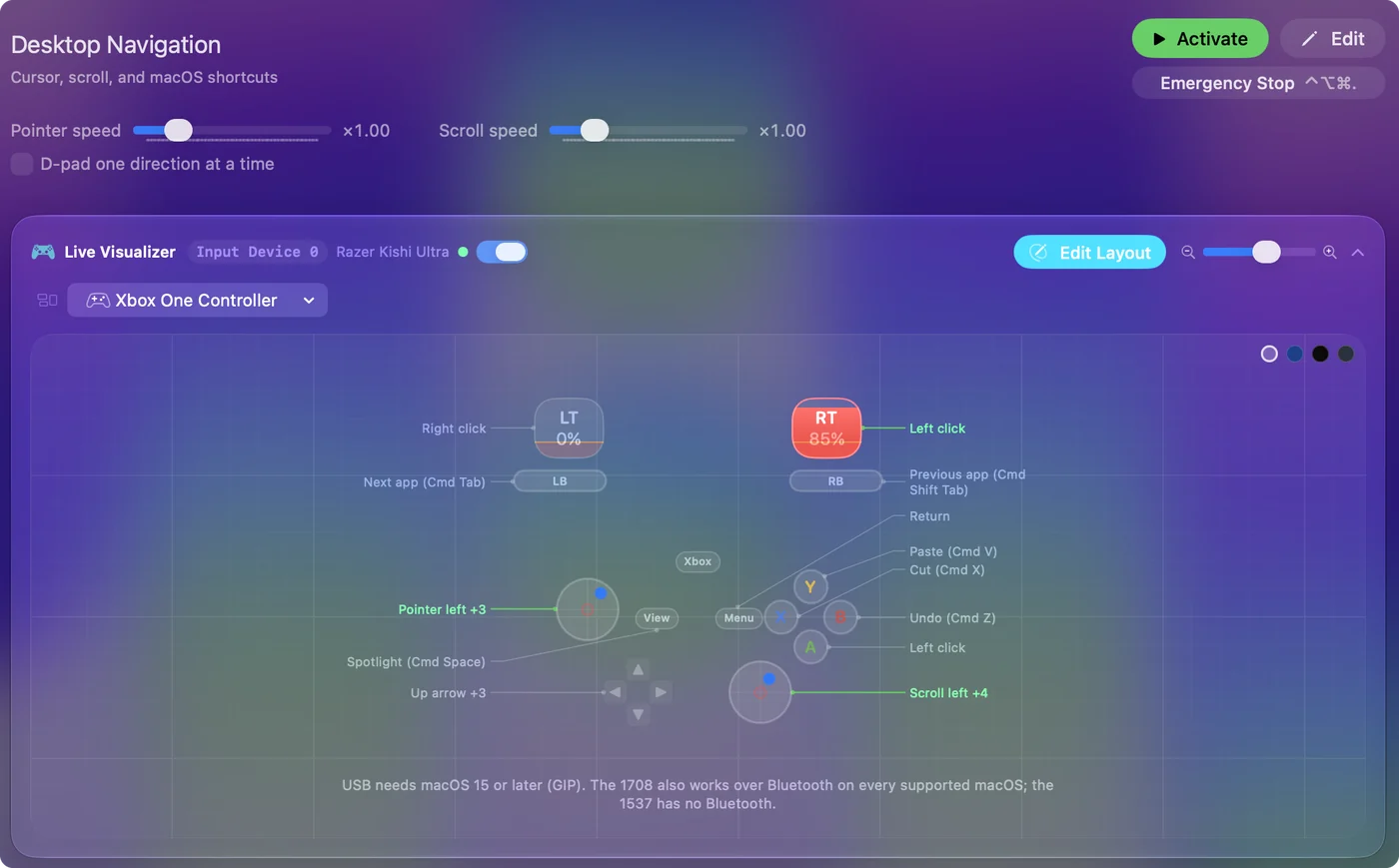
Tudd meg, mi marad a telefonon
- Razer Nexus. A Kishi appja a telefonon fut. Az ott tett beállítások nem jutnak el a Macig külön bemenetként.
- Haptika és hang. A Razer a Kishi Ultránál PC-s használatra haptikus rezgést és 3,5 mm-es hangot ír le. A Mac-bejelentés csak a vezetékes csatlakozásról szól.
- Vezeték nélküli. A Razer a Kishi-sorozatnál közvetlen USB-C-kapcsolatot ír le, az oldalai pedig nem említenek Bluetooth-t.
Macen a gombokra és botokra számíts, mindent, ami ezen túl van, bónusznak tekints.
Ha a Mac nem látja
Ezt a létrát járd végig, a legkisebb lépéssel kezdve:
- Nézd meg a Rendszerbeállításokat. Bluetooth a vezeték nélküli padhoz, a Játékvezérlők az oldalsávban a macOS által elfogadott padhoz.
- Nyisd meg a gamepad-tesztelőt. A gamepad-tesztelő megrajzolja, amit a böngésző a padtól kap, telepítés nélkül.
- Nyisd meg a Devices menüt. Az InputConfigban a Devices alatt a Mac által olvasható pad pipálható tételként jelenik meg, az olvashatatlan pedig szürkén, az okkal együtt.
- Nézd meg a kábelt. Adatot kell továbbítania, nem csak áramot. Közvetlenül dugd a Macbe, ne elosztón keresztül.
A csak töltő kábel a leggyakoribb oka annak, hogy egy vezetékes markoló láthatatlan marad. A Kontrollert nem ismeri fel a Mac cikk tovább megy.
A rövid változat
- Kishi Ultra. Firmware-frissítés után vezetékesen működik, a Razer szerint.
- Kishi V3 sorozat. A Razer PC-kontrollerként írja le USB-C-n, a Macet nem nevezi meg.
- Kishi V2. Ez csak az USB-C-s modellre igaz, szabványos gamepadként.
Frissíts firmware-t, használj adatkábelt, és hagyd, hogy a gamepad-tesztelő megmondja, mi érkezik meg.
Kérdések
Működik a Razer Kishi Ultra Macen?
Igen, kábelen. A Razer 2024 októberében bejelentette, hogy egy firmware-frissítés vezetékes kapcsolatot ad a Mac eszközökkel. Frissítsd a firmware-t, majd csatlakoztasd USB-C-kábellel.
Működik a Razer Kishi V3 Macen?
A Razer szerint a Kishi V3 sorozat PC-kontrollerként működik USB-C-kábelen, a Macet nem nevezi meg. Egyet nem teszteltem, ezért csatlakoztasd és nézd meg a gamepad-tesztelőben.
Működik a Razer Kishi V2 Macen?
Az USB-C-s modellt érdemes kipróbálni: az InputConfig szabványos gamepadként olvasásra készült, bár a csatlakozójához hosszabbítókábel kell a Macig, és nem teszteltem. A Lightning-modell nem csatlakoztatható Macbe.
Működnek a Kishi extra gombjai Macen?
A Kishi V2-n az L4 és az R4 a Razer Nexus appjában van beállítva, és nem jut el a Macig saját gombokként.
Képezhetem le a Razer Kishi-t billentyűzeti gombokra Macen?
Igen. Ha a macOS vagy az InputConfig olvassa, az InputConfig a gombjait, botjait és ravaszait billentyűkre, egérmozgásra, kattintásokra és makrókra képezi.
Továbbiak magyarul
Részletes útmutatók, angolul
Ki írja. Ryleigh Newman fejleszti az InputConfigot, és a saját Macjét minden nap kontrollerrel kezeli, mert a kezei nem működnek jól. Ez az oldal angolból fordított. Az alkalmazás felülete és a webhely többi része angol.
Ez az oldal más nyelveken: English, العربية, Čeština, Dansk, Deutsch, Español, Suomi, Français, Bahasa Indonesia, Italiano, 日本語, 한국어, Norsk, Nederlands, Polski, Português, Русский, Slovenčina, Svenska, ไทย, Türkçe, Українська, Tiếng Việt, 繁體中文, 简体中文
Ingyenes. macOS 14 vagy újabb. Fiók nélkül, semmi sem hagyja el a Macet. Nyílt forráskód a GitHubon.