Nederlands
Werkt een Razer Kishi op een Mac?
 Deze app is helemaal gratis. Je hoeft geen account te maken. Er zijn geen abonnementen, geen ingewikkelde downloads, en niets is vergrendeld. Geoptimaliseerd voor Apple silicon.
De Kishi Ultra wel, via een kabel: Razer kondigde op 15 oktober 2024 aan dat een firmware-update bekabelde verbindingen met Mac-apparaten toevoegt. Razer verkoopt de Kishi V3-reeks als telefooncontrollers die via USB-C ook als pc-controllers werken, en de pagina's noemen daarvoor de Mac niet. De oudere Kishi V2 met een USB-C-stekker kan een Mac bereiken, en het Lightning-model niet.
De feiten over elke Kishi komen van de eigen pagina's van Razer, die ik op 7 oktober 2026 heb gelezen. Ik maak InputConfig, een gratis Mac-app die een controller aan toetsen en muis koppelt en de Kishi V2 bij naam herkent. Ik heb zelf geen Kishi getest.
Versie 1.7 van InputConfig, verwacht in oktober 2026, is volledig in het Nederlands beschikbaar.
Weet welke Kishi je hebt
| Model | Wat Razer zegt | Op een Mac |
|---|---|---|
| Kishi Ultra | Voor iPhone 15 en 16, de iPad mini en Android 12 of nieuwer, en een controller voor pc of iPad via USB-C | Bekabeld, na de firmware-update die Razer in oktober 2024 aankondigde |
| Kishi V3, V3 Pro, V3 Pro XL | Voor telefoons en kleine tablets, en een bekabelde controller voor pc's via een USB-C-kabel, apart verkocht | Niet door Razer genoemd. De moeite waard om via dezelfde kabel te proberen |
| Kishi V2, USB-C | Voor telefoons met USB-C | InputConfig verwacht hem als standaard gamepad. Niet getest |
| Kishi V2, Lightning | Voor oudere iPhones | Kan helemaal niet op een Mac worden aangesloten |
De Kishi Ultra is het enige model dat Razer zelf zegt dat met een Mac werkt.
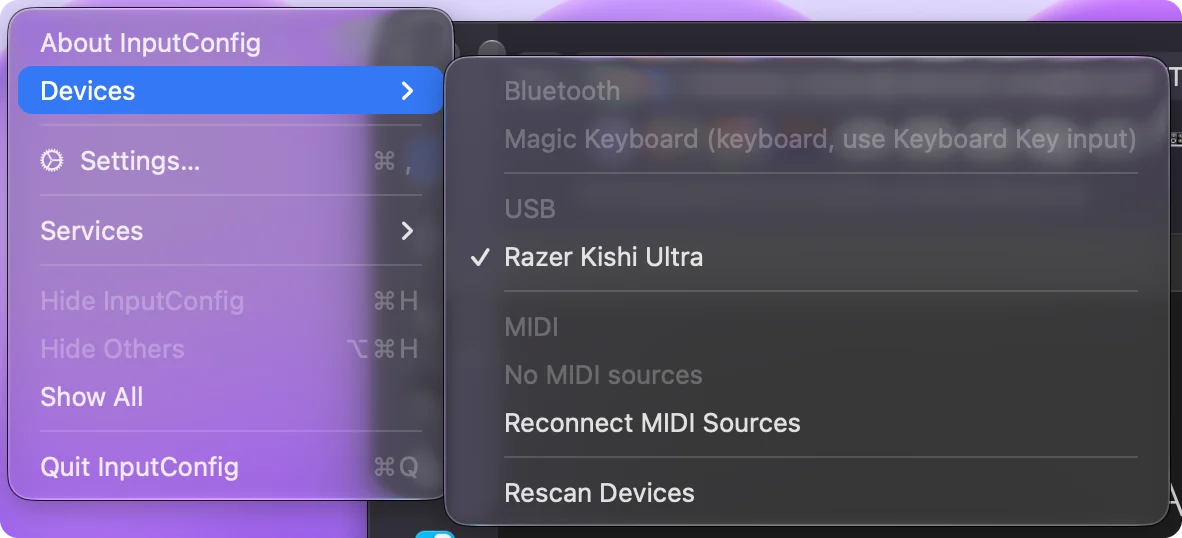
Verbind een Kishi Ultra
- Werk eerst de firmware van de Kishi Ultra bij, want ondersteuning voor bekabeld gebruik op een Mac kwam met een update.
- Verbind de controller met de Mac via een USB-C-kabel.
- Open Systeeminstellingen en zoek hem onder Gamecontrollers.
- Druk op een knop in de gamepadtester om te zien wat binnenkomt.
De aankondiging van Razer geeft het feit en niet de stappen, dus volg de eigen instructies van Razer voor de update en voor bekabeld gebruik. Een Kishi Ultra met oude firmware is het eerste wat je uitsluit wanneer een Mac hem negeert.
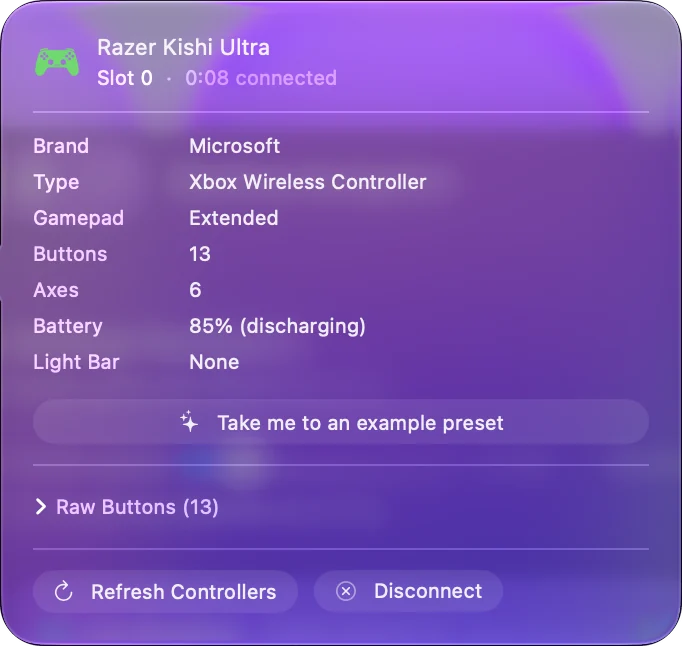
Probeer een Kishi V3
Razer zegt dat een Kishi V3 via USB-C kan worden aangesloten om als bekabelde gamecontroller voor pc's te werken, met de kabel apart verkocht. Dat zegt Razer niet over een Mac, dus niets hier wordt door Razer beloofd. Sluit hem aan zoals Razer dat voor een pc beschrijft, en controleer daarna de gamepadtester en het menu Devices van InputConfig. Toont een van beide de controller, dan kan hij worden gekoppeld. Toont geen van beide hem, dan presenteert het model zich niet op een manier die een Mac leest.
Gebruik een Kishi V2
- Hoe hij zou moeten aankomen. InputConfig is geschreven om de USB-C Kishi V2 via macOS te lezen als standaard gamepad, met A, B, X en Y, beide sticks, de triggers en het kruis. Ik heb niet getest of het grip-ding op een Mac verschijnt.
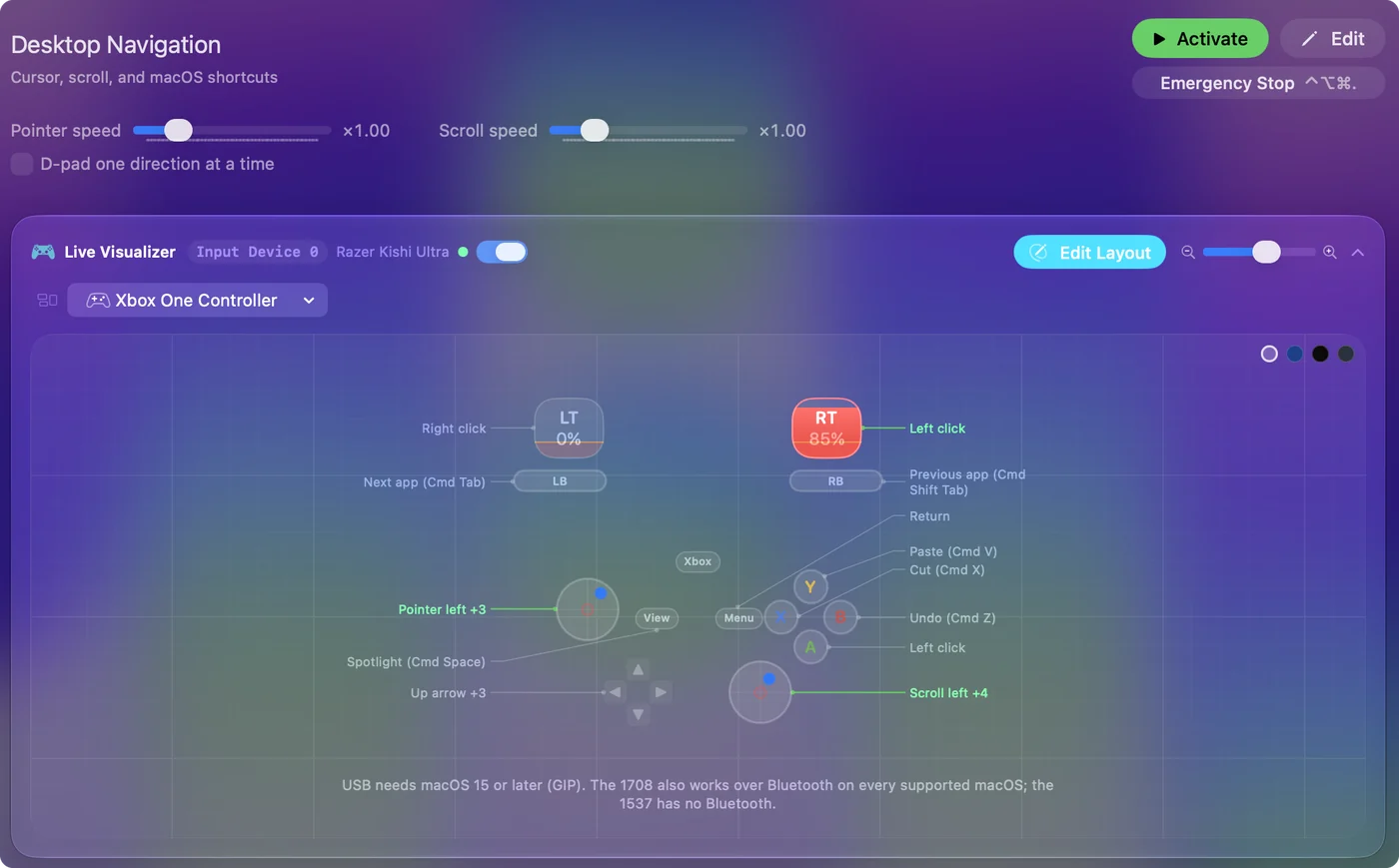
- Wat InputConfig toevoegt. De eigen tekening van de Kishi V2 is experimenteel en in 1.6 uitgeschakeld, dus elke druk licht op een standaard gamepad in de Live Visualizer.
- Wat niet aankomt. L4 en R4 worden ingesteld in de app Razer Nexus en bereiken de Mac nooit als eigen knoppen.
- De stekker. De USB-C-stekker van het grip is voor een telefoon gemaakt, dus om een Mac te bereiken heb je een USB-C-verlengkabel met een aansluiting aan het ene uiteinde nodig.
Een telefoongrip op een Mac is een kleine standaard gamepad zodra de kabel is geregeld. De Backbone One op een Mac is hetzelfde idee van een andere maker.
Map hem aan toetsen en muis
In Mac-games die controllers ondersteunen werkt een Kishi die macOS toont vanzelf. Voor al het andere maakt InputConfig de sticks, triggers en knoppen om in toetsen, muisbeweging, klikken, scrollen en macro's, met kant-en-klare indelingen voor meer dan 450 games en apps. Een mapper maakt een klein grip nuttig buiten de handvol games die controllers ondersteunen. Je eerste preset heeft de stappen.
Weet wat op de telefoon blijft
- Razer Nexus. De app van Razer voor de Kishi draait op de telefoon. Instellingen die daar worden gemaakt volgen de controller niet als losse invoer naar een Mac.
- Haptiek en audio. Razer beschrijft haptische trilling en 3,5 mm-audio voor pc-gebruik op de Kishi Ultra. De aankondiging voor de Mac noemt alleen de bekabelde verbinding.
- Draadloos. Razer beschrijft een directe USB-C-verbinding voor de Kishi-reeks, en de pagina's noemen geen Bluetooth.
Verwacht de knoppen en sticks op een Mac, en tel alles wat meer is als een meevaller.
Als de Mac hem niet ziet
Klim deze ladder, met de kleinste stap eerst:
- Kijk in Systeeminstellingen. Bluetooth voor een draadloos pad, en Gamecontrollers in de zijbalk voor een pad dat macOS accepteert.
- Open de gamepadtester. De gamepadtester tekent wat een browser van het pad ontvangt, zonder dat er iets geïnstalleerd hoeft te worden.
- Open het menu Devices. In InputConfig, Devices, staat een pad dat de Mac kan lezen om aan te vinken, en een pad dat hij niet kan lezen is grijs met de reden erbij.
- Controleer de kabel. Die moet data doorgeven, niet alleen stroom. Steek hem rechtstreeks in de Mac, niet via een hub.
Een kabel die alleen oplaadt is de meest voorkomende reden dat een bekabeld grip onzichtbaar blijft. Controller niet herkend op een Mac gaat verder.
De korte versie
- Kishi Ultra. Die werkt bekabeld, na een firmware-update, volgens Razer.
- Kishi V3-reeks. Razer beschrijft hem als pc-controller via USB-C, en noemt de Mac niet.
- Kishi V2. Dit geldt alleen voor het USB-C-model, als standaard gamepad.
Werk de firmware bij, gebruik een datakabel, en laat de gamepadtester vertellen wat er binnenkomt.
Vragen
Werkt de Razer Kishi Ultra op een Mac?
Ja, via een kabel. Razer kondigde in oktober 2024 aan dat een firmware-update bekabelde verbindingen met Mac-apparaten toevoegt. Werk de firmware bij en verbind hem daarna met een USB-C-kabel.
Werkt de Razer Kishi V3 op een Mac?
Razer zegt dat de Kishi V3-reeks als pc-controller via een USB-C-kabel werkt, en noemt de Mac niet. Ik heb er geen getest, dus verbind hem en controleer een gamepadtester.
Werkt de Razer Kishi V2 op een Mac?
Het USB-C-model is het model om te proberen: InputConfig is geschreven om het als standaard gamepad te lezen, al heeft de stekker een verlengkabel nodig om een Mac te bereiken, en heb ik het niet getest. Het Lightning-model past niet in een Mac.
Werken de extra knoppen van de Kishi op een Mac?
Op de Kishi V2 worden L4 en R4 ingesteld in de app Razer Nexus en bereiken ze de Mac niet als eigen knoppen.
Kan ik een Razer Kishi op een Mac aan toetsenbordtoetsen koppelen?
Ja. Zodra macOS of InputConfig hem kan lezen, koppelt InputConfig de knoppen, sticks en triggers aan toetsen, muisbeweging, klikken en macro's.
Meer in het Nederlands
Uitgebreide handleidingen, in het Engels
Wie dit schrijft. Ryleigh Newman ontwikkelt InputConfig en bedient de eigen Mac elke dag met een controller, omdat de handen niet goed meewerken. Deze pagina is vertaald uit het Engels. De belangrijkste knoppen en menu's van de app staan in het Nederlands als de Mac in het Nederlands is ingesteld; deze pagina noemt ze zo, met de Engelse naam tussen haakjes. De rest van de app en van de site is in het Engels.
Deze pagina in andere talen: English, العربية, Čeština, Dansk, Deutsch, Español, Suomi, Français, Magyar, Bahasa Indonesia, Italiano, 日本語, 한국어, Norsk, Polski, Português, Русский, Slovenčina, Svenska, ไทย, Türkçe, Українська, Tiếng Việt, 繁體中文, 简体中文
Gratis. macOS 14 of nieuwer. Geen account, niets verlaat je Mac. Open source op GitHub.