Nederlands
Is er oogtracking op een Mac?
 Deze app is helemaal gratis. Je hoeft geen account te maken. Er zijn geen abonnementen, geen ingewikkelde downloads, en niets is vergrendeld. Geoptimaliseerd voor Apple silicon.
Niet als eigen functie, als je de gebruikershandleiding voor de Mac van Apple voor macOS 27 volgt. De bewegingsfuncties daarin zijn Voice Control, het toegankelijkheidstoetsenbord, Volledige toetsenbordtoegang, Switch Control, de hoofdaanwijzer en Dwell. De hoofdaanwijzer volgt je hoofd met de camera, en Dwell wordt omschreven als het uitvoeren van muisacties met behulp van oog- of hoofdtrackingtechnologie. De aanwijzer met je ogen besturen vraagt een oogtracker en de software die erbij hoort. macOS levert dan het klikken.
Ik maak InputConfig, een gratis Mac-app voor schakelaars, pedalen en controllers. Die doet geen oog- of hoofdtracking, en voegt kliks en toetsen toe aan wat de aanwijzer ook verplaatst.
Versie 1.7 van InputConfig, verwacht in oktober 2026, is volledig in het Nederlands beschikbaar.
Stappen
- Open het Apple-menu en kies System Settings.
- Klik op Toegankelijkheid, daarna op Pointer Control, en probeer de Head pointer met de camera van de Mac.
- Voor oogbediening stel je een oogtracker in waarvan de eigen software de aanwijzer van de Mac verplaatst.
- Klik op Toegankelijkheid, daarna op Toetsenbord, zet het Accessibility Keyboard aan, en zet Dwell aan in de opties.
- Kies een dwell-actie zoals Left Click en laat de aanwijzer daarna op een doel rusten.
Weet wat macOS heeft
- Hoofdaanwijzer. Te vinden in Systeeminstellingen, Toegankelijkheid, Pointer Control. De ingebouwde camera of een aangesloten camera volgt je hoofd en verplaatst de aanwijzer. Hij klikt niet zelf.
- Dwell. Onderdeel van het Accessibility Keyboard. De gids van Apple zegt dat hij muisacties uitvoert met oog- of hoofdtrackingtechnologie: je kiest een dwell-actie, zoals Left Click, en laat de aanwijzer op een doel rusten.
- Geen pagina over oogtracking. De gebruikershandleiding voor de Mac van Apple voor macOS 27 heeft een pagina per bewegingsfunctie, en geen voor oogtracking. Ogen komen alleen voor in de omschrijving van Dwell.
macOS levert de aanwijzer met het hoofd en de klik met dwellen, en laat de oogtracking aan de hardware over.
Gebruik een oogtracker met een Mac
Een oogtracker past hierin als zijn eigen software de aanwijzer van de Mac verplaatst. Zodra de aanwijzer je blik volgt, doet Dwell het klikken en doet het Accessibility Keyboard het typen. Controleer of de fabrikant macOS ondersteunt voordat je er een koopt, want de tracking hangt volledig af van zijn software. Als de software van de tracker de aanwijzer op een Mac kan verplaatsen, is al het andere al aanwezig.
Zet Dwell aan
- Jij: Open System Settings, klik op Toegankelijkheid en daarna op Toetsenbord. Zet het Accessibility Keyboard aan, open de opties en zet de Dwell-instellingen aan die je wilt.
- macOS: Toont dwell-acties in het Accessibility Keyboard en in de menubalk.
- Controle: Kies Left Click, beweeg de aanwijzer op een knop en houd stil. De klik volgt na de dwell-tijd.
Automatisch klikken op een Mac loopt Dwell stap voor stap door. Dwell is de klik voor iedereen die een aanwijzer kan verplaatsen maar niet kan drukken.
Voeg kliks en toetsen toe vanaf een schakelaar
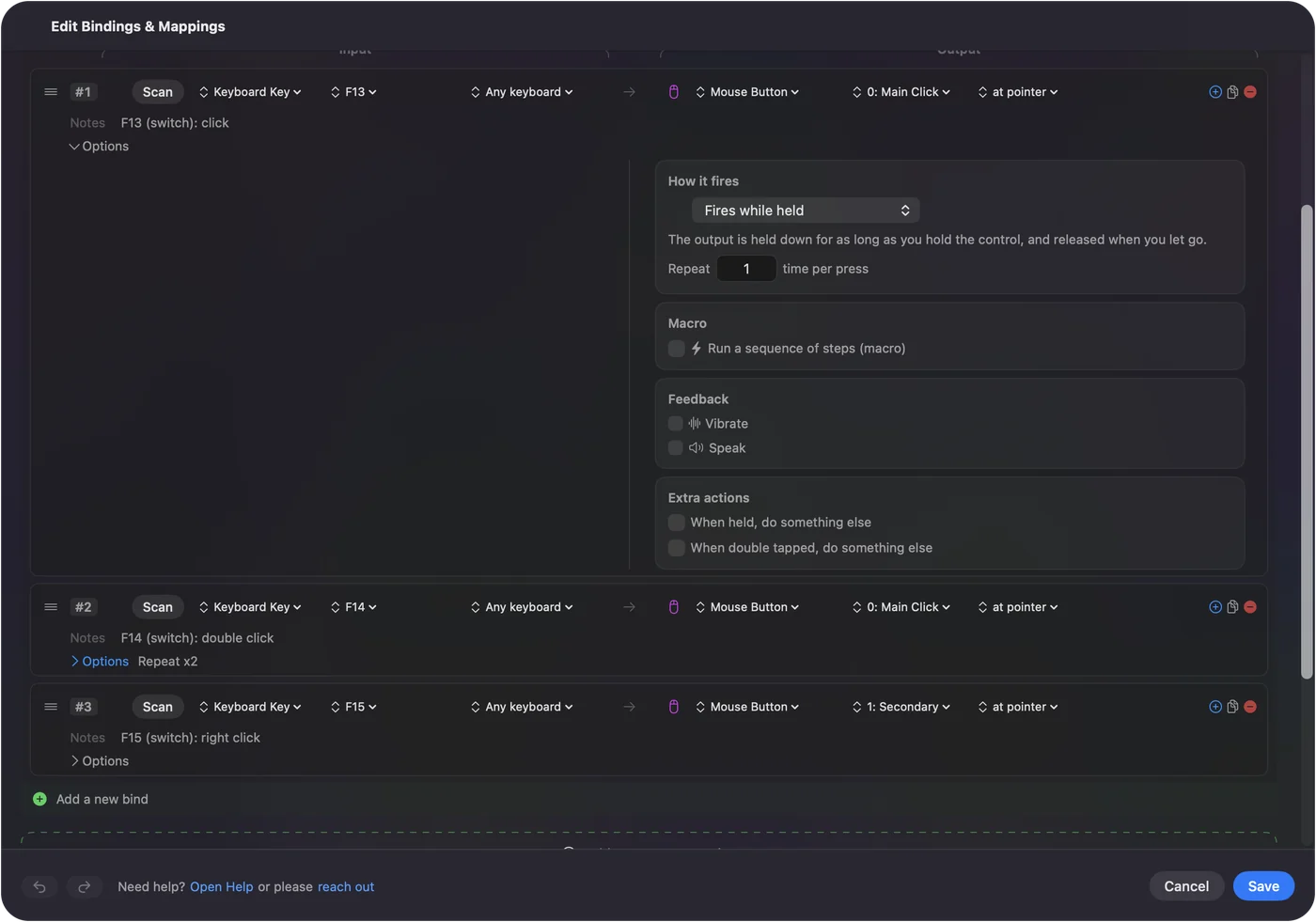
Op elk doel dwellen kost tijd, en een schakelaar is de snellere klik voor iemand die er een kan indrukken. In InputConfig stuurt een pedaal, een schakelaar of een controllerknop een klik waar de aanwijzer ook staat, en dezelfde bediening kan bij een vasthouden een rechterklik sturen en bij een dubbele druk een toets. Schermgebieden voegen opdrachten toe zonder schakelaar: de aanwijzer die naar een hoek of rand van het scherm beweegt, voert een sneltoets uit. Een Mac handsfree gebruiken zet de onderdelen samen. Alles wat de aanwijzer verplaatst, kan met een schakelaar voor de klik worden gecombineerd.
Wat InputConfig niet doet
- Hoofd- of oogtracking. Gebruik de hoofdaanwijzer voor het hoofd, en een oogtracker met zijn eigen software voor de ogen.
- Een schermtoetsenbord. De app werkt met het Accessibility Keyboard van macOS, dat wordt aangeklikt door wat de aanwijzer ook verplaatst.
InputConfig begint waar de aanwijzer al beweegt.
De korte versie
- Ingebouwd. macOS heeft de hoofdaanwijzer en Dwell.
- Niet ingebouwd. Oogtracking, dat een tracker en zijn software nodig heeft.
- Klikken. Dwell, of een schakelaar die aan een klik is gekoppeld.
Een Mac volgt een hoofd met zijn camera, en heeft extra hardware nodig om ogen te volgen.
Vragen
Is er oogtracking op een MacBook?
Niet als eigen functie in de gebruikershandleiding voor de Mac van Apple voor macOS 27. macOS heeft een hoofdaanwijzer die de camera gebruikt, en Dwell, dat met hoofd- of oogtrackingtechnologie werkt. Oogbediening vraagt een oogtracker met zijn eigen software.
Hoe zet ik oogtracking aan op een Mac?
De gebruikershandleiding van Apple voor macOS 27 beschrijft geen oogtrackingfunctie om aan te zetten. Stel een oogtracker in met zijn eigen software, zet daarna Dwell aan onder System Settings, Toegankelijkheid, Toetsenbord, Accessibility Keyboard, zodat de aanwijzer klikt als je stilligt.
Kan ik een Mac met mijn ogen besturen?
Ja, met een oogtracker waarvan de software de aanwijzer van de Mac verplaatst. macOS voegt de klik toe via Dwell en het typen via het Accessibility Keyboard.
Volgt de hoofdaanwijzer mijn ogen?
Nee. De hoofdaanwijzer volgt je hoofd met de camera. Hij verplaatst de aanwijzer als je je hoofd draait of beweegt, en hij klikt niet zelf.
Meer in het Nederlands
Uitgebreide handleidingen, in het Engels
Wie dit schrijft. Ryleigh Newman ontwikkelt InputConfig en bedient de eigen Mac elke dag met een controller, omdat de handen niet goed meewerken. Deze pagina is vertaald uit het Engels. De belangrijkste knoppen en menu's van de app staan in het Nederlands als de Mac in het Nederlands is ingesteld; deze pagina noemt ze zo, met de Engelse naam tussen haakjes. De rest van de app en van de site is in het Engels.
Deze pagina in andere talen: English, العربية, Čeština, Dansk, Deutsch, Español, Suomi, Français, עברית, Magyar, Bahasa Indonesia, Italiano, 日本語, 한국어, Norsk, Polski, Português, Русский, Slovenčina, Svenska, ไทย, Türkçe, Українська, Tiếng Việt, 繁體中文, 简体中文
Gratis. macOS 14 of nieuwer. Geen account, niets verlaat je Mac. Open source op GitHub.