Nederlands
Hoe je de muiscursor in een game op een Mac houdt, en verbergt
 Deze app is helemaal gratis. Je hoeft geen account te maken. Er zijn geen abonnementen, geen ingewikkelde downloads, en niets is vergrendeld. Geoptimaliseerd voor Apple silicon.
Als een controllerstick in een game de muis beweegt, kan de aanwijzer de rand van het scherm raken en stopt de camera met draaien, of de cursor verschijnt bovenop de game. Een voorinstelling in InputConfig heeft daarvoor drie schakelaars: Confine cursor, Auto-recenter en Hide cursor. Gamevoorinstellingen uit de Smart Preset Maker zetten ze voor je aan.
Ik maak InputConfig, een gratis Mac-app waarmee je games met toetsenbord en muis met een controller speelt.
Versie 1.7 van InputConfig, verwacht in oktober 2026, is volledig in het Nederlands beschikbaar.
Stappen
- Open de voorinstelling van de game in InputConfig en klik op Edit.
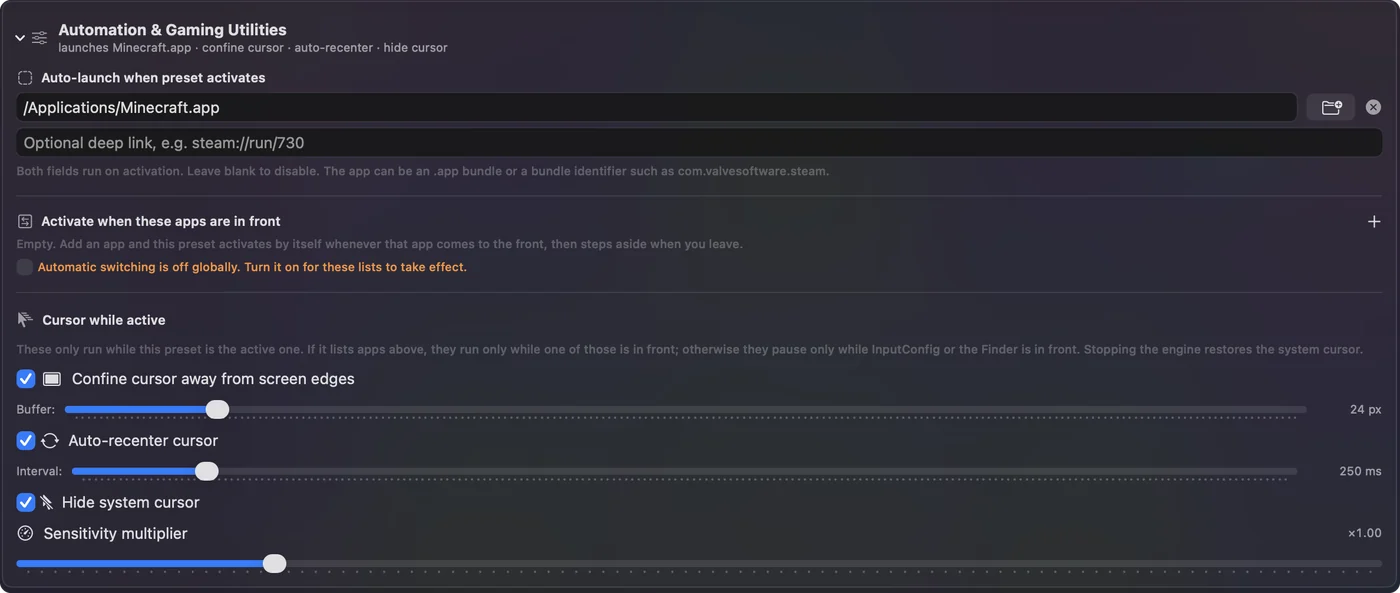
- Klap Automation & Gaming Utilities uit.
- Zet Confine cursor away from screen edges aan.
- Zet Hide system cursor aan, en Auto-recenter cursor als de camera stopt met draaien.
- Klik op Save en start de game.
Zet de drie schakelaars aan
- Jij: Klik op Edit bij de voorinstelling en klap Automation & Gaming Utilities onderaan de editor uit. Zet de schakelaars aan die je nodig hebt.
- InputConfig: Bewaakt de aanwijzer terwijl de voorinstelling draait.
- Controle: Houd in de game de kijkstick naar één kant. De camera blijft draaien en er verschijnt geen cursor.

- Confine cursor. Houdt de aanwijzer op een ingestelde afstand van de randen van het scherm, zodat een stick hem nooit uit een game op volledig scherm duwt.
- Auto-recenter. Zet de aanwijzer met tussenpozen terug naar het midden, voor games die muisbeweging lezen om de camera te draaien.
- Hide cursor. Verbergt de aanwijzer terwijl de voorinstelling draait.
Begrenzen plus verbergen is wat een stick laat werken in een game waarin je met de muis kijkt.
Houd ze uit je andere apps
Je wilt geen verborgen, begrensde aanwijzer op het bureaublad. Zet de game in de lijst onder Activate voor wanneer deze apps voorop staan, dan werken de drie schakelaars alleen terwijl de game voorop staat. Zonder lijst pauzeren ze terwijl InputConfig of de Finder voorop staat.
Als de aanwijzer nog steeds ontsnapt
Klim deze ladder, met de kleinste stap eerst:
- Controleer of de voorinstelling draait. De schakelaars doen niets tot je op Activate klikt.
- Controleer welke app voorop staat. Met een applijst werken ze alleen in die apps.
- Zet Auto-recenter aan. Sommige games hebben de aanwijzer nodig in de buurt van het midden om beweging te blijven lezen.
- Gebruik volledig scherm. Een game in een venster laat de aanwijzer meer ruimte om rond te dwalen.
Wat het niet kan
Deze schakelaars beheren de aanwijzer van de Mac. Ze veranderen de eigen cursor van een game niet, die binnen de game wordt getekend. Ze gelden terwijl de voorinstelling draait, en ze zijn uit zodra die stopt of de noodstop wordt gebruikt.
De korte versie
- Camera stopt bij de rand. Confine cursor, en Auto-recenter als dat nodig is.
- Cursor bovenop de game. Hide cursor.
- Alleen in de game. Zet de game in de applijst.
Vragen
Waarom stopt mijn camera met draaien als ik een controller als muis gebruik?
De aanwijzer heeft de rand van het scherm bereikt, dus de game krijgt geen beweging meer. Zet Confine cursor en Auto-recenter cursor aan in het gedeelte Automation van de voorinstelling in InputConfig.
Hoe verberg ik de muiscursor in een Mac-game?
Zet Hide system cursor aan in het gedeelte Automation van de voorinstelling. Zet de game in de lijst onder Activate voor wanneer deze apps voorop staan, zodat de aanwijzer alleen daar verborgen wordt.
Moet ik dit voor elke game instellen?
Gamevoorinstellingen uit de Smart Preset Maker zetten begrenzen, opnieuw centreren en verbergen voor je aan. Voor een voorinstelling die je zelf hebt gebouwd, zet je ze één keer aan.
Meer in het Nederlands
Uitgebreide handleidingen, in het Engels
Wie dit schrijft. Ryleigh Newman ontwikkelt InputConfig en bedient de eigen Mac elke dag met een controller, omdat de handen niet goed meewerken. Deze pagina is vertaald uit het Engels. De belangrijkste knoppen en menu's van de app staan in het Nederlands als de Mac in het Nederlands is ingesteld; deze pagina noemt ze zo, met de Engelse naam tussen haakjes. De rest van de app en van de site is in het Engels.
Deze pagina in andere talen: English, العربية, Čeština, Dansk, Deutsch, Español, Suomi, Français, עברית, Magyar, Bahasa Indonesia, Italiano, 日本語, 한국어, Norsk, Polski, Português, Русский, Slovenčina, Svenska, ไทย, Türkçe, Українська, Tiếng Việt, 繁體中文, 简体中文
Gratis. macOS 14 of nieuwer. Geen account, niets verlaat je Mac. Open source op GitHub.