Nederlands
Werkt een Corsair-muis op een Mac?
 Deze app is helemaal gratis. Je hoeft geen account te maken. Er zijn geen abonnementen, geen ingewikkelde downloads, en niets is vergrendeld. Geoptimaliseerd voor Apple silicon.
Ja. De aanwijzer, beide hoofdknoppen en het scrollwiel werken op elke Mac zonder dat er iets is geïnstalleerd, en Corsair biedt zijn iCUE-app voor macOS aan, die verlichting, prestaties en toetstoewijzingen op ondersteunde apparaten aanpast. Eén beperking verrast mensen: Corsair zegt dat iCUE alleen een apparaat detecteert dat via USB is verbonden, met een kabel of de draadloze ontvanger. Een muis die via Bluetooth is gekoppeld werkt als muis, en iCUE ziet hem niet.
Die feiten komen uit de eigen handleiding van Corsair om iCUE voor macOS te installeren en van zijn downloadpagina, die ik op 7 oktober 2026 heb gelezen. Ik maak InputConfig, een gratis Mac-app die de extra knoppen van elke muis leest en elke knop een functie geeft, met of zonder iCUE.
Versie 1.7 van InputConfig, verwacht in oktober 2026, is volledig in het Nederlands beschikbaar.
Stappen
- Sluit de muis of de draadloze ontvanger aan. De aanwijzer, klikken en scrollen werken meteen.
- Wil je de instellingen wijzigen, download dan iCUE voor macOS van de downloadpagina van Corsair.
- Verbind de muis via kabel of ontvanger, niet via Bluetooth, zodat iCUE hem kan detecteren.
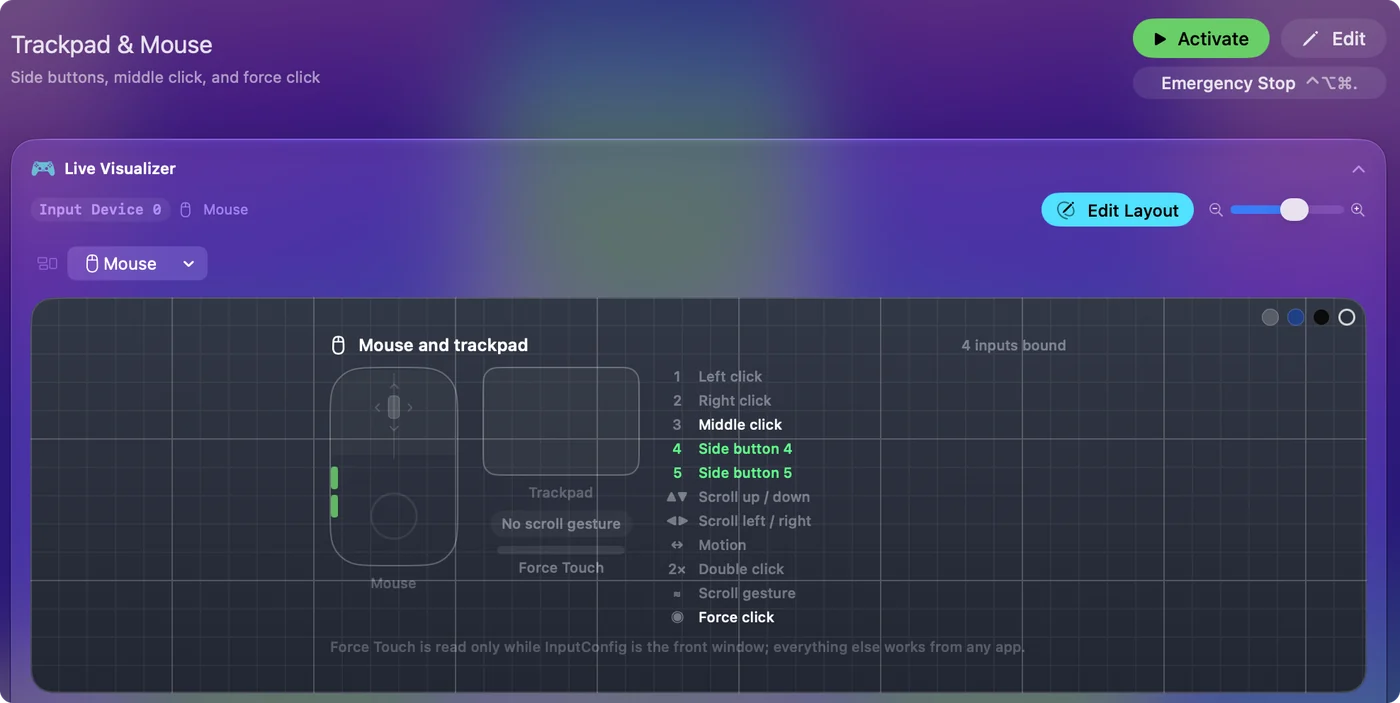
- Voor zijknoppen in elke app koppel je ze in InputConfig: druk op Scan bij een rij en druk daarna op de knop.
Gebruik iCUE voor macOS
- Jij: Download iCUE voor macOS van de downloadpagina van Corsair en installeer het. Verbind de muis met de kabel of de draadloze ontvanger.
- macOS: Vraagt om je wachtwoord tijdens de installatie. Bij de eerste start vraagt iCUE toestemming om Corsair-apparaten te detecteren.
- Controle: De muis verschijnt in iCUE. Verschijnt hij niet, controleer dan of hij niet op Bluetooth staat.
iCUE ziet een Corsair-muis via een kabel of de ontvanger, en nooit via Bluetooth. Welke modellen iCUE voor macOS ondersteunt staat op de compatibiliteitslijst van Corsair, dus controleer daar die van jou.
Weet wat er zonder iets te installeren werkt
- Aanwijzer, klikken en scrollen. Een Corsair-muis is voor een Mac een gewone muis.
- Snelheid. Systeeminstellingen, Muis stelt de snelheid van de aanwijzer in. De DPI-knop van de muis verandert de gevoeligheid binnen de muis zelf.
- Zijknoppen. Ze bereiken de Mac als Button 4 en Button 5. Of er iets gebeurt, hangt af van de app die vooraan staat.
De muis werkt zonder iCUE, en je hebt iCUE alleen nodig wanneer je wilt wijzigen wat de muis opslaat.
Geef de zijknoppen een functie
Nieuw hiermee? De walkthrough voor muisknoppen laat elke stap met een afbeelding zien.
- Jij: Open InputConfig, voeg een rij toe, druk op Scan en druk op een zijknop.
- InputConfig: Toont de rij als Button 4 of Button 5.
- Controle: Kies wat hij verstuurt: Terug, Vooruit, een sneltoets, Mission Control of een macro.
Het leest de knoppen die macOS al ontvangt, dus het heeft niets van de fabrikant nodig. Een rij kan ook de eigen actie van de knop tegenhouden, zodat een browser die wel Button 4 gebruikt niet twee keer teruggaat. Op een Mac hebben zijknoppen een app nodig, en dat kan iCUE zijn of een mapper. Zijknoppen van een muis op een Mac heeft de volledige instelling, en muis-terugknop werkt niet legt de oorzaak uit.

Handel een Scimitar-duimraster af
Een muis met een raster van duimknoppen, zoals de Scimitar, bereikt een Mac als toetsenbord voor die knoppen, dus ze typen. InputConfig luistert naar het toetsenbord; het blokkeert of verandert de toets zelf niet. De oplossing zit in de muis: in iCUE wijs je het raster toe aan toetsen die niets anders gebruikt, F13 tot F20, en koppel je die toetsen daarna in InputConfig. Zodra het duimraster toetsen stuurt die niets typen, is elk van die knoppen vrij om toe te wijzen. Extra muisknoppen op een Mac toewijzen loopt het stap voor stap door.
Als de muis helemaal niet werkt
- Probeer een andere poort. Steek de kabel of ontvanger direct in de Mac, niet in een hub.
- Controleer de modusschakelaar. Een muis met zowel een ontvanger als Bluetooth praat alleen met degene waarop hij staat.
- Koppel opnieuw. Voor Bluetooth verwijder je hem in Systeeminstellingen, Bluetooth en koppel je hem opnieuw.
- Laad hem op. Een lege batterij lijkt op een dode muis.
Als de aanwijzer beweegt, werkt de muis, en de rest is een kwestie van instellingen. De muistester toont elke knop die de Mac ontvangt, in een browser.
De korte versie
- Werkt. Je krijgt de aanwijzer, klikken en scrollen op elke Mac.
- iCUE. Er is een macOS-versie. Die heeft de kabel of de ontvanger nodig.
- Zijknoppen. Koppel ze in iCUE, of in een mapper die in elke app werkt.
Sluit hem aan via kabel of ontvanger als je iCUE wilt, en koppel de zijknoppen waar je wilt.
Vragen
Werken Corsair-muizen op een Mac?
Ja. De aanwijzer, de hoofdknoppen en het scrollwiel werken met niets geïnstalleerd, en Corsair biedt iCUE voor macOS aan voor ondersteunde apparaten.
Is er Corsair iCUE voor Mac?
Ja. De downloadpagina van Corsair heeft iCUE voor macOS, dat verlichting, prestaties en toetstoewijzingen aanpast.
Waarom ziet iCUE mijn Corsair-muis niet op een Mac?
Corsair zegt dat iCUE alleen apparaten detecteert die via USB zijn verbonden, met een kabel of een draadloze ontvanger. Een muis die via Bluetooth is verbonden wordt niet gedetecteerd.
Hoe gebruik ik de zijknoppen van een Corsair-muis op een Mac?
Koppel ze in iCUE, of geef ze een functie met InputConfig, dat Button 4 en Button 5 van elke muis leest en Terug, Vooruit of elke sneltoets in elke app kan versturen.
Werkt de Corsair Scimitar op een Mac?
Als muis, ja. Zijn duimraster bereikt de Mac als toetsenbordtoetsen, dus zet die toetsen in iCUE op F13 tot F20 als je ze aan iets anders wilt koppelen.
Meer in het Nederlands
Uitgebreide handleidingen, in het Engels
Wie dit schrijft. Ryleigh Newman ontwikkelt InputConfig en bedient de eigen Mac elke dag met een controller, omdat de handen niet goed meewerken. Deze pagina is vertaald uit het Engels. De belangrijkste knoppen en menu's van de app staan in het Nederlands als de Mac in het Nederlands is ingesteld; deze pagina noemt ze zo, met de Engelse naam tussen haakjes. De rest van de app en van de site is in het Engels.
Deze pagina in andere talen: English, العربية, Čeština, Dansk, Deutsch, Español, Suomi, Français, עברית, Magyar, Bahasa Indonesia, Italiano, 日本語, 한국어, Norsk, Polski, Português, Русский, Slovenčina, Svenska, ไทย, Türkçe, Українська, Tiếng Việt, 繁體中文, 简体中文
Gratis. macOS 14 of nieuwer. Geen account, niets verlaat je Mac. Open source op GitHub.