Nederlands
Hoe je een auto clicker start en stopt met een sneltoets op een Mac
 Deze app is helemaal gratis. Je hoeft geen account te maken. Er zijn geen abonnementen, geen ingewikkelde downloads, en niets is vergrendeld. Geoptimaliseerd voor Apple silicon.
Ja, één toets kan een auto clicker op een Mac starten en stoppen. In de ingebouwde Auto Clicker-voorinstelling van InputConfig, de gratis mapper die ik maak, start fn F6 linksklikken 10 keer per seconde en stopt de volgende fn F6 ze, en fn F7 doet hetzelfde met rechtsklikken. Op een MacBook houd je fn ingedrukt, omdat de F6 op de bovenste rij de Focus-toets is, en macOS houdt die toets voor zichzelf.
Elke andere toets, een zijknop van de muis of een controllerknop kan in plaats daarvan de sneltoets zijn. Een toets die je bindt doet nog steeds zijn gewone werk, dus de beste sneltoets is er één die vandaag niets doet.
Versie 1.7 van InputConfig, verwacht in oktober 2026, is volledig in het Nederlands beschikbaar.
Stappen
- Installeer InputConfig uit de Mac App Store en geef toegang tot Toegankelijkheid als hij daarom vraagt.
- Open in de zijbalk de map Desktop & Productivity, klik op Auto Clicker en druk op Activate.
- Richt op wat je aangeklikt wilt hebben en druk op fn F6 om linksklikken te starten.
- Druk opnieuw op fn F6 om te stoppen, of gebruik fn F7 voor rechtsklikken.
- Wil je een andere toets, druk dan op Edit, druk op Scan op de fn F6-rij en druk op de nieuwe toets.
Start en stop met de fn F6 en fn F7 van de voorinstelling
De Auto Clicker-voorinstelling heeft een groep rijen voor mensen zonder controller. Alle drie draaien vanaf het eigen toetsenbord en de muis van de Mac:
| Druk | Wat het doet |
|---|---|
| fn F6 | Klikt links 10 keer per seconde waar de aanwijzer staat, tot je fn F6 opnieuw indrukt. |
| fn F7 | Klikt rechts 5 keer per seconde, tot je fn F7 opnieuw indrukt. |
| Muisknop 4, ingedrukt | Klikt links 15 keer per seconde, alleen zolang je hem vasthoudt. De eigen Back van de knop wordt geblokkeerd terwijl de voorinstelling draait. |
- Jij: Activeer Auto Clicker, richt op iets onschadelijks zoals een lege plek op het bureaublad, en druk één keer op fn F6.
- InputConfig: Klikt de linkerknop 10 keer per seconde waar de aanwijzer staat, elke klik een losse klik.
- Controle: Druk opnieuw op fn F6 en het klikken stopt. Gebeurde er helemaal niets, klim dan de ladder hieronder.
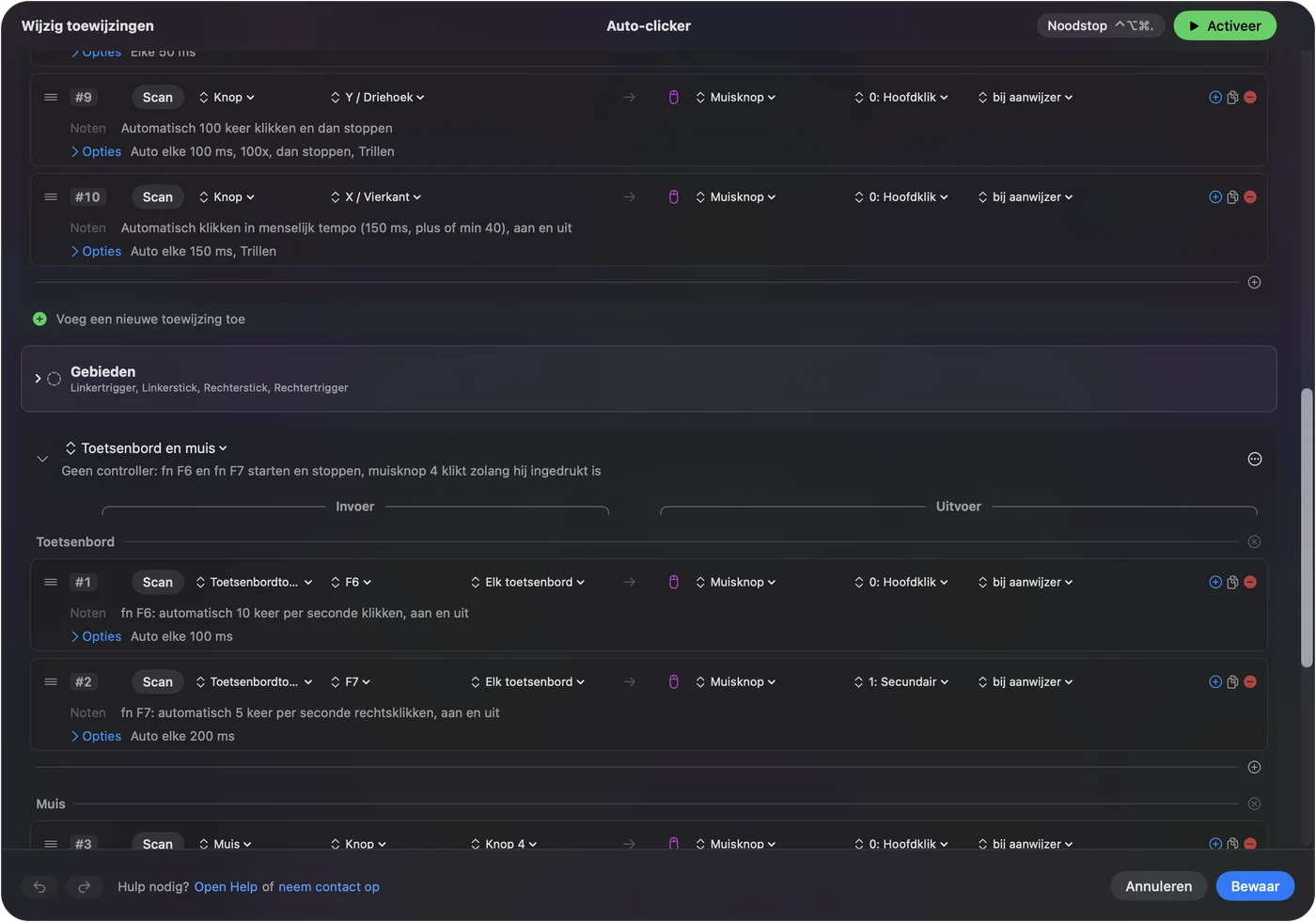
De sneltoets is fn F6, en het kost één druk om aan te zetten en één om uit te zetten.
Houd fn ingedrukt, want macOS houdt F6 vast
De meeste auto clickers gebruiken F6 als startknop, en op een recente MacBook bereikt die toets een app niet vanzelf. De bovenste rij doet wat erop staat: F6 is Focus en F7 is de terugspoeltoets. macOS houdt Mission Control, Launchpad, Spotlight, Dicteren en Focus voor zichzelf, en de mediatoetsen komen aan als mediatoetsen, niet als F6 of F7. Met fn ingedrukt worden ze weer gewone functietoetsen, en daarom staan er in de rijen van de voorinstelling fn F6 en fn F7.
- Op een MacBook of een Apple-toetsenbord. Houd fn ingedrukt, die op nieuwere toetsenborden als een wereldbol staat, en druk op F6.
- Als je fn liever niet vasthoudt. Zet Use F1, F2, etc. keys as standard function keys aan in Systeeminstellingen, Toetsenbord, Keyboard Shortcuts, Function Keys. Gewone F6 werkt dan, en je houdt fn vast voor helderheid en volume.
- Op een toetsenbord waarvan de F-toetsen niets opgedrukt hebben. Gewone F6 stuurt meestal F6. De Live Visualizer vertelt het zeker, zoals de ladder hieronder laat zien.
Als F6 van een auto clicker op een MacBook niets doet, houd dan eerst fn vast en probeer het opnieuw.
Kies een sneltoets die niets anders doet
InputConfig luistert mee met het toetsenbord naast macOS en kan een toets niet afnemen, dus de toets die je bindt typt of doet nog steeds zijn gewone werk. F6 past bij de meeste mensen, omdat bijna geen Mac-app die gebruikt. Deze zijn nog beter:
- Een zijknop van de muis. Knop 4 en knop 5 gaan alleen Back en Forward in een browser. Vink op de rij Block the button's own action aan, en apps zien die knop niet meer terwijl de voorinstelling draait, dus hij start de clicker en niets anders. Zie zijknoppen van de muis op een Mac.
- F13 tot F19. Op een toetsenbord op volledig formaat negeren macOS en de meeste apps ze. Zie welke toetsenborden F13 tot F19 hebben.
- Rechter Optie op een MacBook. Alleen ingedrukt typt die niets. Sla hem over als je met Optie accenten typt. Zie de rechter Command- en Optietoets.
- Een controllerknop. Die typt niets, en de voorinstelling zet de auto clicker al op de rechter trigger. Zie een auto clicker op een controller.
- Een voetpedaal. Het laat beide handen vrij. Zet het pedaal in zijn eigen software op F13 tot F19. Zie sneltoetsen voor voetpedalen.
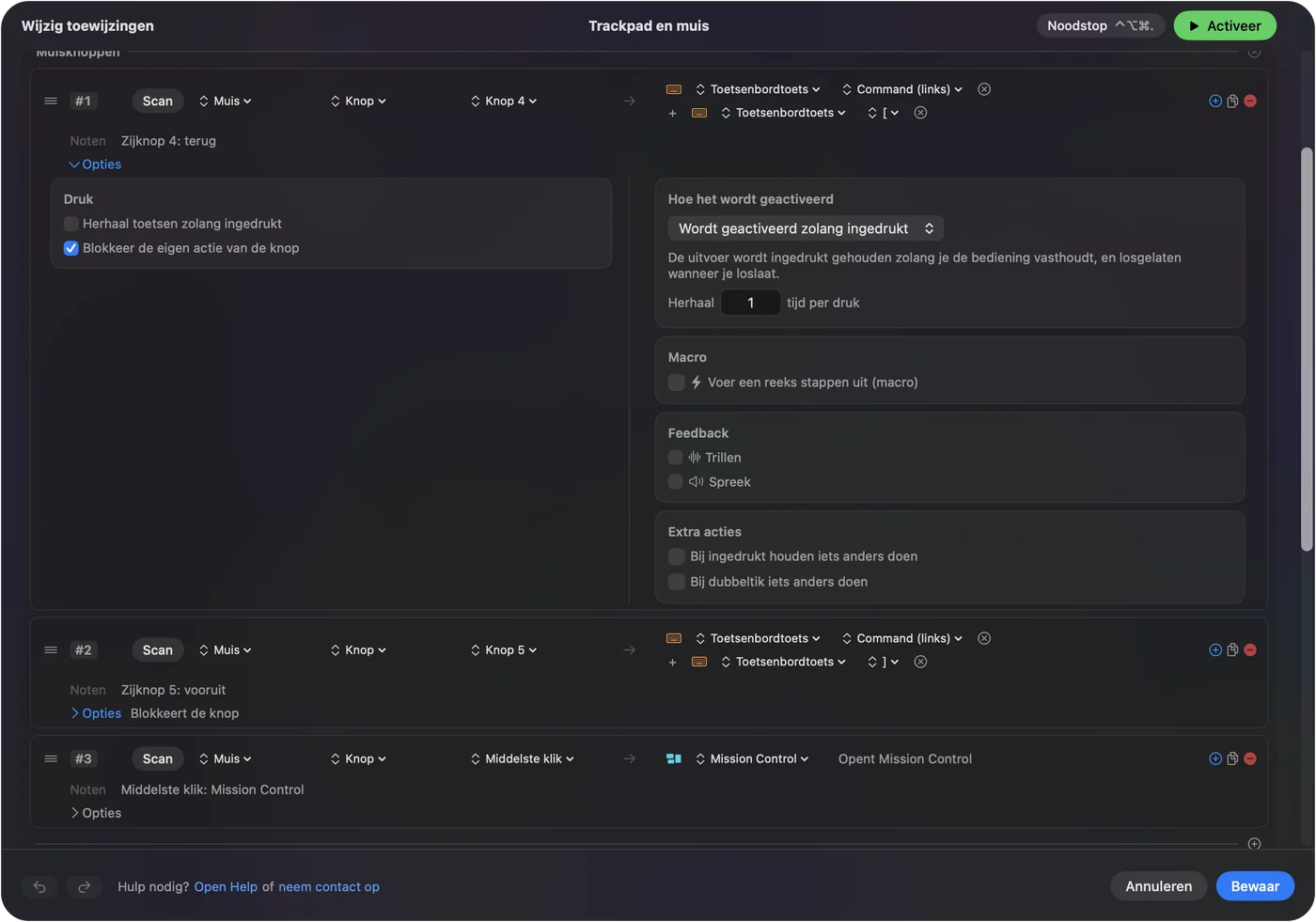
Een lettertoets is de enige slechte keuze, omdat hij elke keer dat je start of stopt zijn letter typt.
Verplaats de sneltoets naar een andere toets
- Jij: Selecteer Auto Clicker en druk op Edit. Druk op de rij waarvan de notitie fn F6: auto click 10 a second, on and off leest op Scan, en druk daarna op de toets of knop die je wilt.
- InputConfig: Zet de nieuwe toets op die rij. De klik, het tempo en het gedrag aan en uit blijven zoals ze waren.
- Controle: De rij toont nu de naam van jouw toets. Sla op, sluit de editor en druk de toets twee keer in: het klikken start, en daarna stopt het.
Test met de editor dicht. Een preset die aan staat, blijft werken terwijl de editor open is, en de waarschuwing van de editor raadt aan hem uit te zetten terwijl je hem aanpast.
Om hetzelfde vanaf niets te bouwen, klik je op Add a new bind, Scan je toets, geef de rij een Mouse Button-uitvoer, en zet je in de Opties How it fires op Repeats until pressed again. Kies Repeats while held als je alleen wilt klikken zolang de toets is ingedrukt, zoals bij de zijknoprij. De sneltoets veranderen verandert nooit het klikken, alleen wat het start.
Als de sneltoets niets doet
Klim deze ladder af, de kleinste stap eerst:
- Houd fn ingedrukt. Op een MacBook zijn F6 en F7 zonder fn Focus en terugspoelen, en de rij hoort ze nooit.
- Probeer het vanuit de editor. Zolang de voorinstelling uit staat, staat Activeer (Activate) bovenaan de editor: kies het en de rij werkt terwijl je hem bewerkt. Een voorinstelling die aan staat, blijft werken terwijl de editor open is.
- Controleer dat de voorinstelling actief is. Het pictogram in de menubalk wordt groen zolang een voorinstelling draait, en de knop van de voorinstelling staat op Deactivate in plaats van op Activate.
- Controleer het recht. Als het pictogram in de menubalk oranje is, heeft de draaiende voorinstelling Toegankelijkheid nodig. Zet InputConfig aan in Systeeminstellingen, Privacy en beveiliging, Toegankelijkheid, en de rijen werken zodra hij is toegestaan. Zie het recht Toegankelijkheid.
- Zie de toets aankomen. Open de Live Visualizer, kies de sjabloon Keyboard en druk op de toets. Een toets die daar oplicht, bereikt InputConfig. Een toets die donker blijft, nooit, dus kies een andere.
- Verplaats de sneltoets van het toetsenbord af. Een zijknop met Block the button's own action, of een controllerknop, vermijdt alle eigenaardigheden van toetsenborden.
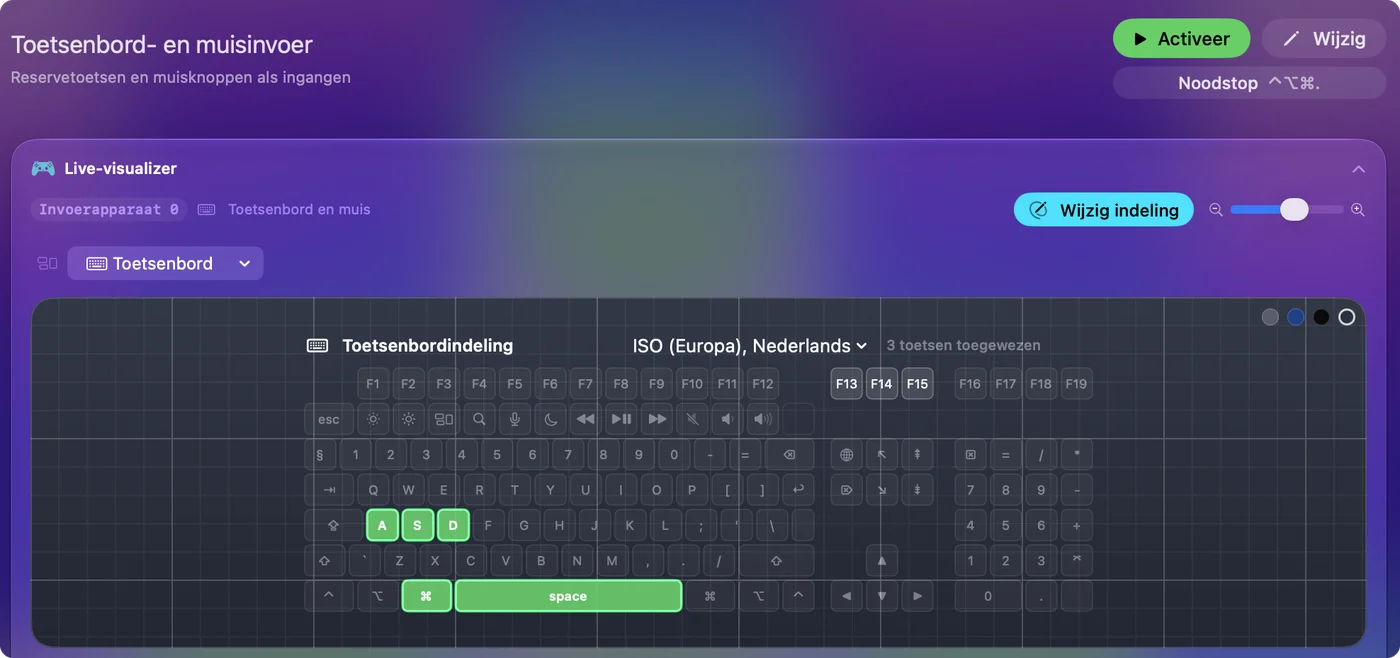
Op een MacBook probeer je eerst fn, want dat kost niets.
Wat het niet kan
- Een toets wegnemen. Een gebonden toets bereikt nog steeds de app vooraan. Alleen een middelste of zijknop van de muis kan worden tegengehouden, met Block the button's own action.
- Toetsenborden onderscheiden. Elk toetsenbord meldt zich bij InputConfig als één toetsenbord, met één synthetisch apparaat-id, dus F6 op een extern toetsenbord en F6 op de MacBook zijn dezelfde sneltoets.
- Toetsen horen die macOS voor zichzelf houdt. Focus, Mission Control, Launchpad, Spotlight en Dicteren bereiken nooit een app, en F21 tot F24 ook niet.
- Doorgaan door een vergrendeling heen. Vergrendelen of laten slapen van de Mac beëindigt een run, en hij start niet opnieuw na het ontgrendelen.
- Beloven dat een game het toestaat. Sommige games verbieden auto clickers in hun regels en sommige herkennen ze. Controleer de regels van waar je hem gebruikt.
De korte versie
- De sneltoets. fn F6 voor linksklikken en fn F7 voor rechtsklikken, in de ingebouwde Auto Clicker-voorinstelling.
- Waarom fn. Op een MacBook is F6 zonder fn de Focus-toets, en macOS houdt die.
- Een betere trigger. Gebruik een zijknop met Block the button's own action, F13 tot F19, of een controllerknop.
- De uitweg. Druk de sneltoets opnieuw, of Control Option Command period om alles te stoppen.
Kies een sneltoets die je nooit per ongeluk indrukt, dan worden starten en stoppen één gewoonte.
Voor de hele opzet, van installatie tot een afgestelde run, zie de gids voor auto clickers op een Mac.
Vragen
Waarom start F6 mijn auto clicker niet op een MacBook?
Op recente MacBooks is de F6 op de bovenste rij de Focus-toets, en macOS geeft die nooit door aan apps. Houd fn ingedrukt en druk op F6, of zet standaard functietoetsen aan in Systeeminstellingen, Toetsenbord, Keyboard Shortcuts, Function Keys.
Typt de sneltoets nog steeds, of doet hij zijn gewone werk?
Ja. InputConfig luistert naar toetsen en kan ze niet blokkeren, dus kies een toets die op zichzelf niets doet, zoals F6, F13 of rechter Optie. Een middelste of zijknop van de muis kan worden geblokkeerd met Block the button's own action.
Werkt de sneltoets terwijl een game of een andere app voorop staat?
Ja. InputConfig hoort de toets welke app ook voorop staat, en de klikken gaan naar wat zich onder de aanwijzer bevindt.
Kan een muisknop de auto clicker starten en stoppen?
Ja. Elke muisknop tot knop 32 kan de trigger zijn. De ingebouwde voorinstelling klikt al 15 keer per seconde zolang je zijknop 4 ingedrukt houdt.
Wat is de sneltoets om alles tegelijk te stoppen?
Control Option Command period, de noodstop. Die zet de draaiende voorinstelling uit en laat elke toets en muisknop los die InputConfig vasthield.
Meer in het Nederlands
Uitgebreide handleidingen, in het Engels
Wie dit schrijft. Ryleigh Newman ontwikkelt InputConfig en bedient de eigen Mac elke dag met een controller, omdat de handen niet goed meewerken. Deze pagina is vertaald uit het Engels. De belangrijkste knoppen en menu's van de app staan in het Nederlands als de Mac in het Nederlands is ingesteld; deze pagina noemt ze zo, met de Engelse naam tussen haakjes. De rest van de app en van de site is in het Engels.
Deze pagina in andere talen: English, العربية, Čeština, Dansk, Deutsch, Español, Suomi, Français, עברית, Magyar, Bahasa Indonesia, Italiano, 日本語, 한국어, Norsk, Polski, Português, Русский, Slovenčina, Svenska, ไทย, Türkçe, Українська, Tiếng Việt, 繁體中文, 简体中文
Gratis. macOS 14 of nieuwer. Geen account, niets verlaat je Mac. Open source op GitHub.