Nederlands
Een controllermuis op een Mac sneller of langzamer maken
 Deze app is helemaal gratis. Je hoeft geen account te maken. Er zijn geen abonnementen, geen ingewikkelde downloads, en niets is vergrendeld. Geoptimaliseerd voor Apple silicon.
Kies de preset in InputConfig en sleep Pointer speed. Met die ene schuifregelaar, op de pagina van de preset boven de Live Visualizer, wordt elke aanwijzerbeweging in de preset sneller of langzamer, van ×0.10 tot ×5.00. Dat geldt of de aanwijzer van een stick, het touchpad van de PS5 of de gyroscoop komt. ×1.00 laat elke rij zoals hij was ingesteld.
Dit is bijna altijd de juiste eerste stap. De rest van deze pagina is voor als één schuifregelaar niet genoeg is: een aanwijzer die mooi over het scherm gaat maar niet op een kleine knop kan landen, of een aanwijzer die blijft kruipen als je loslaat.
Versie 1.7 van InputConfig, verwacht in oktober 2026, is volledig in het Nederlands beschikbaar.
Stappen
- Kies de preset in de zijbalk van InputConfig.
- Sleep Pointer speed op de pagina van de preset: links is langzamer, rechts is sneller, en 1.00 laat de rijen zoals ze zijn.
- Voor fijnere regeling open je de editor en stel je Speed, de curve en Ramp-up in op de stickrijen.
Kies de oplossing, de kleinste eerst
Klim deze ladder, met de kleinste stap eerst, en stop als de aanwijzer goed voelt:
- Pointer speed. Alles is te snel of te langzaam. Zie Pointer speed slepen.
- Speed op één rij. Eén bediening moet anders zijn dan een andere. Zie Speed instellen op één rij.
- De curve. Snel genoeg, maar lastig te richten. Zie langzaam in het midden, snel aan de rand.
- Ramp-up. Schiet door kleine doelen heen. Zie Ramp-up toevoegen voor kleine bewegingen.
- Een langzame modus. Eén snelheid kan niet zowel een groot scherm als een vinkje aan. Zie een langzame modus toevoegen voor kleine doelen.
Niets in Systeeminstellingen helpt hier. De schuifregelaar Tracking speed, onder de instellingen voor muis en trackpad, verandert je echte muis en trackpad. Hij raakt geen controller aan, want macOS maakt een controller nooit tot aanwijzer. De app die de aanwijzer beweegt, stelt ook de snelheid in, dus de oplossing zit in die app.
Sleep Pointer speed
- Jij: Kies de preset en sleep Pointer speed op de pagina ervan: links is langzamer, rechts is sneller.
- InputConfig: Vermenigvuldigt in één keer elke aanwijzerrij in die preset: beide sticks, het touchpad en de bewegingsrijen. De waarde wordt even na het loslaten van de schuifregelaar opgeslagen, en een draaiende preset neemt hem dan over.
- Controle: Beweeg de aanwijzer met de controller in je andere hand en sleep opnieuw tot het goed voelt.
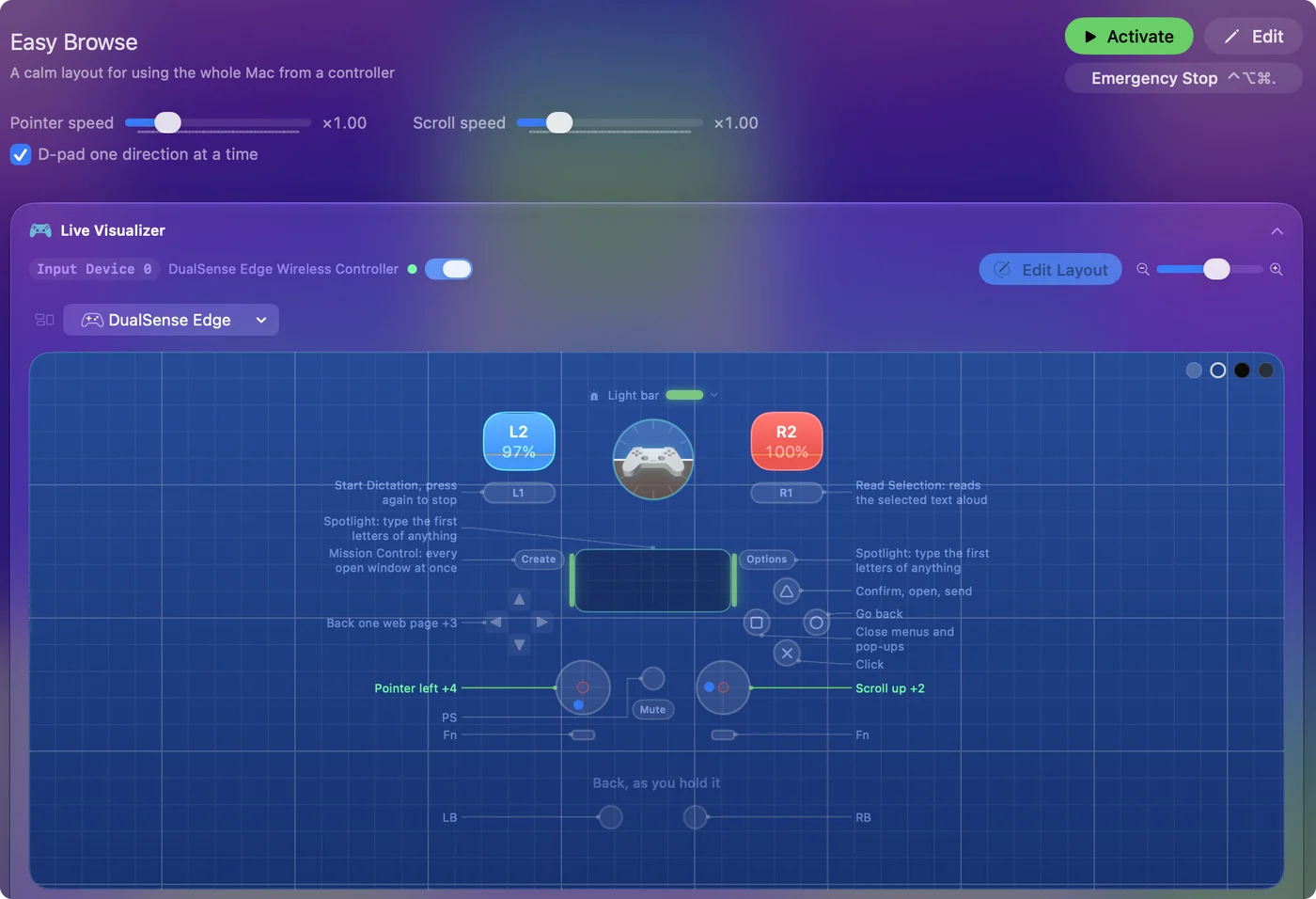
- Waar het verschijnt. Op de pagina van de preset zodra die een rij heeft die de aanwijzer beweegt, met Scroll speed ernaast als de preset scrolt.
- Per preset. Een bankpreset voor de tv kan langzamer draaien dan die aan je bureau.
- Dezelfde instelling in de editor. Onder Automation & Gaming Utilities, Cursor while active, als Sensitivity multiplier.
InputConfig verplaatst de aanwijzer met een vast aantal pixels, en daarom zeggen de instellingen dat de snelheid zijn eigen aanwijzerrijen vermenigvuldigt, niet de aanwijzersnelheid van de Mac. Een game met eigen controllerondersteuning heeft in zijn menu's een eigen gevoeligheid. Gebruik die daar. Je kunt hem afstellen terwijl de preset draait, zonder iets te stoppen.
Stel Speed in op één rij
Elke rij die Mouse Motion stuurt, heeft een eigen snelheid: de schuifregelaar naast het snelheidsmeter-icoon, met een getalveld, van 1 tot 50. Het is de topsnelheid, die je bereikt bij een volledige duw. Een stick bestaat uit vier rijen, één per richting. Wijzig alle vier met dezelfde hoeveelheid, anders beweegt de aanwijzer de ene kant sneller op dan de andere.
Ter indicatie gebruiken de ingebouwde presets:
- 20. De stick in Mouse + Scroll.
- 16. Desktop Navigation.
- 12. Het touchpad in Touchpad Mouse.
- 9. Easy Browse, de rustigste van de vier.
Gebruik de snelheid per rij als de ene bediening anders moet zijn dan de andere, en Pointer speed als alles gewoon te snel of te langzaam is.
Langzaam in het midden, snel aan de rand
Open de opties van een stickrij. Met het vinkje Variable aan volgt de snelheid hoe ver je duwt: een kleine duw is langzaam en een volledige duw bereikt de snelheid van de rij. Staat het uit, dan springt de aanwijzer naar volle snelheid zodra de stick de dode zone verlaat, en dat is lastig te richten. De curve bepaalt die duw:
- Linear. Volgt je duim één op één.
- Smooth. Blijft zacht voor het grootste deel van de beweging en versnelt aan de rand.
- Aggressive. Bereikt vroeg de volle snelheid.
De ingebouwde preset Variable Sensitivity zet Smooth op de rechterstick en Aggressive op de linkerstick, zodat je beide kunt voelen voordat je kiest. Variabele gevoeligheid geeft de details. Smooth is de curve om voor precisie te proberen, en de vriendelijkste curve bij een trillende hand.
Ramp-up toevoegen voor kleine bewegingen
De opties van een aanwijzerrij hebben Ramp-up, van Off tot 1,5 seconden.
- Jij: Open de opties van een stickrij en stel Ramp-up in.
- InputConfig: Start de aanwijzer op een vijfde van zijn snelheid zodra de stick de dode zone verlaat, en bouwt die op tot volle snelheid in de tijd die je instelt.
- Controle: Een korte duw maakt een kleine beweging waarop je op een doel kunt stoppen. Een vastgehouden duw steekt het scherm nog steeds over.

Easy Browse, de nieuwe ingebouwde preset om de hele Mac met een controller te gebruiken, gebruikt 0,4 seconden met de curve Smooth en een ruime dode zone. De Smart Preset Maker biedt hetzelfde als vinkje, Pointer ramp-up. Ramp-up werkt op stickrijen. Het touchpad en de gyroscoop volgen je hand al rechtstreeks. De aanwijzer stopt ook meteen als je de stick loslaat.
Een langzame modus toevoegen voor kleine doelen
Eén snelheid is altijd een compromis tussen een groot scherm oversteken en op een vinkje raken. Twee ingebouwde indelingen verdelen dat werk:
- Mouse + Scroll. Zet een langzame aanwijzer op het D-pad, snelheid 12 tegenover 20 op de stick, voor de laatste paar pixels.
- Accessibility Pointer. De indeling Accessibility Pointer in de Smart Preset Maker maakt de linkerstick precies op 10 en de rechterstick snel op 26.
Beide ideeën kun je overnemen in je eigen preset: voeg rijen voor Mouse Motion toe aan een tweede bediening en geef ze een lagere snelheid.
Verander elke preset tegelijk
Settings, Advanced, heeft een gedeelte Gaming utilities met een eigen schuifregelaar voor de snelheid, aangeduid als Pointer speed voor beweging van stick en gyroscoop, ook van ×0.10 tot ×5.00. Die vermenigvuldigt elke rij voor aanwijzerbeweging in elke preset, bovenop de Pointer speed van elke preset.

Laat hem op ×1.00 staan, tenzij elke preset die je hebt op dezelfde manier verkeerd aanvoelt. Het is makkelijk te vergeten dat hij er is als je later met één preset zit te puzzelen.
Als het probleem niet de snelheid is
Klim deze ladder, met de kleinste stap eerst:
- Verhoog de dode zone. De aanwijzer beweegt terwijl je de stick niet aanraakt. Dat is drift, niet snelheid. Elke stickrij toont zijn dode zone, en Adjust live in de opties van de rij tekent de stick terwijl je hem instelt. Stickdrift oplossen loopt het stap voor stap door.
- Probeer een kabel. De aanwijzer hapert of springt. Meestal is dat Bluetooth: probeer een kabel, of haal de Mac uit een kast. Instellingen heeft ook een Controller poll rate. 120 Hz is de standaard, en de app zelf merkt op dat 60 Hz batterij spaart maar gyro-richten een tikje trager kan laten voelen.
- Sta Toegankelijkheid toe. De aanwijzer beweegt helemaal niet. InputConfig heeft de toestemming Toegankelijkheid nodig. Het pictogram in de menubalk wordt oranje als een draaiende preset die nodig heeft, en rijen werken zodra je de toestemming geeft.
Een aanwijzer die vanzelf beweegt heeft een dode zone nodig, niet een lagere snelheid.
Kort samengevat
- Eerst. Wijzig Pointer speed op de pagina van de preset.
- Daarna. Probeer de curve Smooth en een beetje Ramp-up op de stickrijen.
- Voor kleine doelen. Zet een langzame aanwijzer op het D-pad.
Sleep één schuifregelaar, beweeg de aanwijzer, sleep opnieuw: twee minuten werken beter dan elke standaard.
Vragen
Waarom is mijn controllermuis zo snel op een Mac?
Meestal omdat de preset is ingesteld om een groot scherm over te steken. Sleep Pointer speed op de pagina van de preset een beetje naar links, of zet de stickrijen op de curve Smooth, zodat een kleine duw langzaam blijft.
Verandert de instelling Tracking speed van de Mac de aanwijzer van de controller?
Nee. Tracking speed in Systeeminstellingen is voor de muis en de trackpad. InputConfig stelt de snelheid van de aanwijzer van de controller zelf in, met Pointer speed op de pagina van de preset en Speed op elke rij.
Hoe vertraag ik de aanwijzer van het touchpad van de PS5?
Pointer speed vertraagt hem samen met alles andere in de preset. Om alleen het touchpad te vertragen, verlaag je Speed op de vier rijen voor vinger 1. Touchpad Mouse wordt geleverd op 12. Sinds 1.6 bewegen nieuwe touchpadrijen de aanwijzer net zo ver omhoog en omlaag als opzij, en rijen die voor 1.6 zijn gemaakt houden hun eigen snelheid.
Hoe verander ik de gevoeligheid van de gyroscoop?
Speed op de bewegingsrijen bepaalt hoe ver de aanwijzer beweegt per graad kanteling. Bij 6 is één graad ongeveer 17 pixels. Pointer speed op de pagina van de preset schaalt de kanteling ook. De pagina over gyro richten bevat de rest.
Kan een game een andere aanwijzersnelheid gebruiken dan het bureaublad?
Ja. Geef de game een eigen preset met een eigen Pointer speed en zet de game in het paneel Automation van die preset. Zet daarna in de instellingen onder Advanced de optie Switch presets aan wanneer de voorste app verandert, en de preset wisselt zodra de game op de voorgrond komt.
Moet ik de preset stoppen om de snelheid te wijzigen?
Nee. Pointer speed en Scroll speed worden even na het loslaten van de schuifregelaar opgeslagen, en een draaiende preset gebruikt de nieuwe waarde meteen.
Meer in het Nederlands
Uitgebreide handleidingen, in het Engels
Wie dit schrijft. Ryleigh Newman ontwikkelt InputConfig en bedient de eigen Mac elke dag met een controller, omdat de handen niet goed meewerken. Deze pagina is vertaald uit het Engels. De belangrijkste knoppen en menu's van de app staan in het Nederlands als de Mac in het Nederlands is ingesteld; deze pagina noemt ze zo, met de Engelse naam tussen haakjes. De rest van de app en van de site is in het Engels.
Deze pagina in andere talen: English, العربية, Čeština, Dansk, Deutsch, Español, Suomi, Français, עברית, Magyar, Bahasa Indonesia, Italiano, 日本語, 한국어, Norsk, Polski, Português, Русский, Slovenčina, Svenska, ไทย, Türkçe, Українська, Tiếng Việt, 繁體中文, 简体中文
Gratis. macOS 14 of nieuwer. Geen account, niets verlaat je Mac. Open source op GitHub.