Nederlands
Een PS5-controller op een Mac testen
 Deze app is helemaal gratis. Je hoeft geen account te maken. Er zijn geen abonnementen, geen ingewikkelde downloads, en niets is vergrendeld. Geoptimaliseerd voor Apple silicon.
Gebruik Systeeminstellingen voor de knoppen en een app voor de rest, want een DualSense heeft meer te testen dan de meeste controllers, en een browsertester voor gamepads ziet alleen de knoppen, sticks en triggers. Het touchpad, de bewegingssensoren en de lichtbalk hebben een app nodig die de controller via macOS leest.
InputConfig, gratis in de Mac App Store, dekt de rest, en tekent het de DualSense, DualSense Edge of DualShock 4 die je vasthoudt, met elke bediening op zijn plek. Dezelfde stappen werken voor een PS4-controller.
Versie 1.7 van InputConfig, verwacht in oktober 2026, is volledig in het Nederlands beschikbaar.
Stappen
- Verbind de controller met een USB-C-kabel, of koppel hem door PS en Create ingedrukt te houden.
- Druk elke knop in Systeeminstellingen, Gamecontrollers.
- Klik in InputConfig op een preset en test de sticks, triggers, het touchpad en de beweging in de Live Visualizer.
- Activeer de preset Haptic Feedback en druk de vier gezichtsknoppen in om de trilling te testen.
- Klik bovenaan de zijbalk op de controller voor de batterij en de details.
Verbind hem
Een USB-C-kabel is de snelste start, en die sluit Bluetooth uit terwijl je test. Wil je in plaats daarvan koppelen, houd dan de PS-knop en Create ingedrukt tot de lichtbalk knippert, en kies daarna de controller in Systeeminstellingen, Bluetooth. De volledige stappen staan bij hoe je een PS5-controller op een Mac aansluit. Test eerst met een kabel, zodat een zwakke Bluetooth-verbinding je niet kan misleiden.
Test de knoppen in Systeeminstellingen
- Jij: Open Systeeminstellingen, klik in de zijbalk op Gamecontrollers, selecteer de DualSense en druk elke knop in.
- macOS: Laat elk ervan oplichten op de afbeelding.
- Controle: Elke knop licht op.
Als elke knop oplicht, zijn de controller en de Mac het eens over de basis.
Test de rest in de Live Visualizer
Open InputConfig en klik op een willekeurige preset in de zijbalk. Er hoeft niets te draaien. De pagina van de preset tekent je controller, en elk onderdeel beantwoordt één vraag:
- Gezichtsknoppen, D-pad, L1, R1, Create, Options, PS en Mute. Elk licht groen op zolang je het indrukt. Terwijl InputConfig open is, neemt het de PS-knop van macOS over, zodat de knop hier oplicht in plaats van zijn gewone macOS-taak te doen.
- Sticks. Een stip volgt elke stick, en de cirkel licht op als je hem indrukt (L3, R3). In rust hoort de stip op het kruis te staan. Eén die uit het midden rust, drijft.
- L2 en R2. Elk vult zich met de trekbeweging en toont een percentage van 0 tot 100. De oranje lijn is het punt waarop de rij van de preset voor die trigger begint te tellen.
- Touchpad. Een stip volgt elke vinger, de eerste mintgroen en de tweede cyaan, zodat je twee vingers en elke hoek kunt controleren. Het indrukken van het pad licht het op. Heeft de preset regio's voor het touchpad, dan worden die op het pad getekend, en de regio onder je vinger vult zich.
- Lichtbalk. Getekend in de kleur van de preset, of in de kleur die de controller nu toont. De lichtbalk-chip tussen L2 en R2 in de tekening stelt de kleur van de preset in.
- Beweging. Het bewegingselement onder de tekening draait als je de controller kantelt. Dwaalt het af, leg de controller dan vlak en stil neer, klik op het element en kies Reset gyroscope (opnieuw op nul zetten).
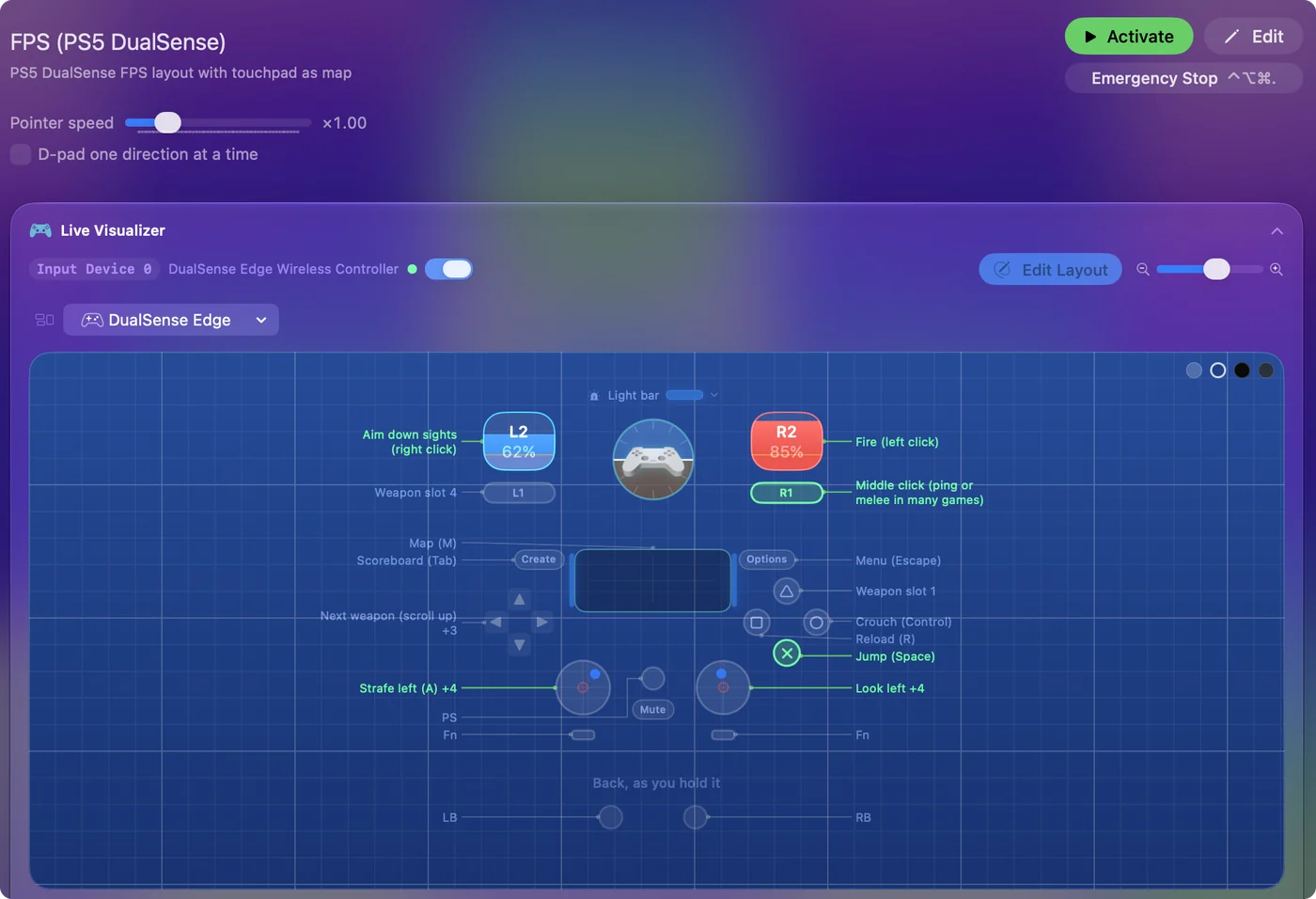
De regel van elke bediening in de sleutel naast de tekening zegt wat die in die preset doet, en de regel wordt groen terwijl je hem gebruikt. Twee vingerstippen en een draaiend bewegingselement bewijzen de onderdelen die een browsertester niet kan zien.
Test de achterknoppen van de Edge en Fn
Op een Edge zijn de twee achterknoppen getekend op een strook onder de controller, met het label Back, zoals je hem vasthoudt, en de twee Fn-knoppen onder de sticks. Elk licht op als je het indrukt.
- Een achterknop die Cross laat oplichten. In een aangepast profiel stuurt de Edge de knop die een achterknop krijgt in plaats van zijn eigen knop, dus hij doet wat het profiel zegt.
- Fn met een gezichtsknop. Wisselt het eigen profiel van de Edge.
- Fn met Options. Opent de profielinstellingen.
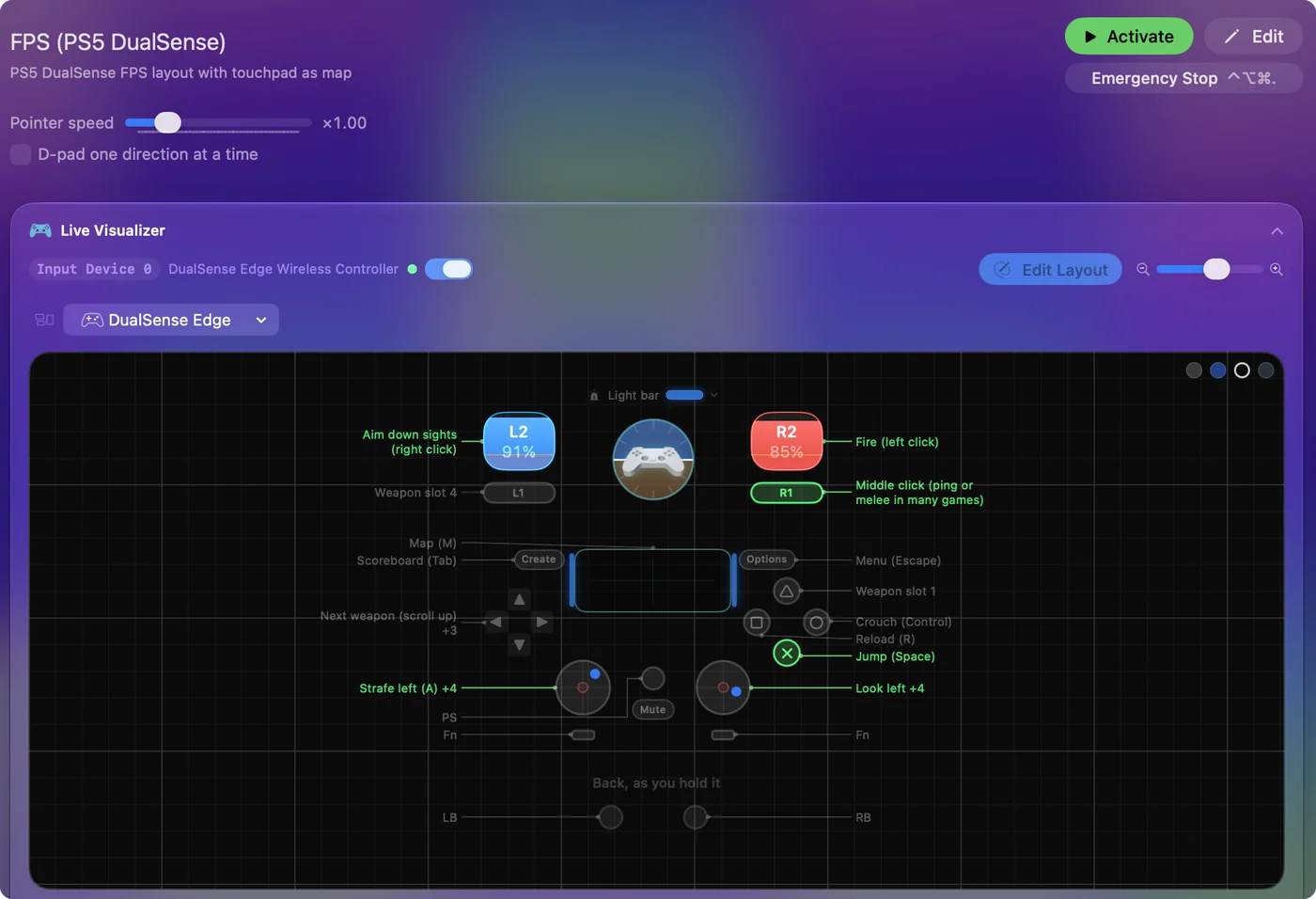
Meer in de DualSense Edge op een Mac. Een achterknop die een andere knop laat oplichten is het profiel aan het werk, geen fout.
Test de trilling en de lichtbalk
- Jij: Zet de cursor ergens waar een losse letter geen kwaad kan, zoals een leeg TextEdit-venster. Activeer de ingebouwde preset Haptic Feedback en druk de vier gezichtsknoppen in.
- InputConfig: Laat elke knop met een andere sterkte trillen, van 30 procent op Cross tot vol op Triangle, typt een letter, a tot en met d, en zet de lichtbalk oranje zolang de preset draait.
- Controle: Je voelt vier sterktes en de lichtbalk is oranje.
Trilt geen van de vier, lees dan PS5-controller trilt niet op een Mac. Deactiveer de preset daarna, dan gaan het licht en de gezichtsknoppen weer naar normaal.
Controleer de batterij en de details
Klik bovenaan de zijbalk van InputConfig op de controller. Die toont wat de Mac meldt:
- Merk en type. Met hoeveel knoppen en assen.
- Beweging. Motion: Gyro + Accelerometer.
- Batterij. Het niveau, met Charging of niet.
- Lichtbalk. Light Bar: Supported.

Dezelfde regel heeft Disconnect, om de verbinding van de controller vanaf de Mac uit te zetten. De batterij van een controller controleren noemt de andere plekken om te kijken. De controller uitlezen verandert er niets aan.
Lees de resultaten
Elke mislukte test wijst naar iets specifieks:
- Helemaal niet in Systeeminstellingen. Koppelen, geen fout. Zie PS5-controller maakt geen verbinding met een Mac.
- Elke knop licht op, maar er verschijnen geen vingerstippen. De Mac krijgt geen aanraakgegevens. Verbind de controller opnieuw en probeer het nog eens.
- Het bewegingselement beweegt nooit via Bluetooth. Sommige Bluetooth-koppelingen dragen geen beweging. Een USB-kabel doet dat altijd.
- Een stipje van een stick dat naast het kruis rust. Drift, en een dode zone verbergt het. Zie stickdrift op een Mac.
- Eén bediening die bij elke test dood is, zowel met kabel als via Bluetooth. Dat onderdeel van de controller is versleten of kapot.
Alleen een bediening die met een kabel én via Bluetooth faalt, is een hardwarefout.
Kort samengevat
- Knoppen. Controleer ze in Systeeminstellingen, Gamecontrollers.
- Sticks, triggers, touchpad, beweging, licht. De Live Visualizer van elke preset in InputConfig.
- Trilling. Gebruik de preset Haptic Feedback.
- Batterij. Kijk naar de controller bovenaan de zijbalk.
Tien minuten dekken elk onderdeel van een DualSense, en er verandert niets aan de controller.
Vragen
Is er een DualSense-tester voor Mac?
Ja. Systeeminstellingen, Gamecontrollers test de knoppen zonder dat je iets installeert. InputConfig, gratis in de Mac App Store, voegt de sticks, de trekbeweging van de triggers, het touchpad, beweging, de lichtbalk, trilling en batterij toe, allemaal live.
Kan een browsertester het touchpad of de gyro van de PS5 controleren?
Niet op een Mac. Browsertesters lezen de controller als een standaard gamepad: knoppen, sticks en triggers. Het touchpad en de bewegingssensoren hebben een app nodig.
Test een PS4-controller op dezelfde manier?
Ja. De DualShock 4 wordt getekend zoals hij is, met zijn touchpad, lichtbalk en beweging. Waar de DualSense Create heeft, heeft de DualShock 4 de knop Share.
Verandert het testen in InputConfig iets aan mijn controller?
Nee. De controller uitlezen verandert niets. Alleen een draaiende preset met een lichtkleur of trillingsrijen stuurt iets naar hem, en als je de preset deactiveert, krijgt het licht zijn normale kleur terug.
Meer in het Nederlands
Uitgebreide handleidingen, in het Engels
Wie dit schrijft. Ryleigh Newman ontwikkelt InputConfig en bedient de eigen Mac elke dag met een controller, omdat de handen niet goed meewerken. Deze pagina is vertaald uit het Engels. De belangrijkste knoppen en menu's van de app staan in het Nederlands als de Mac in het Nederlands is ingesteld; deze pagina noemt ze zo, met de Engelse naam tussen haakjes. De rest van de app en van de site is in het Engels.
Deze pagina in andere talen: English, العربية, Čeština, Dansk, Deutsch, Español, Suomi, Français, עברית, Magyar, Bahasa Indonesia, Italiano, 日本語, 한국어, Norsk, Polski, Português, Русский, Slovenčina, Svenska, ไทย, Türkçe, Українська, Tiếng Việt, 繁體中文, 简体中文
Gratis. macOS 14 of nieuwer. Geen account, niets verlaat je Mac. Open source op GitHub.