العربية
كيف تختبر ذراع PS5 على Mac
 هذا التطبيق مجاني بالكامل. لا تحتاج إلى إنشاء حساب. لا اشتراكات ولا تنزيلات معقدة، ولا شيء مقفل. محسّن لشرائح Apple.
استعمل إعدادات النظام للأزرار وتطبيقًا للباقي، لأن في DualSense ما يستحق الاختبار أكثر من معظم الأذرع، ولا يرى اختبار أذرع في المتصفح إلا الأزرار والعصي والزنادات. أما لوحة اللمس وحساسات الحركة والشريط الضوئي فتحتاج إلى تطبيق يقرأ الذراع عبر macOS.
يغطي InputConfig، المجاني في Mac App Store، الباقي، ويرسم DualSense أو DualSense Edge أو DualShock 4 الذي تمسكه مع كل عنصر تحكم في مكانه. والخطوات نفسها تنفع لذراع PS4.
الإصدار 1.7 من InputConfig، المتوقع في أكتوبر 2026، سيدعم اللغة العربية بالكامل.
الخطوات
- صل الذراع بكابل USB-C، أو اقرنه بالضغط مطوّلًا على PS وCreate.
- اضغط كل زر في إعدادات النظام ثم أذرع تحكم الألعاب.
- انقر أي إعداد مسبق في InputConfig واختبر العصي والزنادات ولوحة اللمس والحركة في Live Visualizer فيه.
- فعّل الإعداد المسبق Haptic Feedback واضغط أزرار الوجه الأربعة لاختبار الاهتزاز.
- انقر الذراع في أعلى الشريط الجانبي للبطارية والتفاصيل.
صله
كابل USB-C هو أسرع بداية، ويستبعد بلوتوث أثناء الاختبار. وللاقتران بدلًا من ذلك، اضغط زر PS وCreate مطوّلًا حتى يومض الشريط الضوئي، ثم اختر الذراع في إعدادات النظام ثم Bluetooth. الخطوات الكاملة في كيف توصل ذراع PS5 بـ Mac. اختبر على كابل أولًا، حتى لا يخدعك اتصال بلوتوث ضعيف.
اختبر الأزرار في إعدادات النظام
- أنت: افتح إعدادات النظام، وانقر أذرع تحكم الألعاب في الشريط الجانبي، وحدد DualSense، واضغط كل زر.
- macOS: يضيء كلًّا منها على الصورة.
- التحقق: يضيء كل زر.
إن أضاء كل زر، فالذراع وMac متفقان على الأساسيات.
اختبر كل شيء آخر في Live Visualizer
افتح InputConfig وانقر أي إعداد مسبق في الشريط الجانبي. لا يلزم أن يعمل شيء. ترسم صفحة الإعداد المسبق ذراعك، ويجيب كل جزء عن سؤال:
- أزرار الوجه، والسهم الاتجاهي، وL1 وR1 وCreate وOptions وPS وMute. يضيء كل منها أخضر ما دام مضغوطًا. وما دام InputConfig مفتوحًا يأخذ زر PS من macOS، فيضيء الزر هنا بدل أن يؤدي عمله في macOS.
- العصي. تتبع نقطة كل عصا وتضيء الدائرة حين تضغطها إلى الداخل (L3 وR3). وفي الراحة يجب أن تقع النقطة على علامة التقاطع. والتي تستقر بعيدة عن المركز تنجرف.
- L2 وR2. يمتلئ كل منهما مع السحب ويعرض نسبة من 0 إلى 100. والخط البرتقالي هو حيث يبدأ صف الإعداد المسبق لذلك الزناد بالعد.
- لوحة اللمس. تتبع نقطة كل إصبع، الأول نعناعي والثاني سماوي، فتتحقق من إصبعين ومن كل زاوية. وضغط اللوحة يضيئها. وإن كان في الإعداد المسبق مناطق لوحة لمس فهي مرسومة على اللوحة، وتمتلئ التي تحت إصبعك.
- الشريط الضوئي. مرسوم بلون الإعداد المسبق، أو باللون الذي يعرضه الذراع الآن. وشريحة Light bar بين L2 وR2 تضبط لون الإعداد المسبق.
- الحركة. تدور أداة الحركة تحت الرسم حين تميل الذراع. وإن تاهت، فضع الذراع مسطحًا وساكنًا، وانقر الأداة، واختر Reset gyroscope (re-zero now).
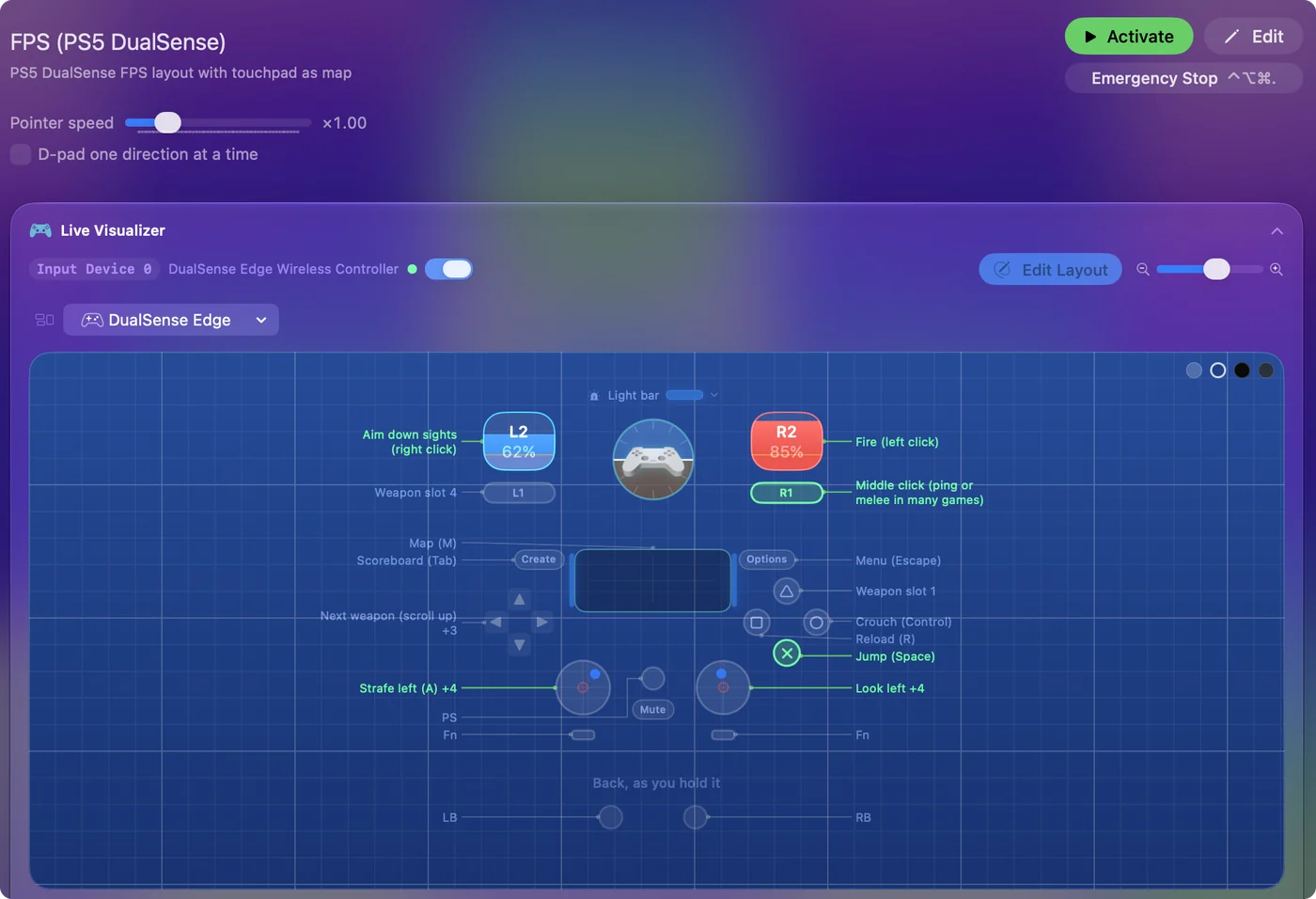
يقول مدخل كل عنصر تحكم في المفتاح بجانب الرسم ما يفعله في ذلك الإعداد المسبق، ويتحول سطره إلى الأخضر وأنت تستعمله. نقطتا إصبعين وأداة حركة تدور تثبتان الأجزاء التي لا يستطيع اختبار المتصفح رؤيتها.
اختبر الأزرار الخلفية وFn في Edge
في Edge يُرسم الزران الخلفيان على شريط تحت الذراع، موسومين Back، كما تمسكه، وزرا Fn تحت العصي. يضيء كل منها حين يُضغط.
- زر خلفي يضيء Cross. في ملف تعريف مخصص يرسل Edge الزر المخصص للزر الخلفي بدل زره هو، فهو يفعل ما يقوله الملف.
- Fn مع زر وجه. يبدّل ملف تعريف Edge نفسه.
- Fn مع Options. يفتح إعدادات ملفه.
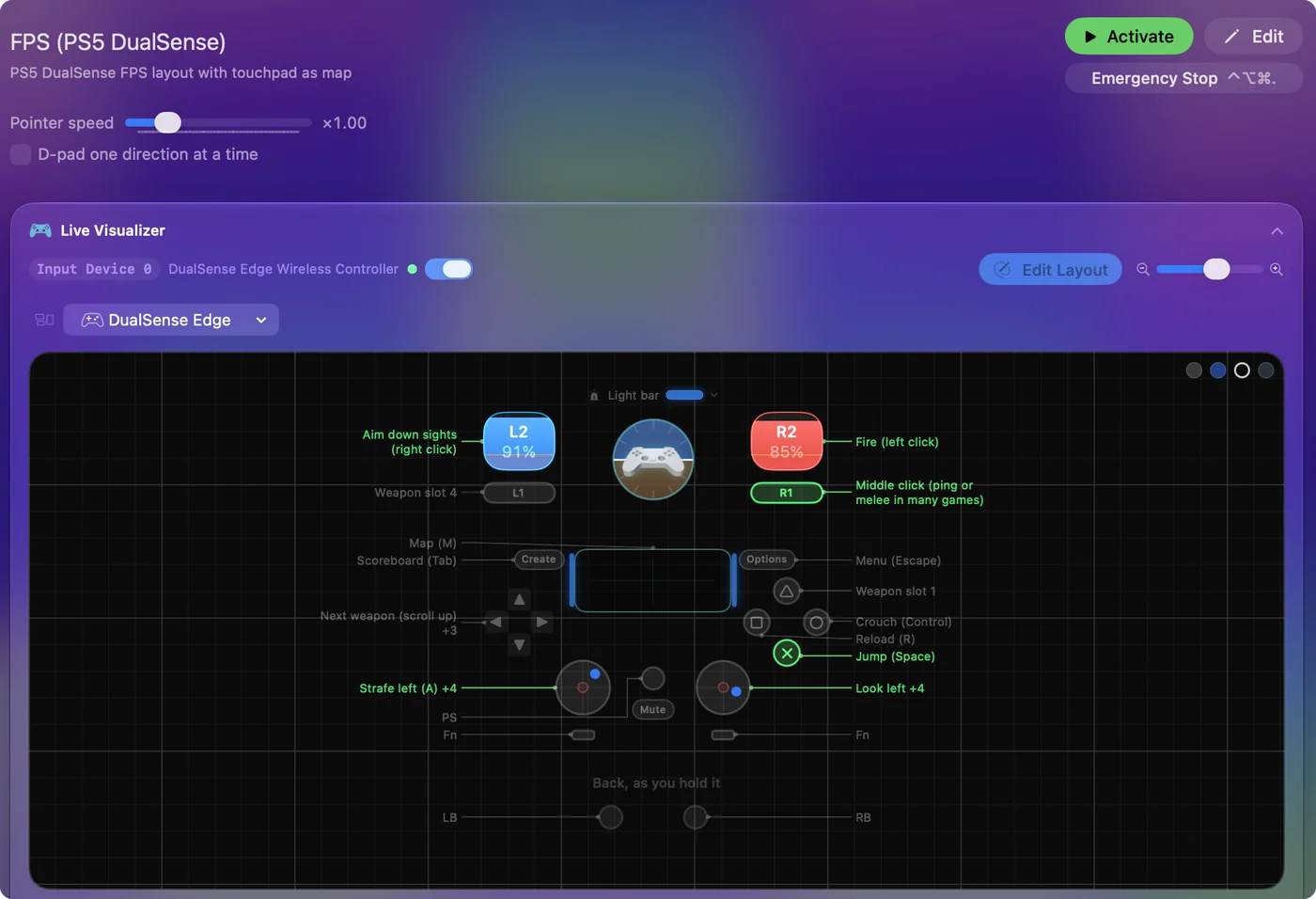
المزيد في DualSense Edge على Mac. زر خلفي يضيء زرًّا آخر هو الملف يعمل، لا عطل.
اختبر الاهتزاز والشريط الضوئي
- أنت: ضع المؤشر حيث لا يضر حرف شارد، مثل نافذة TextEdit فارغة. فعّل الإعداد المسبق المدمج Haptic Feedback واضغط أزرار الوجه الأربعة.
- InputConfig: يهتز كل منها بقوة مختلفة، من 30 بالمئة في Cross إلى الكاملة في Triangle، ويكتب حرفًا، من a إلى d، ويحوّل الشريط الضوئي إلى البرتقالي ما دام الإعداد المسبق يعمل.
- التحقق: تحس أربع قوى ويكون الشريط الضوئي برتقاليًّا.
إن لم يهتز أي من الأربعة، فانظر ذراع PS5 لا يهتز على Mac. عطّل الإعداد المسبق بعد ذلك، فيعود الضوء وأزرار الوجه إلى طبيعتها.
افحص البطارية والتفاصيل
انقر الذراع في أعلى الشريط الجانبي لـ InputConfig. يسرد ما يبلغ به Mac:
- العلامة والنوع. مع عدد الأزرار والمحاور.
- الحركة. Motion: Gyro + Accelerometer.
- البطارية. المستوى، مع Charging أو لا.
- الشريط الضوئي. Light Bar: Supported.

وفي المدخل نفسه Disconnect، لإطفاء اتصال الذراع من Mac. وتسرد فحص بطارية الذراع الأماكن الأخرى للنظر. قراءة الذراع لا تغيّر شيئًا فيه.
اقرأ النتائج
كل اختبار يفشل يشير إلى مكان بعينه:
- غير موجود في إعدادات النظام إطلاقًا. الاقتران، لا عطل. انظر ذراع PS5 لا يتصل بـ Mac.
- كل زر يضيء، لكن لا نقاط أصابع. لا يتلقى Mac بيانات اللمس. أعد توصيل الذراع وجرّب مرة أخرى.
- أداة الحركة لا تتحرك أبدًا عبر بلوتوث. بعض اقترانات بلوتوث لا تحمل الحركة. وكابل USB يحملها دائمًا.
- نقطة عصا تستقر بعيدًا عن علامة التقاطع. انجراف، وتخفيه منطقة ميتة. انظر انجراف العصا على Mac.
- عنصر تحكم ميت في كل اختبار، بكابل وبلوتوث. ذلك الجزء من الذراع بالٍ أو مكسور.
عنصر التحكم الذي يفشل على كابل وعبر بلوتوث وحده هو عطل عتاد.
الخلاصة
- الأزرار. افحصها في إعدادات النظام ثم أذرع تحكم الألعاب.
- العصي والزنادات ولوحة اللمس والحركة والضوء. Live Visualizer لأي إعداد مسبق في InputConfig.
- الاهتزاز. استعمل الإعداد المسبق Haptic Feedback.
- البطارية. انظر إلى الذراع في أعلى الشريط الجانبي.
عشر دقائق تغطي كل جزء من DualSense، ولا يتغير شيء في الذراع.
أسئلة
هل هناك أداة اختبار DualSense لـ Mac؟
نعم. تختبر إعدادات النظام ثم أذرع تحكم الألعاب الأزرار دون تثبيت شيء. ويضيف InputConfig، المجاني في Mac App Store، العصي ومسار الزناد ولوحة اللمس والحركة والشريط الضوئي والاهتزاز والبطارية، كلها حية.
هل يستطيع اختبار في المتصفح فحص لوحة لمس PS5 أو الجيروسكوب؟
ليس على Mac. تقرأ اختبارات المتصفح الذراع كذراع ألعاب قياسي: أزرار وعصي وزنادات. أما لوحة اللمس وحساسات الحركة فتحتاج إلى تطبيق.
هل يُختبر ذراع PS4 بالطريقة نفسها؟
نعم. يُرسم DualShock 4 كنفسه، بلوحة لمسه وشريطه الضوئي وحركته. وزر Share فيه هو موضع Create في DualSense.
هل يغيّر الاختبار في InputConfig شيئًا في ذراعي؟
لا. قراءة الذراع لا تغيّر شيئًا. وحده إعداد مسبق يعمل فيه لون ضوء أو صفوف اهتزاز يرسل شيئًا إليه، وتعطيل الإعداد المسبق يعيد الضوء.
المزيد بالعربية
أدلة مفصلة، بالإنجليزية
من يكتب. InputConfig من تطوير Ryleigh Newman، ويُستخدم كل يوم لتشغيل جهاز Mac بيد تحكم، لأن يدي Ryleigh لا تعملان جيدًا. هذه الصفحة مترجمة من الإنجليزية. واجهة التطبيق وبقية الموقع بالإنجليزية.
هذه الصفحة بلغات أخرى: English, Čeština, Dansk, Deutsch, Español, Suomi, Français, עברית, Magyar, Bahasa Indonesia, Italiano, 日本語, 한국어, Norsk, Nederlands, Polski, Português, Русский, Slovenčina, Svenska, ไทย, Türkçe, Українська, Tiếng Việt, 繁體中文, 简体中文
مجاني. macOS 14 أو أحدث. بلا حساب، ولا شيء يغادر جهاز Mac. مفتوح المصدر على GitHub.