العربية
كيف تنقر بلمسة على لوحة لمس ذراع PS5 في Mac
 هذا التطبيق مجاني بالكامل. لا تحتاج إلى إنشاء حساب. لا اشتراكات ولا تنزيلات معقدة، ولا شيء مقفل. محسّن لشرائح Apple.
فعّل الإعداد المسبق المدمج Touchpad Mouse في InputConfig، أداة الربط المجانية التي أصنعها، فتنقر لمسة بإصبع واحد، وتنقر لمسة بإصبعين نقرًا أيمن، وتنقر لمستان سريعتان نقرًا مزدوجًا، وضغط اللوحة ينقر أيضًا. يعمل على DualSense وDualSense Edge وDualShock 4 في PS4، عبر بلوتوث أو كابل.
من العلبة، لمس لوحة لمس DualSense على Mac لا يفعل شيئًا، وضغطها لا يعمل إلا في الألعاب القليلة المكتوبة لها. يتلقى Mac مواضع الأصابع فعلًا. لكن لا شيء في Mac يستعملها.
الإصدار 1.7 من InputConfig، المتوقع في أكتوبر 2026، سيدعم اللغة العربية بالكامل.
الخطوات
- صل DualSense أو DualShock 4 عبر بلوتوث أو كابل.
- افتح InputConfig واسمح بالوصول عبر تسهيلات الاستخدام.
- حدد الإعداد المسبق Touchpad Mouse واضغط Activate.
- المس لوحة اللمس بإصبع واحد لتنقر، أو بإصبعين للنقر الأيمن.
شغّل النقر بلمسة
- أنت: افتح InputConfig واسمح بالوصول عبر تسهيلات الاستخدام حين يطلب، ثم حدد Touchpad Mouse في الشريط الجانبي واضغط Activate.
- InputConfig: ينقر عنك. إذن تسهيلات الاستخدام هو الذي يتيح له النقر.
- التحقق: حرّك إصبعًا واحدًا لتحريك المؤشر، ثم المس. المس بإصبعين للنقر الأيمن.
ينقر Cross وينقر Circle نقرًا أيمن أيضًا، لحين لا يكون اللمس مريحًا.
اعرف ما يُعد لمسة
- لمسة بإصبع واحد. يلمس إصبع ويرتفع خلال نحو 0.3 ثانية، متحركًا قليلًا جدًّا، دون ضغط اللوحة إلى الأسفل.
- لمسة بإصبعين. يلمس إصبعان ويرتفعان معًا بالقصر نفسه. وقد يرتفع الإصبع الثاني بعد الأول بلحظة.
- لمستان. لمسة ثانية تقع خلال نحو 0.35 ثانية من ارتفاع الأولى. وكما في لوحة تعقب Mac، تُحسب اللمسة الثانية لمسة أيضًا، فيتحول النقر بلمسة إلى نقرة مزدوجة وتفتح ملفًا.
- الضغط. زر لوحة اللمس نفسه. لا يُعد الضغط لمسة أبدًا، ولهذا يمكن أن يعيش النقر بالضغط والنقر بلمسة في الإعداد المسبق نفسه دون أن ينقرا مرتين.
أي شيء أطول، أو إصبع ينزلق، هو تأشير لا لمس.
أضف النقر بلمسة إلى أي إعداد مسبق
- أنت: في المحرر، أضف صفًّا، واضبط نوع مدخله على Touchpad Gesture، واختر Touchpad tap (one finger) أو Two-finger tap أو Touchpad double tap. امنحه مخرج Mouse Button.
- InputConfig: يشغّل الصف عند تلك الإيماءة فقط.
- التحقق: المس اللوحة فيعمل الصف. أو اضغط Scan على صف والمس اللوحة. وحين قد تكون اللمسة الضغط أو لمسة، يسأل Scan أيهما قصدت.
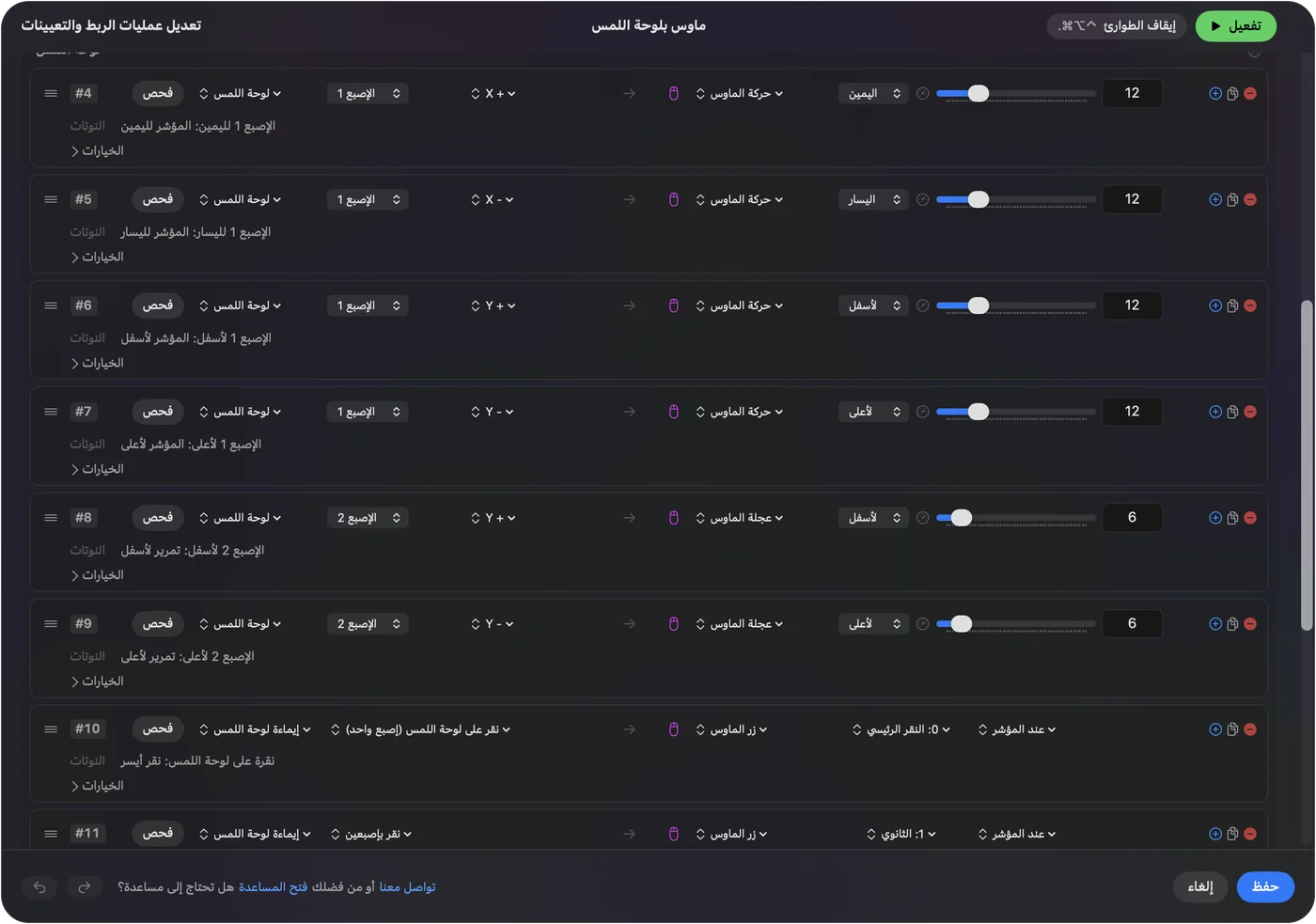
وأنت تبني تخطيطًا في Smart Preset Maker لذراع بلوحة لمس، ضع علامة على Use the touchpad as a trackpad، فيضيف التأشير والتمرير بإصبعين والنقر بلمسة دفعة واحدة.
امنح اللمسات أعمالًا أخرى
تستطيع إيماءة إرسال كل ما يرسله زر:
- لمستان. Return.
- لمسة بإصبعين. Mission Control، وظيفة نظام.
- لمسة بإصبع واحد في لعبة. مفتاح.
داخل منطقة لوحة لمس، تشغّل اللمسة المنطقة بدلًا من ذلك، وبهذا تصبح اللوحة صفًّا من أزرار ناعمة. يبين تحويل لوحة اللمس إلى أزرار كيف.
إذا ظلت اللمسة لا تفعل شيئًا
اصعد هذا السلم، بدءًا بأصغر خطوة:
- ابدأ إعدادًا مسبقًا. لأيقونة شريط القوائم Start وStop، وتعرض صفحة الإعداد المسبق هل هو نشط.
- اسمح بتسهيلات الاستخدام. تتحول أيقونة شريط القوائم إلى البرتقالي حين يحتاج إعداد مسبق يعمل إلى الإذن، وتعمل الصفوف لحظة تسمح به في إعدادات النظام ثم الخصوصية والأمن ثم تسهيلات الاستخدام.
- تحقق من وصول بيانات اللمس. افتح Live Visualizer واختر Touchpad من قائمة اللوحة. يظهر كل إصبع على اللوحة وأنت تحركه. وإن لم يتحرك شيء هناك، فـ Mac لا يتلقى بيانات اللمس من الذراع. افصله وصله من جديد.
- المس أسرع، أو اضغط. إن كانت اللمسة بطيئة جدًّا، أو الإصبع ينجرف، فارفع أبكر قليلًا، أو اضغط اللوحة بدلًا من ذلك. وفي Touchpad Mouse ينقر الضغط دائمًا.
- ابتعد عن منطقة. في إعداد مسبق فيه مناطق لوحة لمس، تشغّل اللمسة داخل منطقة تلك المنطقة لا صف اللمسة.
- استعمل لوحة اللمس الأولى. يقرأ الإعداد المسبق لوحة لمس PlayStation واحدة: أول جهاز إدخال له صفوف لوحة لمس. ولوحة لمس ذراع ثانٍ تبقى صامتة في ذلك الإعداد المسبق.

إن ظهر إصبعك على اللوحة المرسومة، فالذراع سليم.
إذا تأخر المؤشر مع فتح العارض
كانت الإصدارات الأقدم قد تجعل لوحة اللمس تتأخر ما دام Live Visualizer على الشاشة، لأن الإدخال الحي كان يعيد رسم النافذة كلها. أُصلح ذلك في 1.5، ويستعمل 1.6 معالجًا وطاقة أقل ما دام لا شيء يتحرك. إن ظل المؤشر يتقطع، فجرّب كابلًا، فيستبعد تداخل بلوتوث.
الخلاصة
- شغّله. فعّل Touchpad Mouse.
- انقر. إصبع واحد يلمس، وإصبعان ينقران نقرًا أيمن، والضغط ينقر دائمًا.
- في أي مكان آخر. أضف صف Touchpad Gesture إلى أي إعداد مسبق.
إعداد مسبق واحد، وتنقر لوحة لمس PS5 كلوحة تعقب MacBook.
أسئلة
هل يعمل النقر بلمسة على ذراع PS4 في Mac؟
نعم. تعمل لوحة لمس DualShock 4 بالطريقة نفسها كما في DualSense في InputConfig، مع لمسة بإصبع ولمسة بإصبعين ولمستين.
كيف أنقر نقرًا أيمن بلوحة لمس PS5 في Mac؟
المس بإصبعين معًا. في الإعداد المسبق Touchpad Mouse هذه نقرة يمنى، وينقر Circle نقرًا أيمن أيضًا.
هل أستطيع إبقاء النقر بالضغط وإطفاء النقر بلمسة؟
نعم. افتح Touchpad Mouse في المحرر واحذف صف Touchpad tap (one finger). يبقى صف الضغط، فيظل ضغط اللوحة ينقر.
هل يعمل النقر بلمسة عبر بلوتوث؟
نعم. يقرأ InputConfig لوحة اللمس عبر بلوتوث وعبر USB.
هل تنقر لمسة لوحة اللمس في الألعاب؟
يرسل نقرة ماوس عادية، فتراها أي لعبة تقبل ماوسًا. واللعبة التي تقرأ الذراع بنفسها ما زالت تتلقى ضغطة لوحة اللمس الخاصة بها أيضًا.
المزيد بالعربية
أدلة مفصلة، بالإنجليزية
من يكتب. InputConfig من تطوير Ryleigh Newman، ويُستخدم كل يوم لتشغيل جهاز Mac بيد تحكم، لأن يدي Ryleigh لا تعملان جيدًا. هذه الصفحة مترجمة من الإنجليزية. واجهة التطبيق وبقية الموقع بالإنجليزية.
هذه الصفحة بلغات أخرى: English, Čeština, Dansk, Deutsch, Español, Suomi, Français, עברית, Magyar, Bahasa Indonesia, Italiano, 日本語, 한국어, Norsk, Nederlands, Polski, Português, Русский, Slovenčina, Svenska, ไทย, Türkçe, Українська, Tiếng Việt, 繁體中文, 简体中文
مجاني. macOS 14 أو أحدث. بلا حساب، ولا شيء يغادر جهاز Mac. مفتوح المصدر على GitHub.