العربية
كيف توقف كل إدخال الذراع على Mac فورًا
 هذا التطبيق مجاني بالكامل. لا تحتاج إلى إنشاء حساب. لا اشتراكات ولا تنزيلات معقدة، ولا شيء مقفل. محسّن لشرائح Apple.
إن كان InputConfig هو التطبيق الذي يربط الذراع، فاضغط Control وOption وCommand ومفتاح النقطة: إيقاف الطوارئ فيه ينهي كل شيء دفعة واحدة، من لوحة المفاتيح أو الذراع أو شريط القوائم. لا يحوّل macOS وحده الذراع إلى ماوس أبدًا، فلا بد أن شيئًا ما يربطه.
وإن لم يكن InputConfig، فالخطوات أدناه تجد المتسبب، وإطفاء الذراع ينجح دائمًا.
الإصدار 1.7 من InputConfig، المتوقع في أكتوبر 2026، سيدعم اللغة العربية بالكامل.
الخطوات
- اضغط Control وOption وCommand ومفتاح النقطة.
- أو اضغط Back وStart معًا على الذراع ثلاث ثوانٍ.
- أو انقر أيقونة InputConfig في شريط القوائم واضغط Emergency Stop.
- إن بقي المؤشر يتحرك، فأغلق Steam أو أي أداة ربط أخرى.
- إن لم ينفع شيء، فافصل الذراع أو أطفئه.
أوقف InputConfig بحركة واحدة
أي من هذه الثلاثة يفعل الشيء نفسه:
- لوحة المفاتيح. Control وOption وCommand ومفتاح النقطة، من أي تطبيق.
- الذراع. اضغط Back وStart معًا ثلاث ثوانٍ. وهما View وMenu في ذراع Xbox، وCreate وOptions في DualSense، وMinus وPlus في ذراع Switch. يأتي اهتزاز بعد ثانية واحدة، ويعمل مهما كان ما يربطه الإعداد المسبق بهذين الزرين.
- شريط القوائم. انقر أيقونة InputConfig واضغط Emergency Stop. الزر موجود دائمًا، سواء كان شيء يعمل أم لا، ويسرد كل طريقة لإيقاف الإعداد المسبق الحالي.
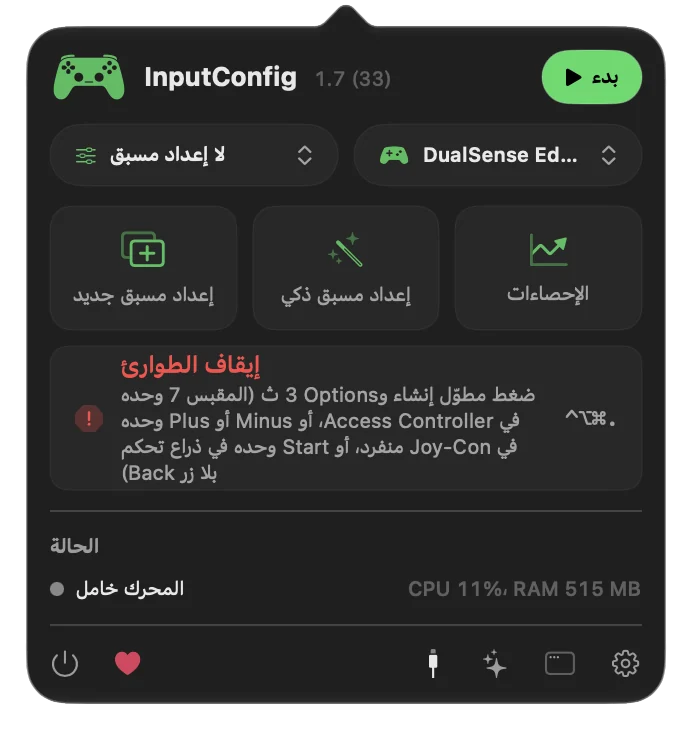
يطفئ الإيقاف الإعداد المسبق الذي يعمل ويفلت كل مفتاح وزر ماوس ونغمة MIDI كان ممسكًا بها. ويوقف أي اهتزاز، ويعيد إظهار المؤشر، ويحرره إن كان الإعداد المسبق يحبسه. والتبديل التلقائي للإعداد المسبق ينتظر أيضًا حتى تبدأ إعدادًا مسبقًا بنفسك، فإعادة اللعبة نفسها إلى الأمام لا تبدؤه من جديد. وبعد إيقاف بالضغط المطوّل على الذراع، يبدأ الإعداد المسبق من جديد إذا أفلتَّ الزرين وضغطتهما مطوّلًا مرة أخرى، لمدة تصل إلى 10 دقائق. هو لا يفعل إلا الإيقاف: لا يبدأ إعدادًا مسبقًا ولا يحذف شيئًا، فهو آمن للضغط حين لا تعرف ما يحدث.
إذا ابتلعت لعبة بملء الشاشة الاختصار
بعض الألعاب بملء الشاشة تلتقط اختصارات لوحة المفاتيح قبل Mac. أما الضغط المطوّل على الذراع وأي عنصر تحكم مربوط بإيقاف الطوارئ فيُقرآن داخل InputConfig نفسه، فيواصلان العمل حين لا يصل الاختصار. يعمل الضغط المطوّل على الذراع حتى حيث يعجز اختصار لوحة المفاتيح، ويعمل الإيقاف كذلك والـ Mac مقفل.
اختر إيقافًا تصل إليه دائمًا
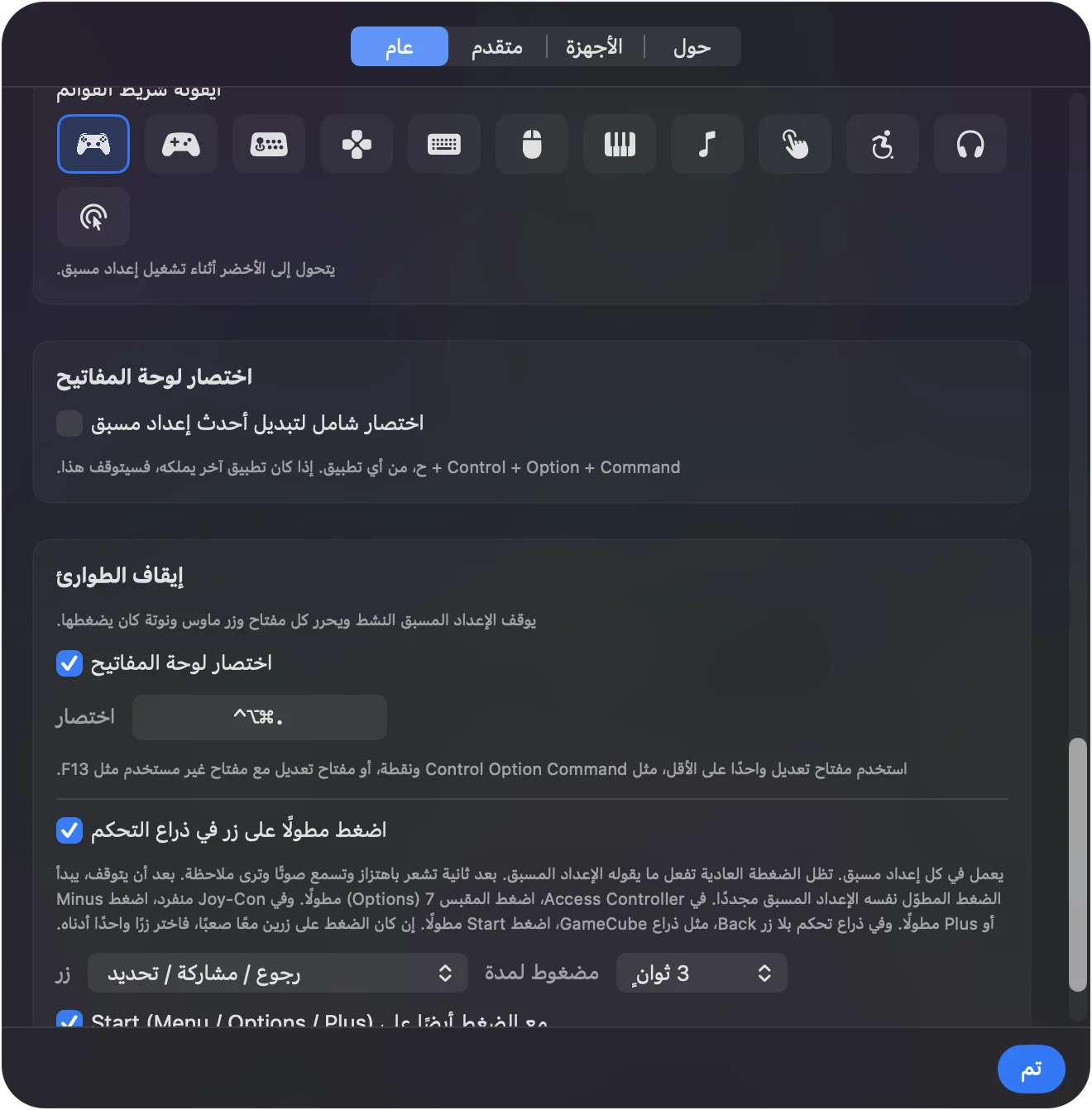
إعدادات InputConfig: حيث تُضبط كل طرق الإيقاف.
Settings, General, Emergency stopما يحدث: ترى اختصار لوحة المفاتيح وزر الذراع ومدة الضغط.
- اختصار لوحة المفاتيح. يمكن تعطيله أو تسجيله من جديد. استعمل مفتاح تعديل واحدًا على الأقل. المفتاح العادي سيوقف الكتابة في أي مكان على Mac، ويحذرك التطبيق إن اخترت واحدًا.
- اضغط زرًّا في الذراع مطوّلًا. اختر الزر والمدة: 1 أو 1.5 أو 2 أو 3 أو 4 أو 5 ثوانٍ. الافتراضي هو Back مع ضغط Start أيضًا. خيار With Start (Menu / Options / Plus) held too يطفئ جزء Start، وأي زر آخر تختاره يعمل وحده. اختر زرًّا تستطيع الإمساك به دون تفكير.
- أي عنصر تحكم إيقافًا. في المحرر، اضبط مخرج صف على App Action, Emergency Stop. تصلح لذلك مجداف خلفي أو زر احتياطي أو مفتاح على ذراع تكيّفي.
في PlayStation Access Controller بملف Sony الأساسي، لا يصل Create إلى Mac أبدًا، فالضغط الافتراضي هناك هو على المقبس 7 (Options) وحده. أو اربط مقبسًا بإيقاف الطوارئ. ولا يمكن استعمال زر PS إطلاقًا: يحتفظ به macOS. اختر إيقافًا يصل إليه من يستعمل الذراع دون مساعدة.
إذا لم يكن InputConfig
اصعد هذا السلم، بدءًا بأصغر خطوة:
- أغلق Steam. حين يكون Steam مفتوحًا، قد تعطي إعدادات الذراع فيه ذراعًا تخطيط سطح مكتب يحرّك المؤشر. فإن أوقفه إغلاق Steam فهو السبب. غيّر التخطيط في إعدادات الذراع في Steam.
- تحقق من وجود Steam Controller. كلا الطرازين يحرّك المؤشر بنفسه حين لا يقرؤه شيء. يطفئ InputConfig ذلك ما دام أحد إعداداته المسبقة يعمل، ويعود حين يتوقف الإعداد المسبق.
- ابحث عن أداة ربط أخرى. انظر في شريط القوائم وفي قائمة عناصر تسجيل الدخول في إعدادات النظام ثم عام، بحثًا عن تطبيق ذراع نسيته، وأغلقه.
- أطفئ الذراع. الطريقة المضمونة، في القسم التالي.
إذا أوقف إغلاق تطبيق المؤشر، فذلك التطبيق هو الذي كان يحرّكه.
أطفئ الذراع
- أنت: في InputConfig، انقر بزر الماوس الأيمن مدخل الذراع في أعلى الشريط الجانبي واختر Disconnect، أو افتحه واضغط Disconnect.
- InputConfig: يفصل الذراع عن Mac.
- التحقق: يغادر المدخل الشريط الجانبي ويتوقف المؤشر.

الذراع السلكي يجب فصل كابله. إذا رفض macOS ترك ذراع بلوتوث، فافصله في إعدادات النظام ثم Bluetooth، أو أطفئ الذراع.
إذا زحف المؤشر من تلقاء نفسه
المؤشر الذي ينجرف ببطء ولا أحد يلمس الذراع هو عادةً عصا لا تستقر في المركز. ارفع المنطقة الميتة في صفوف المؤشر: افتح Options الخاصة بالصف، واضغط Adjust live، ووسّع الحلقة حتى تقع نقطة الراحة داخلها. وتذهب انجراف العصا على Mac أبعد من ذلك. الزحف مشكلة منطقة ميتة، لا سببًا لإيقاف الإعداد المسبق.
اعرف ما يحدث حين ينام Mac أو يُقفل
- نائم. لا يرسل InputConfig شيئًا.
- عند شاشة القفل. يرسل حركة المؤشر والنقرات والتمرير فقط، فيستطيع من يستعمل الذراع ماوسًا له أن يصل إلى الشاشة، ولا يصل أي مفتاح أو نص إلى حقل كلمة المرور.
- الأشياء الممسوكة. يُفلت أي شيء كان ممسوكًا حين يُقفل Mac، مثل نقرة مبدّلة أو صف توربو.
لا يتلقى Mac المقفل مفتاحًا من InputConfig أبدًا.
الخلاصة
- الآن. اضغط Control وOption وCommand ومفتاح النقطة.
- من الذراع. اضغط Back وStart معًا ثلاث ثوانٍ.
- ليس InputConfig. أغلق Steam أو أداة الربط الأخرى، أو أطفئ الذراع.
تعلّم الاختصار مرة واحدة، فهو الشيء الوحيد الذي يستحق أن تعرفه قبل أن تحتاج إليه.
أسئلة
هل يحذف إيقاف الطوارئ إعدادي المسبق أو إعداداتي؟
لا. هو يطفئ الإعداد المسبق الذي يعمل فقط ويفلت ما كان ممسكًا به. ابدأ الإعداد المسبق من جديد من الشريط الجانبي أو شريط القوائم حين تكون مستعدًا.
يبدو أن مفتاحًا عالق مضغوطًا بعد إغلاق التطبيق. ماذا أفعل؟
اضغط ذلك المفتاح على لوحة المفاتيح وأفلته، فيتركه النظام. أصلح InputConfig 1.6 المفاتيح وأزرار الماوس التي تبقى ممسوكة بعد انهيار أو إغلاق قسري، ويفلت إيقاف الطوارئ كل ما يمسكه.
هل أستطيع إيقاف إعداد مسبق مؤقتًا دون إيقاف الطوارئ؟
نعم. انقر أيقونة شريط القوائم وأوقفه من هناك، أو شغّل الاختصار العام في Settings, General, Keyboard shortcut، الذي يشغّل أحدث إعداد مسبق ويطفئه.
لماذا لا يبدأ الإعداد المسبق من جديد حين أبدّل التطبيقات؟
بعد إيقاف الطوارئ ينتظر التبديل التلقائي حتى تبدأ إعدادًا مسبقًا بيدك، فلا يستطيع الإعداد المسبق الذي أوقفته أن يعيد تشغيل نفسه.
هل يعمل دون إذن تسهيلات الاستخدام؟
دون هذا الإذن لا يستطيع InputConfig إرسال مفاتيح أو نقرات إطلاقًا، فلا يمكن أن يكون هو الذي يحرّك مؤشرك. وتتحول أيقونة شريط القوائم إلى البرتقالي حين يحتاج إعداد مسبق يعمل إلى الإذن.
المزيد بالعربية
أدلة مفصلة، بالإنجليزية
من يكتب. InputConfig من تطوير Ryleigh Newman، ويُستخدم كل يوم لتشغيل جهاز Mac بيد تحكم، لأن يدي Ryleigh لا تعملان جيدًا. هذه الصفحة مترجمة من الإنجليزية. واجهة التطبيق وبقية الموقع بالإنجليزية.
هذه الصفحة بلغات أخرى: English, Čeština, Dansk, Deutsch, Español, Suomi, Français, עברית, Magyar, Bahasa Indonesia, Italiano, 日本語, 한국어, Norsk, Nederlands, Polski, Português, Русский, Slovenčina, Svenska, ไทย, Türkçe, Українська, Tiếng Việt, 繁體中文, 简体中文
مجاني. macOS 14 أو أحدث. بلا حساب، ولا شيء يغادر جهاز Mac. مفتوح المصدر على GitHub.