العربية
استعمال لوحتي تعقب Steam Controller ماوسًا على Mac
 هذا التطبيق مجاني بالكامل. لا تحتاج إلى إنشاء حساب. لا اشتراكات ولا تنزيلات معقدة، ولا شيء مقفل. محسّن لشرائح Apple.
نعم، ومع إغلاق Steam يحرّك كلا ذراعي Steam Controller مؤشر Mac بنفسيهما أصلًا. تسميه Valve وضع lizard: يتظاهر الذراع بأنه ماوس ولوحة مفاتيح، فتحرّك لوحة التعقب اليمنى المؤشر وتستطيع النقر. وهذا يكفي للتنقل، لكنك لا تستطيع تغيير السرعة ولا النقرات ولا ما يفعله أي شيء آخر.
أصنع تطبيقًا مجانيًّا هو InputConfig يطفئ وضع lizard ما دام إعداد مسبق يعمل ويقرأ لوحتي التعقب بنفسه: إصبع منزلق، ونقرة، ونقرتان، وضغطة، على اللوحة اليمنى واليسرى، لكل منها عملها. وهذا يعمل على الذراع الأصلي من 2015 وعلى طراز Valve لعام 2026، الذي يُوسم دعمه بأنه تجريبي.
الإصدار 1.7 من InputConfig، المتوقع في أكتوبر 2026، سيدعم اللغة العربية بالكامل.
الخطوات
- أغلق Steam، لأن Steam يستولي على الذراع ما دام يعمل فيتصارع الاثنان.
- صل الذراع: الأصلي بكابل USB أو بمحوّله اللاسلكي، وطراز 2026 عبر USB-C أو بلوتوث أو Steam Controller Puck.
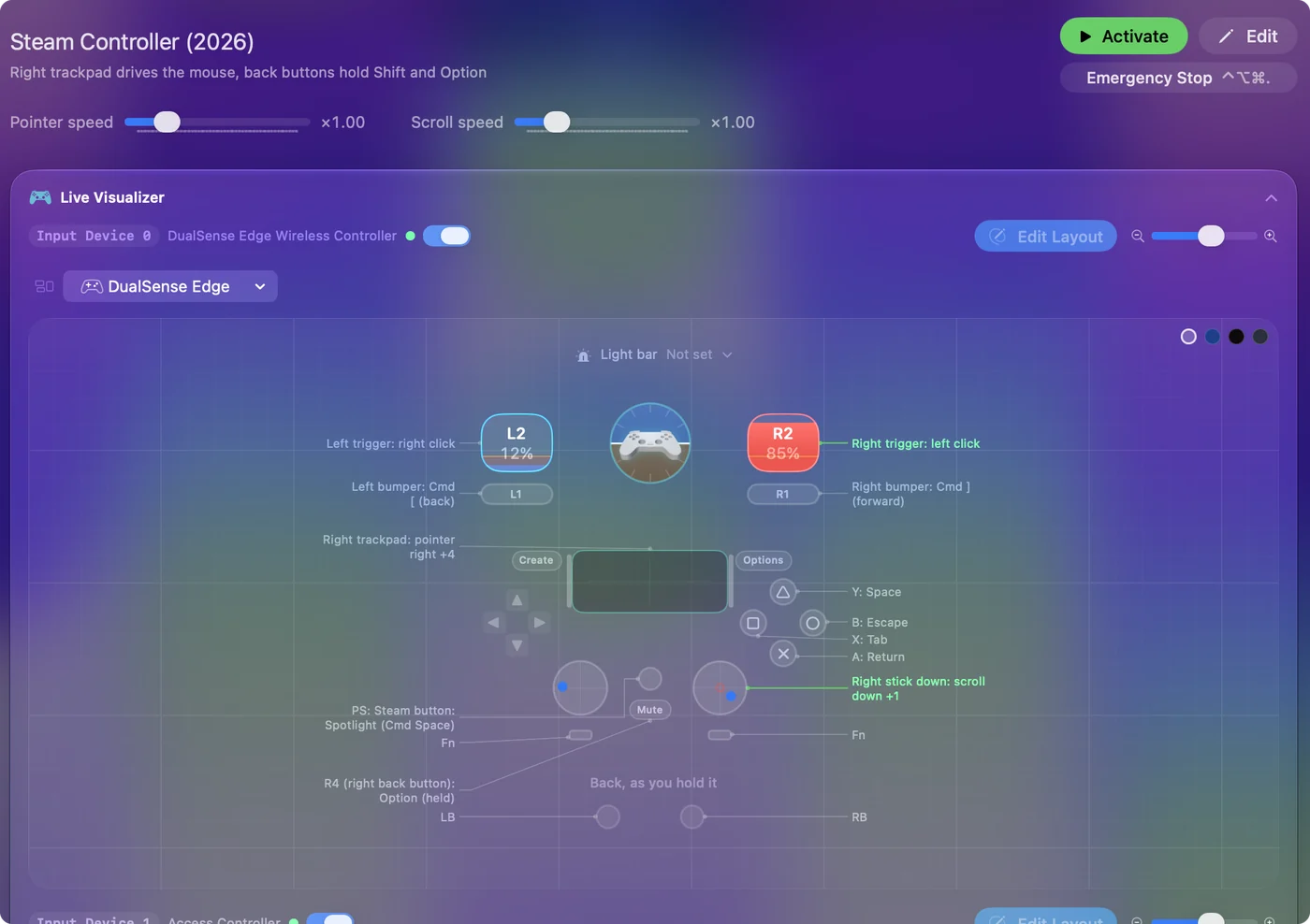
- في الشريط الجانبي لـ InputConfig، افتح Feature Showcases وانقر Steam Controller لطراز 2015، أو Steam Controller (2026).
- انقر Activate، وشغّل InputConfig في إعدادات النظام ثم الخصوصية والأمن ثم تسهيلات الاستخدام إن طلب macOS ذلك.
- حرّك إصبعك على لوحة التعقب اليمنى لتحريك المؤشر. وفي إعداد 2026 تنقر النقرة أو الضغطة وتمرّر اللوحة اليسرى.
- انقر Deactivate لتعيد للذراع ماوسه الخاص.
اعرف ما يفعله الذراع دون برنامج
الذراع Steam Controller الذي لا يسمع شيئًا من Steam يرتد إلى وضع lizard، وهو محاكاة الماوس ولوحة المفاتيح المدمجة فيه. يرى macOS ماوسًا لا ذراع ألعاب. يتحرك المؤشر وتعمل النقرات، وهذا كل شيء. لا إعداد للسرعة ولا شيء يمكن إعادة ربطه، ولا ترى الألعاب ذراعًا إطلاقًا.
- Steam يعمل. يحل Steam محل وضع lizard.
- إعداد InputConfig مسبق يعمل. يحل InputConfig محله ما دام الإعداد المسبق يعمل.
- الإعداد المسبق متوقف. يعيد InputConfig وضع lizard.
ولدى Steam أيضًا Desktop Layout مخصص لقيادة سطح المكتب بذراع. وعلى Mac يجد كثيرون أنه لا يفعل شيئًا حين لا يكون Steam النافذة الأمامية. يشرح Steam Input خارج Steam السبب. لا تبقى أبدًا دون مؤشر: يعود وضع lizard كلما توقف الإعداد المسبق.
ابدأ من إعداد مسبق مدمج
| عنصر التحكم | Steam Controller (2026) | Steam Controller (2015) |
|---|---|---|
| لوحة التعقب اليمنى | تحرّك المؤشر كلوحة تعقب Mac. النقرة أو الضغطة تنقر | تحرّك المؤشر. الضغطة تنقر |
| لوحة التعقب اليسرى | تمرّر للأعلى والأسفل | غير مربوطة |
| الزناد الأيمن | نقر أيسر | نقر أيسر |
| الزناد الأيسر | نقر أيمن | نقر أيمن |
| العصا اليمنى | تمرّر | لا عصا يمنى |
| A وB وX وY | Return وEscape وTab والمسافة | Return وEscape وTab والمسافة |
| الأزرار العلوية | Command [ وCommand ]، رجوع وتقدم | Command [ وCommand ] |
| زر Steam | Spotlight | Spotlight |
| الممسوكة لمفاتيح التعديل | L4 يمسك Shift، وR4 يمسك Option | المقبضان يمسكان Shift وOption |
كلاهما في الموقع بجداول ربطهما الكاملة: Steam Controller (2026) وSteam Controller. فعّل الإعداد المسبق لطرازك أولًا، ولا تغيّره إلا بعد أن تعرف ما ينقصك.
اجعل لوحة التعقب تبدو كلوحة تعقب Mac
يستطيع الصف قراءة لوحة تعقب بطريقتين، وتبدوان مختلفتين:
- صفوف Touchpad. تتبع إصبعك أثناء حركته، كما تفعل لوحة تعقب MacBook. ارفع الإصبع وضعه ثانية فيواصل المؤشر من حيث كان. يستعمل إعداد 2026 هذه. اضبط مدخل الصف على Touchpad، ثم اختر Right pad أو Left pad على الصف.
- صفوف المحور. تقرأ مكان الإصبع على اللوحة، فتعمل اللوحة أشبه بعصا. صفوف المؤشر في الإعداد الأصلي صفوف محور: المحوران 2 و3 هما اللوحة اليمنى، و6 و7 اليسرى ما دام إصبع عليها. وفي طراز 2026، المحوران 6 و7 هما اللوحة اليسرى و8 و9 اليمنى.

النقرات والضغطات والضغط مدخلات خاصة بها:
- النقرات. يمكن أن يكون صف Touchpad Gesture نقرة (Touchpad tap، بإصبع واحد) أو نقرتين (Touchpad double tap)، على أي لوحة. وتختار قائمة الصف أيضًا Right trackpad أو Left trackpad. لا توجد نقرة بإصبعين، لأن كل لوحة تقرأ إصبعًا واحدًا.
- الضغطات. الضغط على لوحة حتى تنقر هو زر عادي، فيجده Scan حين تضغط.
- الضغط. في طراز 2026، شدة ضغطك على كل لوحة محور أيضًا، 10 لليسرى و11 لليمنى، إن أردت أن تفعل ضغطة قوية شيئًا لا تفعله الخفيفة.
لإحساس لوحة تعقب Mac، استعمل صفوف Touchpad لا صفوف المحور.
اضبط السرعة
- صف واحد. لكل صف مؤشر Speed خاص به في Options.
- كل الصفوف دفعة واحدة. في صفحة الإعداد المسبق منزلقا Pointer speed وScroll speed يقيسان كل الصفوف معًا.
- صفوف أقدم. تحرّك صفوف Touchpad المصنوعة في 1.6 أو بعده المؤشر للأعلى والأسفل بقدر ما تحركه جانبيًّا. أما الصفوف المصنوعة قبل 1.6 فتحتفظ بالسرعة التي كانت لها.
يتوقف المؤشر لحظة يتوقف إصبعك.
حوّل لوحة التعقب اليسرى إلى عجلة تمرير
إعداد 2026 يفعل هذا أصلًا. وفي الأصلي، أضف صفّي Touchpad على Left pad، واحدًا للأعلى وواحدًا للأسفل، وامنح كلًّا منهما مخرج تمرير.
تُقرأ اللوحتان في الوقت نفسه، فيؤشر إبهام ويمرّر الآخر. وتقبل كل لوحة تعقب أيضًا مناطق خاصة بها، وهي مساحات تُرسم في Regions card للذراع في المحرر وتعمل كل منها كزر. يمكن استعمال Steam Controller وDualSense معًا في الإعداد المسبق نفسه، لأن لوحات كل ذراع تُقرأ على حدة.
إذا لم يفعل المؤشر شيئًا أو قفز
اصعد هذا السلم، بدءًا بأصغر خطوة:
- أغلق Steam. إن كان المؤشر يومض، أو ربطات تأتي وتذهب، فإن Steam ما زال يعمل ويتصارع الاثنان على وضع lizard. أغلق Steam كليًّا، أو أطفئ الذراع في إعدادات Steam.
- اسمح بتسهيلات الاستخدام. إن لم يتحرك شيء إطلاقًا، فإن InputConfig يحتاج إلى إذن تسهيلات الاستخدام ليحرّك المؤشر. تتحول أيقونة شريط القوائم إلى البرتقالي حين يحتاج إعداد مسبق يعمل إليه، وتبدأ الصفوف العمل لحظة منحه.
- استعمل الكابل أو Puck. إن لم يظهر ذراع 2026 عبر بلوتوث، فقد يقدّمه macOS مع لوحة مفاتيح وضع lizard فيه، التي لا يقرؤها InputConfig إلا حين تُسمح له مراقبة الإدخال. افتح InputConfig, Devices في شريط القوائم، حيث يُسرد الذراع على أنه يحتاج إلى مراقبة الإدخال مع رابط إلى الإعداد.
- أضف محوّلًا. محوّل الذراع الأصلي USB-A، فيحتاج MacBook بمنافذ USB-C فقط إلى محوّل.
عودة وضع lizard حين يتوقف الإعداد المسبق مقصودة. فما دام إعداد مسبق يعمل، يعيد InputConfig إرسال أمر الإطفاء كل 800 ملّي ثانية في الأصلي وكل ثانيتين في طراز 2026، لأن الذراع يعيد تشغيل وضع lizard حين لا يسمع شيئًا. بقاء Steam يعمل هو أول ما يجب استبعاده.
الخلاصة
- دون تطبيق. وضع lizard يحرّك المؤشر، دون شيء يمكن تغييره.
- InputConfig. أغلق Steam، وفعّل الإعداد المسبق المدمج لطرازك، واضبط Pointer speed في صفحة الإعداد المسبق.
- إحساس لوحة تعقب Mac. صفوف Touchpad، والنقر بالنقرة، واللوحة اليسرى للتمرير.
أغلق Steam، وفعّل الإعداد المسبق، وتصبح لوحتا التعقب لك لتضبطهما.
أسئلة
هل يستطيع Steam Controller أن يكون ماوسًا على Mac دون Steam؟
نعم. مع إغلاق Steam يرتد إلى وضع lizard فيحرّك المؤشر وينقر بنفسه. ولتغيير السرعة أو النقرات أو الأزرار الأخرى، شغّل إعدادًا مسبقًا في InputConfig، يطفئ وضع lizard ما دام الإعداد المسبق يعمل.
هل تعمل لوحة تعقب Steam Controller كلوحة تعقب MacBook؟
في InputConfig نعم: تتبع صفوف Touchpad الإصبع كما تفعل لوحة تعقب Mac، وتنقر النقرة في إعداد 2026، وتنقر الضغطة في الاثنين. تقرأ كل لوحة إصبعًا واحدًا، فلا إيماءات بإصبعين.
هل أستطيع استعمال اللوحتين معًا؟
نعم. لكل لوحة صفوفها. يحرّك إعداد 2026 المؤشر باللوحة اليمنى ويمرّر باليسرى.
لأي Steam Controller هذا؟
للاثنين. الذراع الأصلي من 2015 له لوحتان دائريتان وعصا واحدة. وطراز 2026 له لوحتان مربعتان تحت عصاوين. يقرأ InputConfig لوحتي التعقب في الطرازين كلوحتي تعقب. ودعم طراز 2026 تجريبي.
المزيد بالعربية
أدلة مفصلة، بالإنجليزية
من يكتب. InputConfig من تطوير Ryleigh Newman، ويُستخدم كل يوم لتشغيل جهاز Mac بيد تحكم، لأن يدي Ryleigh لا تعملان جيدًا. هذه الصفحة مترجمة من الإنجليزية. واجهة التطبيق وبقية الموقع بالإنجليزية.
هذه الصفحة بلغات أخرى: English, Čeština, Dansk, Deutsch, Español, Suomi, Français, עברית, Magyar, Bahasa Indonesia, Italiano, 日本語, 한국어, Norsk, Nederlands, Polski, Português, Русский, Slovenčina, Svenska, ไทย, Türkçe, Українська, Tiếng Việt, 繁體中文, 简体中文
مجاني. macOS 14 أو أحدث. بلا حساب، ولا شيء يغادر جهاز Mac. مفتوح المصدر على GitHub.