العربية
شاهد ما يفعله كل زر في ذراعك
 هذا التطبيق مجاني بالكامل. لا تحتاج إلى إنشاء حساب. لا اشتراكات ولا تنزيلات معقدة، ولا شيء مقفل. محسّن لشرائح Apple.
افتح الإعداد المسبق في InputConfig واقرأ Live Visualizer فيه: يرسم ذراعك ويكتب ما يفعله كل عنصر تحكم في مفتاح على جانبي الرسم، مع خط من كل مدخل إلى عنصر التحكم الخاص به. اضغط زرًّا فيتحول خطه إلى الأخضر.
وحده، يستطيع Mac تبديل زر ذراع بآخر فقط، في إعدادات النظام ثم أذرع تحكم الألعاب. ومتى منحت أداة ربط الأزرار مفاتيح ونقرات واختصارات، تحتاج إلى طريقة لترى من يفعل ماذا، خصوصًا في إعداد مسبق صنعه شخص آخر.
الإصدار 1.7 من InputConfig، المتوقع في أكتوبر 2026، سيدعم اللغة العربية بالكامل.
الخطوات
- انقر إعدادًا مسبقًا في الشريط الجانبي لـ InputConfig. لا يلزم أن يعمل.
- اقرأ المفتاح على جانبي رسم Live Visualizer.
- اضغط عنصر تحكم لتجد مدخله، الذي يتحول إلى الأخضر.
- انقر عنصر تحكم على الرسم لترى كل صف يستعمله.
اقرأ المفتاح بجانب الرسم
- أنت: انقر إعدادًا مسبقًا في الشريط الجانبي لـ InputConfig وانظر في Live Visualizer فيه.
- InputConfig: يكتب مدخلًا لكل عنصر تحكم مستعمل، على جانب الرسم نفسه الذي فيه عنصر التحكم، بالترتيب من الأعلى إلى الأسفل. لا خط يمر تحت عنصر تحكم أو تسمية أخرى.
- التحقق: اضغط زرًّا مطوّلًا، أو ادفع عصا أو زنادًا بعد نحو ثلث مساره، فيتحول خطه ومدخله إلى الأخضر.
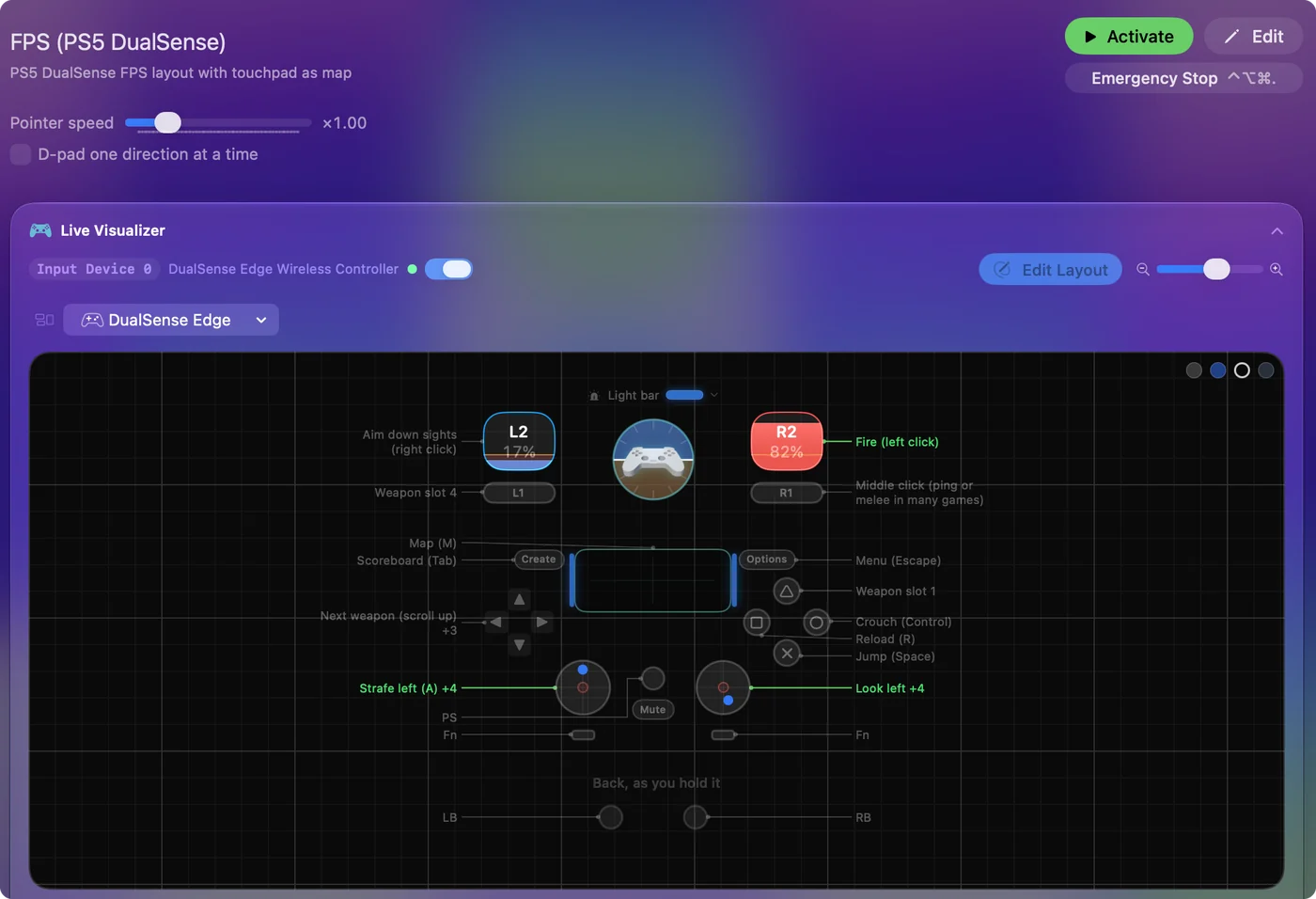
ما يقوله المدخل:
- ملاحظة أو مخرج. ملاحظة الصف إن كانت له واحدة، وإلا فما يرسله الصف، مثل Left click أو Command + Tab.
- عدد. حين يستعمل أكثر من صف عنصر تحكم، يعرض المدخل الأول وعددًا، مثل Jump +1.
- اسم، ثم نقطتان. عنصر تحكم أصغر من أن يطبع اسمه يحصل على الاسم في المفتاح، ثم نقطتين، ثم ما يفعله.
- لا مدخل. عنصر التحكم لا يفعل شيئًا في هذا الإعداد المسبق.
ضغط عنصر تحكم أسرع طريقة لإيجاده في المفتاح.
انقر عنصر تحكم لترى كل صف
- أنت: انقر أي عنصر تحكم على الرسم.
- InputConfig: يفتح نافذة منبثقة تسميه، وتقول على أي ذراع هو وكم صفًّا في الإعداد المسبق يستعمله، وتسرد كل صف بالكلمات، ومنها ما يفعله ضغط مطوّل أو نقر مزدوج.
- التحقق: انقر صفًّا فيفتح المحرر عنده.

إن لم يستعمل أي شيء عنصر التحكم، تقول النافذة Nothing in this preset uses it yet وتعرض Open the editor. تستطيع منح عنصر تحكم غير مستعمل عملًا في الحال.

اكتب ملاحظات ليقرأ المفتاح كدليل
تحت كل صف في المحرر سطر Notes. ما تكتبه هناك يحل محل المخرج الخام في المفتاح، فيستطيع صف يرسل المسافة أن يقرأ Jump، وصف يرسل Command + Shift + 4 أن يقرأ Screenshot of an area.
في معظم الإعدادات المسبقة المدمجة ملاحظات على صفوفها أصلًا، وكذلك التخطيطات التي يبنيها Smart Preset Maker. الملاحظة تستحق الدقيقة التي تستغرقها في إعداد مسبق تشاركه، أو تعود إليه بعد شهر.
اقرأ إعدادًا مسبقًا صُنع لذراع مختلف
افتح FPS (Xbox) وDualSense موصول فيعرض الرسم ذراع Xbox الذي صُنع له الإعداد المسبق، مضاءً بـ DualSense عندك، مع سطر تحته يقول ذلك بالضبط. الأزرار في المواضع نفسها، فالخريطة ما زالت صحيحة.

لترى ذراعك أنت بدلًا من ذلك، افتح قائمة اللوحة، وانتقل إلى Controllers، واخترْه تحت Connected. Automatic، في أعلى القائمة، يعود إلى الافتراضي.
شاهد لوحات المفاتيح والفئران والشاشة
يستطيع الإعداد المسبق استعمال أكثر من ذراع، وتحصل كل مجموعة أذرع على لوحتها الخاصة مع قائمتها: Automatic وScreen وKeyboard وTouchpad وMouse وMIDI، ثم Connected وقائمة لكل صانع: Xbox وPlayStation وNintendo وغيرها.
- لوحة المفاتيح. يُرسم المفتاح المربوط بقوة كاملة وغير المربوط باهتًا.
- الماوس. الشيء نفسه للنقرات والأزرار الجانبية والتمرير وForce Touch.
- الشاشة. مناطق شاشة الإعداد المسبق على الشاشة التي تختارها. النقر على منطقة يفتح صفها.
المفتاح الباهت مفتاح حر، أي أنه جاهز لعمل جديد.
اطبع الخريطة من هذا الموقع
إن أردت الخريطة على ورق أو على شاشة أخرى:
- الإعدادات المسبقة المدمجة. لكل إعداد مسبق مدمج صفحة هنا بجدول لكل صف: المدخل، وما يرسله، والخيارات التي تختلف عن الافتراضيات، والملاحظة.
- تخطيطات جاهزة. لكل تخطيط في Smart Preset Maker صفحة بخريطة تفاعلية تستطيع وسمها لـ PlayStation أو Xbox أو Switch.
- خريطة الذراع. تستطيع خريطة الذراع عرض أي إعداد مسبق مدمج على الذراع.
لا تستطيع الخريطة أن تطفو فوق لعبة، فالجدول المطبوع أو الشاشة الثانية هما الطريقة لإبقائها في المرأى.
الخلاصة
- انظر. انقر الإعداد المسبق. يقول المفتاح بجانب الرسم ما يفعله كل عنصر تحكم.
- اضغط. يتحول مدخل ما تضغطه إلى الأخضر.
- انقر. نافذة عنصر التحكم المنبثقة تسرد كل صف وتفتح المحرر.
أضف ملاحظات إلى صفوفك، فيتحول المفتاح إلى دليل يستطيع أي أحد قراءته.
أسئلة
هل تستطيع الخريطة أن تطفو فوق لعبة؟
لا. يعيش Live Visualizer في نافذة InputConfig. إن احتجت إليه أثناء اللعب، فأبقِ النافذة على شاشة ثانية، أو اطبع جدول الإعداد المسبق من هذا الموقع.
لماذا لا مدخل لعنصر تحكم على الرسم في المفتاح؟
لا شيء في الإعداد المسبق يستعمله. انقر عنصر التحكم واختر Open the editor، أو اضغط Scan على صف جديد واضغط عنصر التحكم ذاك.
هل يعرض المفتاح إجراءات الضغط المطوّل والنقر المزدوج؟
يعرض المفتاح ملاحظة الصف أو مخرجه العادي. انقر عنصر التحكم لكل طريقة يعمل بها، ومنها الضغط المطوّل والنقر المزدوج. وكتابة ملاحظة مثل Tap: reload, hold: melee تضع الاثنين في المفتاح.
هل يجب أن يعمل الإعداد المسبق؟
لا. يعرض الرسم والمفتاح الإعداد المسبق الذي نقرته في الشريط الجانبي، يعمل أو لا، وتضيء عناصر التحكم ما دام الذراع موصولًا.
هل يعمل مع VoiceOver؟
نعم. يُعلن عن كل عنصر تحكم على الرسم باسمه مع قيمته الحية، ويُقرأ ما يفعله في الإعداد المسبق تلميحًا له.
المزيد بالعربية
أدلة مفصلة، بالإنجليزية
من يكتب. InputConfig من تطوير Ryleigh Newman، ويُستخدم كل يوم لتشغيل جهاز Mac بيد تحكم، لأن يدي Ryleigh لا تعملان جيدًا. هذه الصفحة مترجمة من الإنجليزية. واجهة التطبيق وبقية الموقع بالإنجليزية.
هذه الصفحة بلغات أخرى: English, Čeština, Dansk, Deutsch, Español, Suomi, Français, עברית, Magyar, Bahasa Indonesia, Italiano, 日本語, 한국어, Norsk, Nederlands, Polski, Português, Русский, Slovenčina, Svenska, ไทย, Türkçe, Українська, Tiếng Việt, 繁體中文, 简体中文
مجاني. macOS 14 أو أحدث. بلا حساب، ولا شيء يغادر جهاز Mac. مفتوح المصدر على GitHub.