Italiano
Vedi cosa fa ogni pulsante del controller
 Questa app è completamente gratuita. Non devi creare un account. Niente abbonamenti, niente download complicati, e nulla è bloccato. Ottimizzata per Apple Silicon.
Apri il preset in InputConfig 1.6 e leggi il suo Live Visualizer: disegna il tuo controller e scrive cosa fa ogni comando in una legenda su entrambi i lati del disegno, con una linea da ogni voce al suo comando. Premi un pulsante e la sua linea diventa verde.
Da solo, un Mac può solo scambiare un pulsante del controller con un altro, in Impostazioni di Sistema, Controller. Quando un mapper assegna ai pulsanti tasti, clic e scorciatoie, ti serve un modo per vedere chi fa cosa, soprattutto in un preset fatto da qualcun altro.
La versione 1.7 di InputConfig, prevista per ottobre 2026, sarà disponibile interamente in italiano.
Passaggi
- Fai clic su un preset nella barra laterale di InputConfig. Non serve che sia in esecuzione.
- Leggi la legenda su entrambi i lati del disegno del Live Visualizer.
- Premi un comando per trovare la sua voce, che diventa verde.
- Fai clic su un comando sul disegno per vedere ogni riga che lo usa.
Leggi la legenda accanto al disegno
- Tu: Fai clic su un preset nella barra laterale di InputConfig e guarda il suo Live Visualizer.
- InputConfig: Scrive una voce per ogni comando in uso, dallo stesso lato del disegno del comando, in ordine dall'alto in basso. Nessuna linea passa sotto un altro comando o un'etichetta.
- Controllo: Tieni premuto un pulsante, o spingi uno stick o un grilletto oltre circa un terzo della sua corsa, e la sua linea e la sua voce diventano verdi.
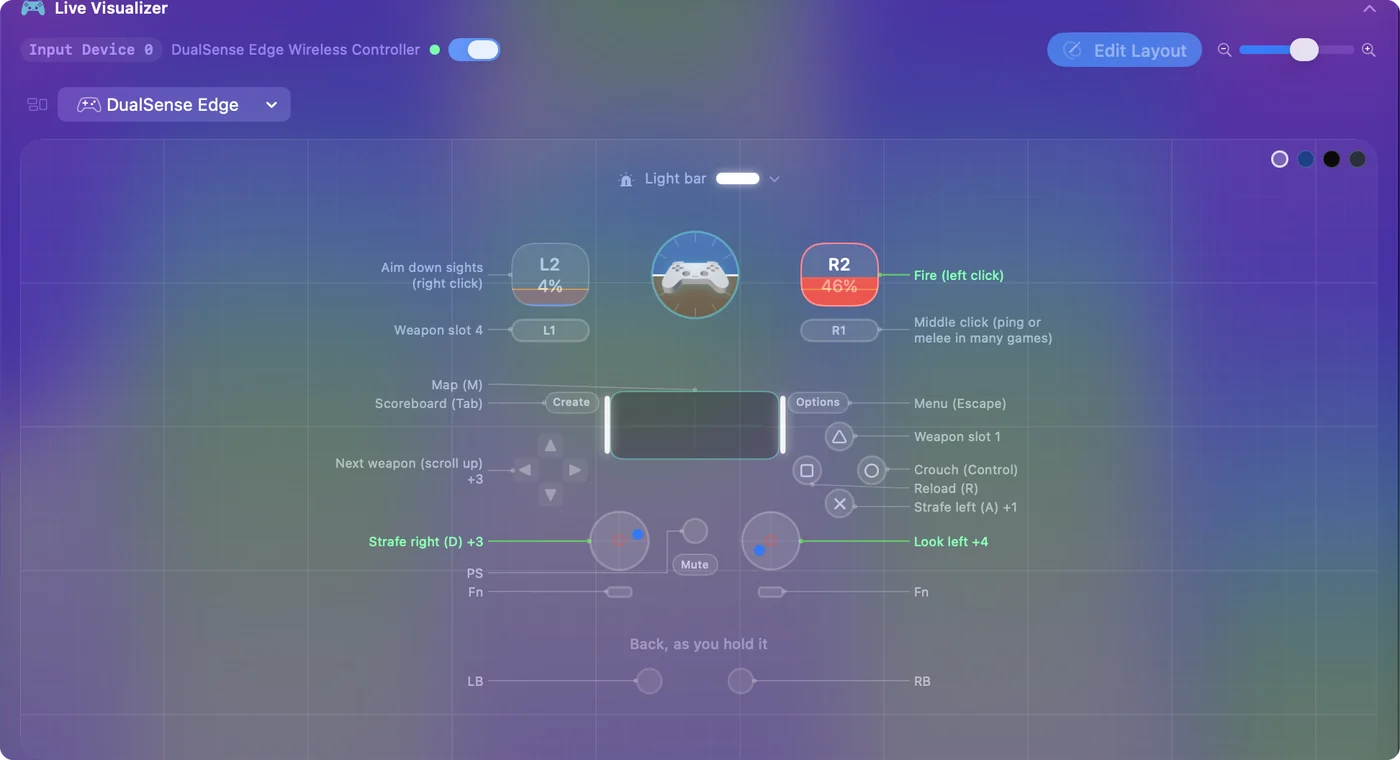
Cosa dice una voce:
- Una nota o un'uscita. La nota della riga, se la riga ne ha una, altrimenti quello che la riga invia, come Left click o Command + Tab.
- Un conteggio. Quando più di una riga usa un comando, la voce mostra la prima e un conteggio, come Jump +1.
- Un nome, poi due punti. Un comando troppo piccolo per stampare il proprio nome riceve il nome nella legenda, poi i due punti, poi quello che fa.
- Nessuna voce. Il comando non fa nulla in questo preset.
Premere un comando è il modo più rapido per trovarlo nella legenda.
Fai clic su un comando per ogni riga
- Tu: Fai clic su un comando qualsiasi sul disegno.
- InputConfig: Apre un popover che lo nomina, dice su quale controller si trova e quante righe del preset lo usano, ed elenca ogni riga a parole, incluso cosa fanno una pressione prolungata o un doppio tocco.
- Controllo: Fai clic su una riga e l'editor si apre su di essa.

Se nulla usa il comando, il popover dice Nothing in this preset uses it yet e offre Open the editor. Puoi dare subito un compito a un comando non usato.

Scrivi note perché la legenda si legga come un manuale
Sotto ogni riga nell'editor c'è una riga Notes. Qualsiasi cosa scrivi lì sostituisce l'uscita grezza nella legenda, quindi una riga che invia Spazio può leggersi Jump, e una riga che invia Command + Shift + 4 può leggersi Screenshot of an area.
La maggior parte dei preset integrati ha già note sulle righe, e così i layout che lo Smart Preset Maker costruisce. Una nota vale il minuto che richiede su un preset che condividi, o a cui torni dopo un mese.
Leggi un preset fatto per un altro controller
Apri FPS (Xbox) con un DualSense collegato e il disegno mostra il controller Xbox per cui è fatto il preset, illuminato dal tuo DualSense, con una linea sotto che lo dice esattamente. I pulsanti sono nelle stesse posizioni, quindi la mappa resta giusta.

Per vedere invece il tuo controller, apri il menu del pannello, vai su Controllers e scegli il tuo sotto Connected. Automatic, in cima al menu, torna al predefinito.
Vedi tastiere, mouse e schermo
Un preset può usare più di un controller, e ogni gruppo di controller ha il suo pannello con il proprio menu: Automatic, Screen, Keyboard, Touchpad, Mouse e MIDI, poi Connected e un menu per ogni marca: Xbox, PlayStation, Nintendo e le altre.
- Tastiera. Un tasto assegnato è disegnato a piena intensità e uno non assegnato è attenuato.
- Mouse. Lo stesso per i clic, i pulsanti laterali, lo scorrimento e il Force Touch.
- Schermo. Le regioni dello schermo del preset sul display che scegli. Fare clic su una regione apre la sua riga.
Un tasto attenuato è libero, il che vuol dire che è pronto per un nuovo compito.
Stampa la mappa da questo sito
Se vuoi la mappa su carta o su un altro schermo:
- Preset integrati. Ogni preset integrato ha una pagina qui con una tabella di ogni riga: l'ingresso, cosa invia, le opzioni diverse dai valori predefiniti e la nota.
- Layout pronti. Ogni layout dello Smart Preset Maker ha una pagina con una mappa interattiva che puoi etichettare per PlayStation, Xbox o Switch.
- La mappa del controller. La mappa del controller può mostrare qualsiasi preset integrato sul controller.
La mappa non può galleggiare sopra un gioco, quindi una tabella stampata o un secondo schermo sono il modo per tenerla a vista.
In breve
- Guarda. Fai clic sul preset. La legenda accanto al disegno dice cosa fa ogni comando.
- Premi. La voce di ciò che premi diventa verde.
- Clicca. Il popover di un comando elenca ogni riga e apre l'editor.
Aggiungi note alle tue righe, e la legenda diventa un manuale che chiunque può leggere.
Domande
La mappa può galleggiare sopra un gioco?
No. Il Live Visualizer vive nella finestra di InputConfig. Se ne hai bisogno mentre giochi, tieni la finestra su un secondo display, oppure stampa la tabella del preset da questo sito.
Perché un comando sul disegno non ha una voce nella legenda?
Nulla nel preset lo usa. Fai clic sul comando e scegli Open the editor, oppure premi Scan su una nuova riga e premi quel comando.
La legenda mostra le azioni di pressione prolungata e doppio tocco?
La legenda mostra la nota della riga, o la sua uscita semplice. Fai clic sul comando per ogni modo in cui si attiva, pressione prolungata e doppio tocco inclusi. Scrivere una nota come Tap: reload, hold: melee mette entrambe nella legenda.
Il preset deve essere in esecuzione?
No. Il disegno e la legenda mostrano il preset su cui hai fatto clic nella barra laterale, in esecuzione o no, e i comandi si illuminano ogni volta che il controller è collegato.
Funziona con VoiceOver?
Sì. Ogni comando sul disegno viene annunciato con il suo nome e il suo valore in diretta, e ciò che fa nel preset viene letto come suggerimento.
Altro in italiano
Guide complete, in inglese
Chi scrive. Ryleigh Newman sviluppa InputConfig e ogni giorno usa il proprio Mac con un controller, perché le mani non funzionano bene. Questa pagina è tradotta dall'inglese. I pulsanti e i menu principali dell'app compaiono in italiano quando il Mac è impostato in italiano; questa pagina li chiama così, con il nome inglese tra parentesi. Il resto dell'app e del sito è in inglese.
Questa pagina in altre lingue: English, Čeština, Dansk, Deutsch, Español, Français, עברית, Magyar, 日本語, Norsk, Polski, Português, Русский, Slovenčina, Svenska, ไทย, Türkçe, Українська, Tiếng Việt
Gratis. macOS 14 o versioni successive. Senza account, niente lascia il tuo Mac. Open source su GitHub.