Italiano
Grilletto del controller che non funziona su Mac
 Questa app è completamente gratuita. Non devi creare un account. Niente abbonamenti, niente download complicati, e nulla è bloccato. Ottimizzata per Apple Silicon.
La maggior parte dei problemi dei grilletti su Mac non dipende da grilletti rotti. O il grilletto è digitale e riporta solo acceso o spento, oppure qualcosa tra il grilletto e il gioco aspetta una pressione più profonda di quella che stai dando.
Due minuti con una vista in diretta distinguono i casi: Impostazioni di Sistema mostra se il Mac riceve il grilletto, e il Live Visualizer di InputConfig, l'app gratuita che sviluppo io, mostra quanto corre.
La versione 1.7 di InputConfig, prevista per ottobre 2026, sarà disponibile interamente in italiano.
Passaggi
- Premi ogni grilletto in Impostazioni di Sistema, Controller e guarda che si illumina.
- Premilo lentamente nel Live Visualizer di InputConfig e guarda salire la percentuale.
- Controlla se il grilletto è analogico o digitale.
- Sposta la zona morta della riga con Adjust live se la pressione si ferma prima della linea arancione.
- Su un DualSense Edge o un Xbox Elite, controlla che gli arresti del grilletto sul retro siano nella posizione giusta.
Controlla che il Mac veda il grilletto
Passo 1: Impostazioni di Sistema
- Tu: Apri Impostazioni di Sistema, fai clic su Controller nella barra laterale, seleziona il controller e premi ciascun grilletto.
- macOS: Illumina il grilletto sulla sua immagine.
- Controllo: Se si illumina, il Mac lo riceve. Se il controller è elencato ma un grilletto non si illumina mai, sia con un cavo sia via Bluetooth, il problema è il grilletto stesso.
Passo 2: il Live Visualizer
- Tu: Apri InputConfig, fai clic su un preset qualsiasi e premi il grilletto lentamente.
- InputConfig: Riempie dal basso un grilletto analogico e ne mostra la percentuale.
- Controllo: 0 a riposo, 100 alla fine della pressione, con una salita regolare.

Un grilletto che salta, si blocca su un valore o resta a riposo a qualche percento è usurato o sporco, e una piccola zona morta nasconde l'ultima parte di questi difetti.
Scopri se è analogico o digitale
Alcuni grilletti riportano quanto sono premuti. Altri riportano solo premuto o no, come un pulsante. Il disegno mostra la differenza: un grilletto analogico si riempie e mostra una percentuale, uno digitale si illumina e basta.
- Analogico. DualSense, DualSense Edge, DualShock 4, i controller Xbox Wireless, One ed Elite, lo Stadia Controller, 8BitDo Pro 2, Ultimate e Ultimate 2C, e tutti e due gli Steam Controller.
- Digitale. Lo Switch Pro Controller, i Joy-Con, 8BitDo SN30 Pro, Micro e Lite, e un Logitech F310 in modalità D. ZL e ZR su un pad Switch sono clic, non pressioni graduali, su ogni sistema.
- Tutto o niente per ora. Il controller GameCube per Switch 2, che InputConfig legge via USB come esperimento, riporta L e R completamente premuti oppure per nulla.
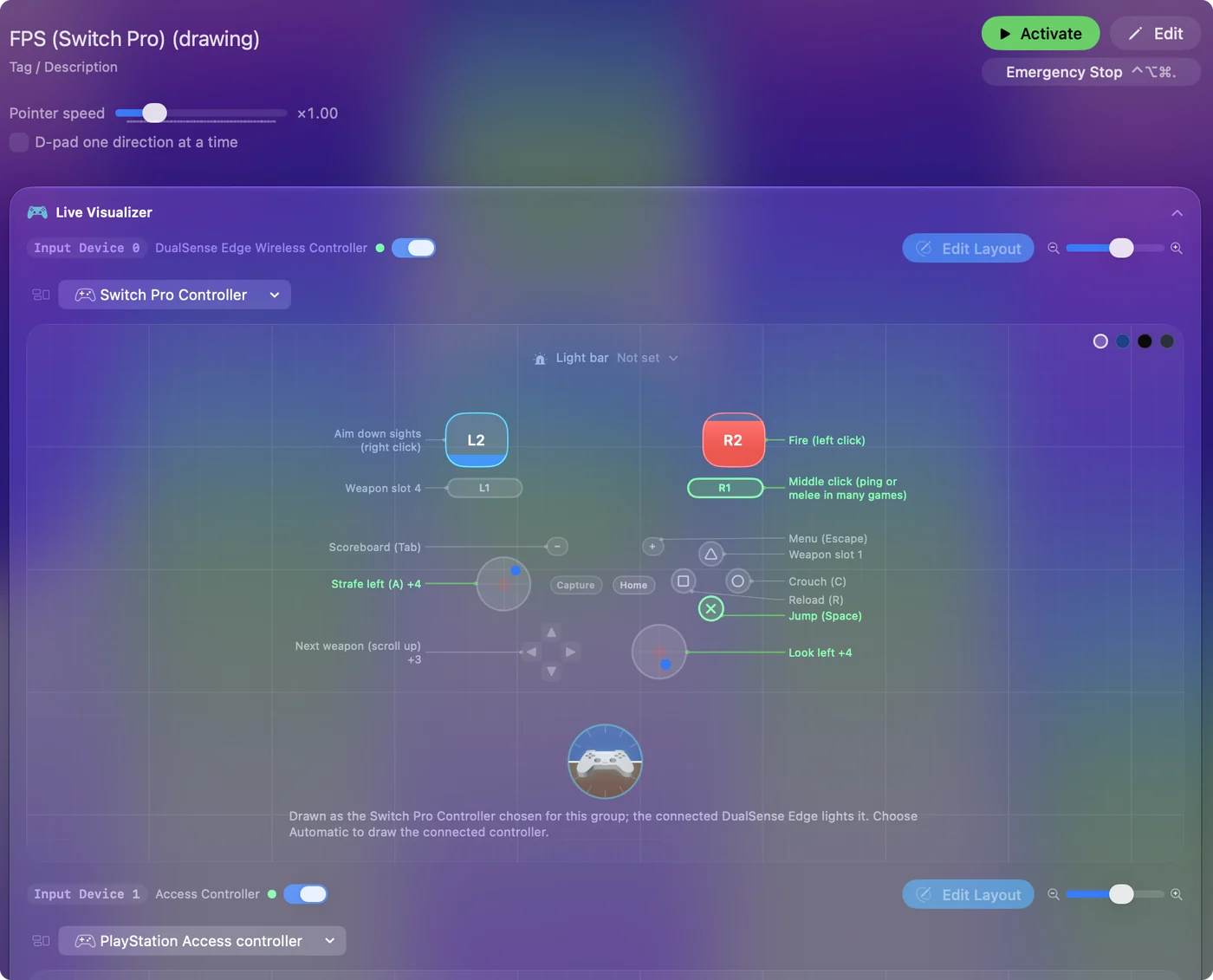
Un gioco che vuole una pressione graduale su un grilletto digitale ottiene tutto o niente. Questo dipende dal controller, e nessuna impostazione del Mac lo cambia.
Sposta la linea arancione
In un preset di InputConfig, una riga su un grilletto analogico ignora la prima parte della pressione. Questa è la sua zona morta, 25 percento se non la cambi, e il Live Visualizer la disegna come una linea arancione attraverso il grilletto.
- Il grilletto si riempie oltre la linea e non succede nulla. Controlla l'uscita della riga o l'app in primo piano.
- La tua pressione si ferma prima della linea. La zona morta è troppo alta.
- Tu: Apri l'editor del preset, apri Opzioni sulla riga del grilletto e premi Adjust live. Premi il grilletto fino in fondo, lascia andare e trascina il cursore finché un dito appoggiato sul grilletto resta sotto la linea.
- InputConfig: Mostra la barra in diretta, i cursori Inner e Outer, e le letture Current e Peak mentre trascini.
- Controllo: Alzala se la riga scatta quando tocchi soltanto il grilletto. Abbassala se una pressione leggera non fa nulla. Save mantiene il valore, e Cancel rimette quello vecchio.
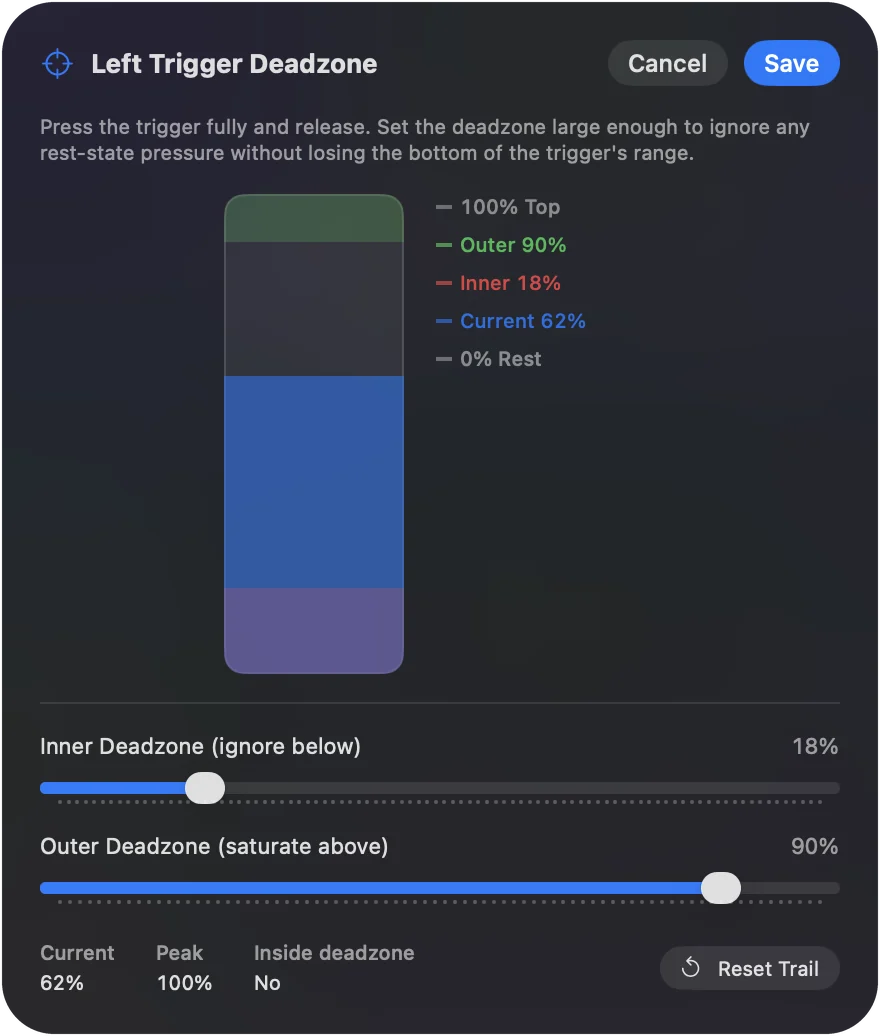
Un grilletto si può collegare in due modi. Come LT / L2 o RT / R2 nel menu degli ingressi si comporta come un pulsante, adatto a un clic o a un tasto. Come asse dà l'intera pressione, adatto a Variable Sensitivity, dove premere più forte fa muovere il puntatore o scorrere più veloce. Imposta la zona morta appena sopra il punto in cui riposa un dito.
Se il grilletto sembra fermarsi presto
Sali questa scala, partendo dal passo più semplice:
- Controlla il cursore di arresto dell'Edge. Il DualSense Edge ha un cursore di arresto per ciascun grilletto sul retro, che ne accorcia la corsa. Controllalo prima di tutto.
- Controlla i blocchi dei grilletti dell'Elite. Lo Xbox Elite Series 2 ha blocchi dei grilletti sul retro per lo stesso scopo. Gli interruttori dei blocchi non inviano nulla al Mac.
- Abbassa la zona morta. Se nel disegno la pressione arriva al 100 percento ma la riga scatta in ritardo, la linea arancione è troppo in alto.
Su un Edge o un Elite, controlla gli interruttori sul retro prima di dire che un grilletto è corto.
Se uno stick arcade legge in modo strano L2 e R2
Molti stick arcade PlayStation inviano L2 e R2 come semplici pulsanti, e alcuni li inviano come grilletto e pulsante insieme.
- Il disegno. Il disegno dello stick arcade è sperimentale e disattivato nella 1.6, quindi il Live Visualizer mostra un gamepad standard. Premi L2 e guarda cosa si illumina: un grilletto, un pulsante numerato, o entrambi.
- Sistemato nella 1.6. L3, R3 e il clic del touchpad sugli stick la cui mappatura della comunità li lasciava fuori, tra cui Victrix Pro FS, PDP Versus Fighting e Qanba Drone.
Altro in stick arcade su Mac. Scegli la variante dello stick che corrisponde a ciò che invia, e il disegno si allinea.
Se funziona nel test ma non nel gioco
Allora il grilletto va bene e il gioco legge qualcos'altro. Sali questa scala, partendo dal passo più semplice:
- Controlla le impostazioni del gioco. Guarda le sue impostazioni dei comandi e, se gira su Steam, il layout di Steam Input per quel gioco.
- Ricorda chi legge cosa. Un gioco con un proprio supporto ai controller legge il controller direttamente e non vede mai la zona morta di InputConfig. Usa l'impostazione della zona morta del grilletto del gioco, se ne ha una.
- Spegni il preset. Se hai assegnato il grilletto anche a un tasto in InputConfig, il gioco potrebbe vedere sia il grilletto sia il tasto. Prova il gioco da solo.
Controller collegato ma non funzionante copre il resto. Se il grilletto si riempie nel disegno, il grilletto va bene.
In breve
- Si illumina in Impostazioni di Sistema. Vuol dire che il Mac lo riceve.
- Si riempie fino a 100 nel Live Visualizer. Il grilletto è sano e analogico.
- Si illumina e basta. È digitale, e nulla lo cambia.
- Scatta troppo presto o troppo tardi. Sposta la linea arancione con Adjust live.
Osserva la pressione prima di dare la colpa al grilletto, perché nella maggior parte dei casi dipende dalla zona morta o dal design.
Domande
Perché ZR sul mio Switch Pro Controller funziona solo a fondo corsa?
ZL e ZR sullo Switch Pro Controller e sui Joy-Con sono digitali: riportano premuto o no, mai una pressione parziale. Un gioco che si aspetta un grilletto analogico riceve in ogni caso una pressione piena.
Il mio grilletto scatta quando appoggio soltanto un dito. Cosa cambio?
Alza la zona morta di quella riga in InputConfig, con Adjust live nelle Opzioni della riga. In un gioco con un proprio supporto ai controller, usa l'impostazione della zona morta del grilletto del gioco, se ne ha una.
Un grilletto può controllare la velocità invece di essere acceso o spento?
Sì, su un grilletto analogico. Collega il grilletto come asse e attiva Variable Sensitivity, e il puntatore o lo scorrimento accelera più premi forte.
Come faccio a sapere se il mio grilletto è rotto?
Se Impostazioni di Sistema elenca il controller ma il grilletto non si illumina mai lì, sia con un cavo sia via Bluetooth, il problema è il grilletto. Se si illumina ma la percentuale in diretta salta o non arriva mai a 100, è usurato.
Altro in italiano
Guide complete, in inglese
Chi scrive. Ryleigh Newman sviluppa InputConfig e ogni giorno usa il proprio Mac con un controller, perché le mani non funzionano bene. Questa pagina è tradotta dall'inglese. I pulsanti e i menu principali dell'app compaiono in italiano quando il Mac è impostato in italiano; questa pagina li chiama così, con il nome inglese tra parentesi. Il resto dell'app e del sito è in inglese.
Questa pagina in altre lingue: English, Čeština, Dansk, Deutsch, Español, Français, עברית, Magyar, 日本語, Norsk, Polski, Português, Русский, Slovenčina, Svenska, ไทย, Türkçe, Українська, Tiếng Việt
Gratis. macOS 14 o versioni successive. Senza account, niente lascia il tuo Mac. Open source su GitHub.