Magyar
Kontroller ravasza nem működik Macen
 Ez az alkalmazás teljesen ingyenes. Nem kell fiókot létrehoznod. Nincs előfizetés, nincs bonyolult letöltés, és semmi sincs zárolva. Apple Silicon processzorokra optimalizálva.
A ravaszproblémák többsége Macen nem elromlott ravasz. Vagy a ravasz digitális, és csak be vagy ki jelent, vagy valami a ravasz és a játék között mélyebb húzásra vár, mint amit adsz neki.
Két perc élő nézet elkülöníti az eseteket: a Rendszerbeállítások megmutatja, megkapja-e a Mac a ravaszt, az InputConfig Live Visualizere pedig azt, mekkora utat jár be. Az InputConfig az ingyenes mapper, amelyet én készítek.
Az InputConfig 1.7-es verziója, amely várhatóan 2026 októberében jelenik meg, teljes egészében elérhető lesz magyarul.
Lépések
- Húzd meg mindegyik ravaszt a Rendszerbeállításokban, a Játékvezérlők részben, és figyeld, ahogy világít.
- Húzd lassan az InputConfig Live Visualizerében, és figyeld, ahogy a százalék nő.
- Ellenőrizd, hogy a ravasz analóg vagy digitális.
- Ha a húzás a narancssárga vonal előtt áll meg, állítsd a sor holtzónáját az Adjust live funkcióval.
- DualSense Edge-en vagy Xbox Elite-en ellenőrizd a ravasz-stopokat a hátulján.
Ellenőrizd, hogy a Mac látja-e a ravaszt
1. lépés: Rendszerbeállítások
- Te: Nyisd meg a Rendszerbeállításokat, kattints a Játékvezérlők elemre az oldalsávban, válaszd ki a kontrollert, és húzd meg mindegyik ravaszt.
- macOS: Megvilágítja a ravaszt a képén.
- Ellenőrzés: Ha világít, a Mac fogadja. Ha a kontroller szerepel a listában, de egy ravasz soha nem világít, kábelen és Bluetooth-on is, maga a ravasz a hibás.
2. lépés: Az élő nézet
- Te: Nyisd meg az InputConfigot, kattints bármely előbeállításra, és húzd lassan a ravaszt.
- InputConfig: Egy analóg ravaszt alulról tölt fel, és megmutatja a százalékát.
- Ellenőrzés: 0 nyugalomban, 100 a húzás végén, egyenletesen emelkedve.

Az a ravasz, amely ugrik, egy értéken beragad, vagy nyugalomban néhány százalékot mutat, kopott vagy piszkos, és a kis holtzóna ezeket az utolsókat elrejti.
Derítsd ki, analóg-e vagy digitális
Egyes ravaszok jelentik, mennyire vannak húzva. Mások csak lenyomottként vagy nem lenyomottként jelentenek, mint egy gomb. A rajz mutatja a különbséget: az analóg ravasz feltöltődik és százalékot mutat, a digitális csak világít.
- Analóg. DualSense, DualSense Edge, DualShock 4, az Xbox Wireless, az One és az Elite kontrollerek, a Stadia kontroller, a 8BitDo Pro 2, az Ultimate és az Ultimate 2C, valamint mindkét Steam Controller.
- Digitális. A Switch Pro kontroller, a Joy-Consok, a 8BitDo SN30 Pro, a Micro és a Lite, valamint a Logitech F310 D módban. A Switch-padon a ZL és a ZR kattintások, nem húzások, minden rendszeren.
- Egyelőre minden vagy semmi. A Switch 2-höz való GameCube-kontroller, amelyet az InputConfig USB-n kísérletként olvas, az L és R ravaszokat teljesen lenyomva vagy egyáltalán nem jelenti.
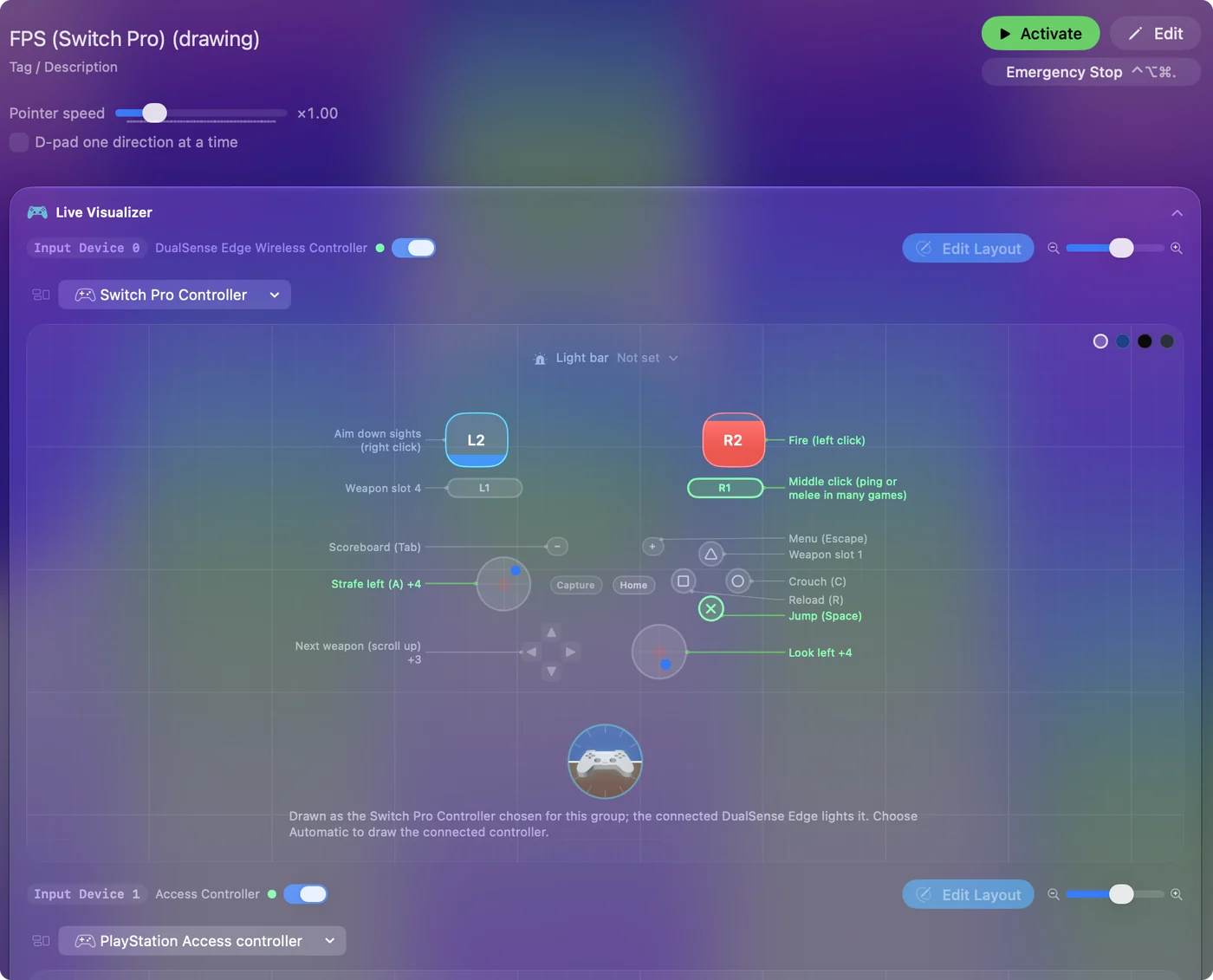
Egy játék, amely gyengéd húzást vár egy digitális ravasztól, minden vagy semmit kap. Ez a kontroller tulajdonsága, és semmilyen Mac-beállítás nem változtatja meg.
Mozgasd a narancssárga vonalat
Egy InputConfig-előbeállításban egy analóg ravasz sora figyelmen kívül hagyja a húzás első részét. Ez a holtzónája, alapból 25 százalék, és az élő nézet a ravaszon átívelő narancssárga vonalként rajzolja.
- A ravasz a vonal fölé tölt, és nem történik semmi. Nézd meg a sor kimenetét, vagy az előtérben lévő appot.
- A húzásod a vonal előtt áll meg. A holtzóna túl magas.
- Te: Nyisd meg az előbeállítás szerkesztőjét, nyisd meg a ravasz-sor Options részét, és nyomd meg az Adjust live gombot. Húzd a ravaszt teljesen, engedd el, és húzd a csúszkát addig, amíg a ravaszon nyugvó ujj a vonal alatt marad.
- InputConfig: Húzás közben mutatja az élő sávot, a Inner és Outer csúszkákat, valamint az aktuális és a csúcsértéket.
- Ellenőrzés: Emeld, ha a sor akkor tüzel, amikor csak megérinted a ravaszt. Csökkentsd, ha egy könnyű húzás nem tesz semmit. A Mentés megtartja az értéket, a Mégse visszaállítja a régit.
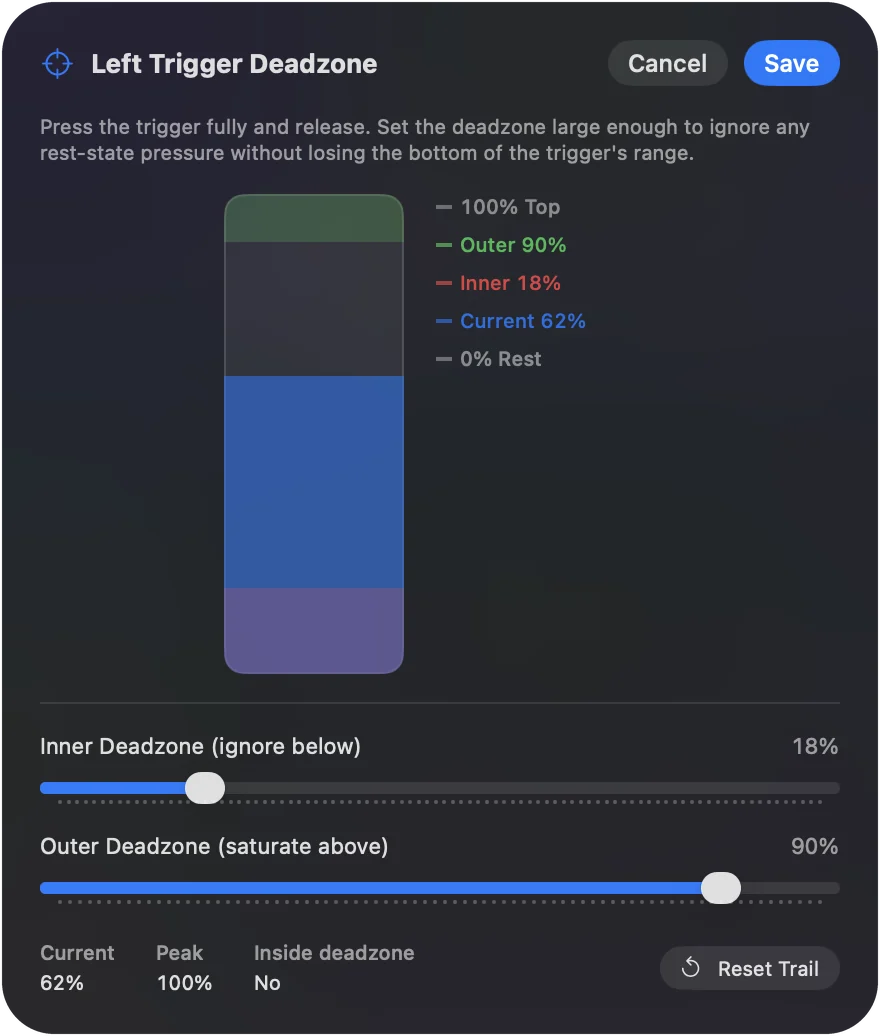
Egy ravasz kétféleképpen köthető. Az LT / L2 vagy RT / R2 néven a bemeneti menüben úgy viselkedik, mint egy gomb, ami kattintáshoz vagy billentyűhöz jó. Tengelyként az egész húzást adja, ami a változó érzékenységhez illik, ahol a keményebb húzás gyorsabban mozgatja a mutatót vagy görget. A holtzónát közvetlenül ahhoz a ponthoz állítsd, ahol egy nyugvó ujj van.
Ha úgy tűnik, a ravasz korán megáll
Mássz fel ezen a létrán, a legkisebb lépéssel kezdve:
- Ellenőrizd az Edge stopcsúszkáját. A DualSense Edge hátulján mindkét ravaszhoz van egy stopcsúszka, amely lerövidíti, meddig húzható. Ezt ellenőrizd először.
- Ellenőrizd az Elite ravaszzárait. Az Xbox Elite Series 2 hátulján ugyanerre a célra vannak ravaszzárak. Maguk a zárkapcsolók semmit nem küldenek a Macnek.
- Csökkentsd a holtzónát. Ha a húzás a rajzon eléri a 100 százalékot, de a sor későn tüzel, a narancssárga vonal túl magas.
Edge-en vagy Elite-en a ravasz rövidnek minősítése előtt ellenőrizd a hátulján lévő kapcsolókat.
Ha egy arcade-kar L2 és R2 furcsán viselkedik
Sok PlayStation arcade-kar az L2-t és R2-t sima gombként küldi, néhány pedig egyszerre ravaszként és gombként.
- A rajz. Az arcade-kar rajza kísérleti, és az 1.6-ban ki van kapcsolva, így a Live Visualizer szabványos gamepadet mutat. Nyomd meg az L2-t, és nézd, mi világít: egy ravasz, egy számozott gomb, vagy mindkettő.
- Javítva az 1.6-ban. Az L3, az R3 és az érintőpad kattintása azokon a karokon, amelyek közösségi leképezése kihagyta őket, többek között a Victrix Pro FS, a PDP Versus Fighting és a Qanba Drone.
Többet az arcade-karok Macen oldalon olvashatsz. Válaszd ki azt a kar-változatot, amely megfelel annak, amit küld, és a rajz összeillik.
Ha a tesztelőben működik, de a játékban nem
Akkor a ravasz rendben van, és a játék valami mást olvas. Mássz fel ezen a létrán, a legkisebb lépéssel kezdve:
- Ellenőrizd a játék saját beállításait. Nézd meg a vezérlési beállításait, és ha Steamen fut, a Steam Input elrendezését is.
- Ne feledd, ki mit olvas. Egy játék saját kontrollertámogatással közvetlenül olvassa a kontrollert, és soha nem látja az InputConfig holtzónáját. Használd a játék ravasz-holtzóna beállítását, ha van.
- Kapcsold ki az előbeállítást. Ha a ravaszt az InputConfigban billentyűhöz is kötötted, a játék láthatja a ravaszt és a billentyűt is. Teszteld a játékot egyedül.
A csatlakoztatva, de nem működő kontroller oldal a többit tárgyalja. Ha a ravasz kitöltődik a rajzon, a ravasz rendben van.
A röviden
- Világít a Rendszerbeállításokban. Ez azt jelenti, hogy a Mac fogadja.
- 100-ra tölt az élő nézetben. A ravasz egészséges és analóg.
- Csak világít. Digitális, és semmi nem változtat ezen.
- Korán vagy későn tüzel. Mozgasd a narancssárga vonalat az Adjust live funkcióval.
Nézd meg a húzást, mielőtt a ravaszt hibáztatnád, mert a legtöbbször a holtzóna vagy a tervezés az ok.
Kérdések
Miért működik a ZR a Switch Pro kontrolleremen csak teljesen?
A Switch Pro kontroller és a Joy-Consok ZL és ZR gombjai digitálisak: lenyomva vagy nem lenyomva jelentenek, soha nem részleges húzást. Az analóg ravaszt váró játék mindkét esetben teljes nyomást kap.
A ravasz akkor tüzel, ha csak megpihentetek rajta egy ujjat. Mit változtassak?
Emeld a holtzónát az adott soron az InputConfigban, az Options részben az Adjust live funkcióval. Ha a játéknak saját kontrollertámogatása van, és van ravasz-holtzóna beállítása, azt használd.
Vezérelhet a ravasz sebességet, ahelyett hogy be vagy ki lenne kapcsolva?
Igen, analóg ravasznál. Kösd a ravaszt tengelyként, és kapcsold be a Variable Sensitivity beállítást, így a mutató vagy a görgetés annál gyorsabb lesz, minél keményebben húzod.
Honnan tudom, hogy a ravaszom elromlott?
Ha a Rendszerbeállításokban a kontroller szerepel, de a ravasz ott soha nem világít, kábelen és Bluetooth-on is, akkor a ravasz a hibás. Ha világít, de az élő százalék ugrik, vagy soha nem éri el a 100-at, akkor kopott.
Továbbiak magyarul
Részletes útmutatók, angolul
Ki írja. Ryleigh Newman fejleszti az InputConfigot, és a saját Macjét minden nap kontrollerrel kezeli, mert a kezei nem működnek jól. Ez az oldal angolból fordított. Az alkalmazás felülete és a webhely többi része angol.
Ez az oldal más nyelveken: English, Čeština, Dansk, Deutsch, Español, Français, עברית, Italiano, 日本語, Norsk, Polski, Português, Русский, Slovenčina, Svenska, ไทย, Türkçe, Українська, Tiếng Việt
Ingyenes. macOS 14 vagy újabb. Fiók nélkül, semmi sem hagyja el a Macet. Nyílt forráskód a GitHubon.