Magyar
Működik a Razer egér Macen?
 Ez az alkalmazás teljesen ingyenes. Nem kell fiókot létrehoznod. Nincs előfizetés, nincs bonyolult letöltés, és semmi sincs zárolva. Apple Silicon processzorokra optimalizálva.
Igen, egérként: a mutató, mindkét fő gomb és a görgőkerék bármelyik Macen működik, telepített szoftver nélkül. A szoftver változó. A Razer Synapse for Mac rövid listát támogat, amikor megnéztem, tizenhárom egeret, és egy lista nélküli modellhez nincs Synapse-beállítás Macen. Az oldalsó gombok a szokásos panasz, és az is macOS dolga, nem a Razeré: a Mac az előtérben lévő appnak adja őket, a legtöbb app pedig nem csinál velük semmit.
A támogatott listát a Razer Synapse for Mac támogatási oldala adja, amelyet a Razer 2026. augusztus 21-én frissített, és amelyet 2026. október 7-én olvastam. Én készítem az InputConfig appot, egy ingyenes Mac-appot, amely bármelyik egér extra gombjait olvassa, és mindegyiknek feladatot ad, gyártói app nélkül.
Az InputConfig 1.7-es verziója, amely várhatóan 2026 októberében jelenik meg, teljes egészében elérhető lesz magyarul.
Lépések
- Csatlakoztasd az egeret vagy a vevőjét. A mutató, a kattintások és a görgetés azonnal működnek.
- Nézd meg a Razer Synapse for Mac listáját a típusodhoz.
- Ha szerepel a listán, telepítsd a Synapse for Mac-et a DPI, a világítás és a gombok beállításához.
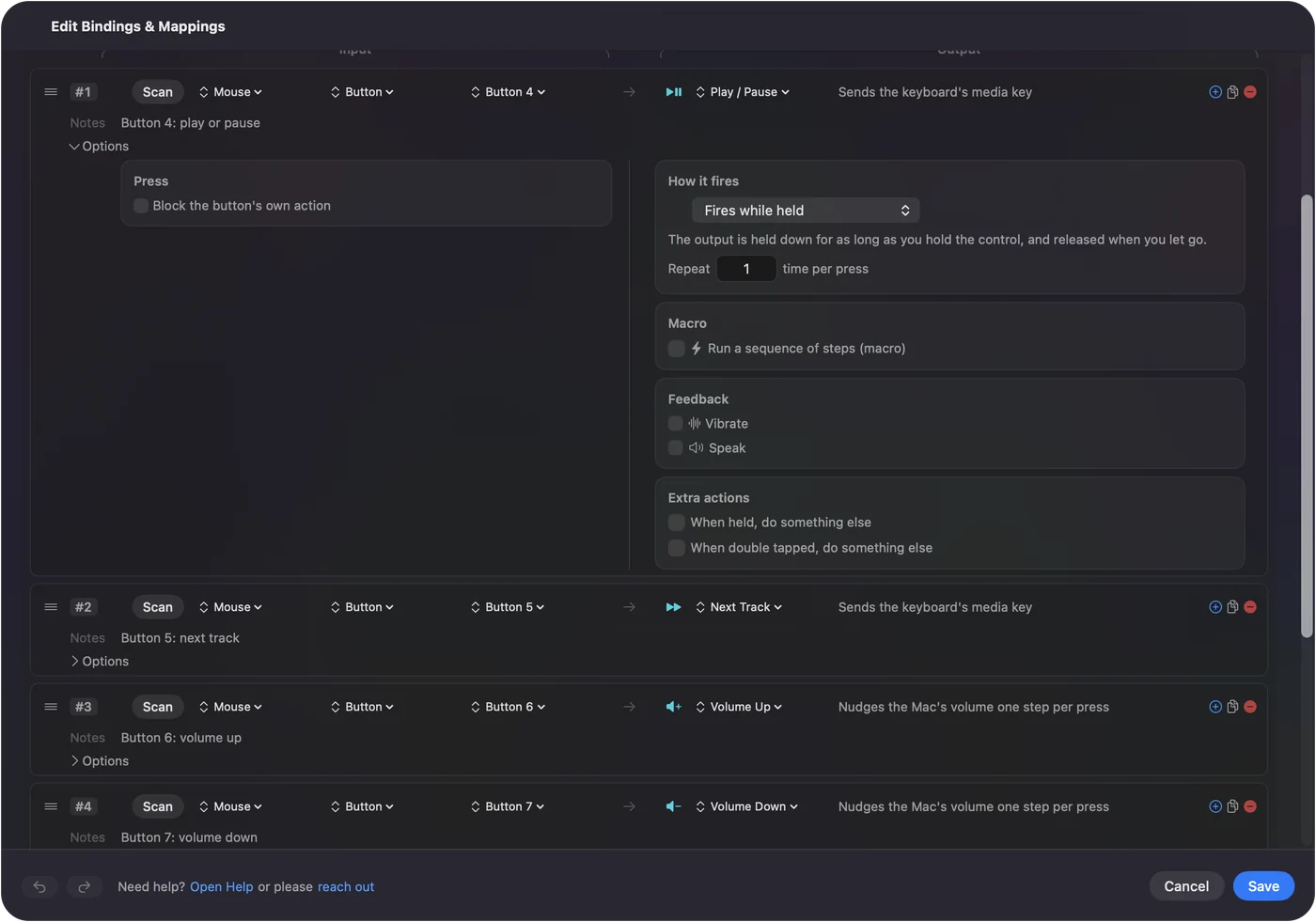
- Ha nem szerepel, kösd az oldalsó gombokat az InputConfigban: nyomd meg a Scan gombot egy soron, majd nyomd meg a gombot.
Nézd meg, mely egereket támogatja a Synapse for Mac
| Család | A Razer listáján lévő típusok |
|---|---|
| Basilisk | Basilisk Mobile, Basilisk V3 35K, Basilisk V3 Pro, Basilisk V3 Pro 35K |
| Cobra | Cobra Pro |
| DeathAdder | DeathAdder V3 Pro, DeathAdder V4 Pro |
| Naga | Naga V2 Pro |
| Pro Click | Pro Click V2, Pro Click V2 Vertical Edition |
| Viper | Viper V3 Pro, Viper V3 Pro SE, Viper V4 Pro |
A Razer szerint a támogatás a macOS-verziótól és magától a Mactől is függ, a lista pedig változik, ezért vásárlás előtt nézd meg az oldalát. Ha a típusod nincs ebben a táblázatban, a Synapse Macen nem tudja beállítani.
Tudd meg, mi működik telepítés nélkül
- Mutató, kattintások, görgetés. Minden Razer egér szabványos egér a Macnek.
- Sebesség. A Rendszerbeállítások, Egér állítja a követési sebességet. Az egér saját DPI-gombja továbbra is végigjárja az egérben tárolt DPI-szinteket.
- Oldalsó gombok. Button 4 és Button 5 néven érkeznek a Macre. Az, hogy történik-e valami, az előtérben lévő apptól függ.
- Világítás. A Synapse nélkül a Macről nem lehet változtatni.
Az egér maga kész a használatra, a szoftver csak a többletfunkciókhoz kell.
Adj feladatot az oldalsó gombnak
- Te: Nyisd meg az InputConfigot, adj hozzá egy sort, nyomd meg a Scan gombot, és nyomj meg egy oldalsó gombot.
- InputConfig: A sort Button 4 vagy Button 5 néven mutatja.
- Ellenőrzés: Válaszd ki, mit küldjön: Vissza, Előre, billentyűparancs, Mission Control vagy makró.
Bármelyik Razer egérrel működik, a listán szereplővel is és nélküle is, mert azokat a gombokat olvassa, amelyeket a macOS már megkap. A sor visszatarthatja a gomb saját műveletét is, így egy böngésző, amely használja a Button 4-et, nem lép vissza kétszer. Macen az oldalsó gombokhoz app kell, és ez nem kell hogy a Razer appja legyen. Az egér oldalsó gombjai Macen teljes beállítást mutat, az egér vissza gombja nem működik cikk pedig az okot írja le.

Kezeld a Naga hüvelykujj-rácsát
Egy hüvelykujj-gombokból álló rács gyakran billentyűket küld, például a számsort, nem egérgombokat. Ilyenkor a Mac gépelést lát. Az InputConfig a billentyűzetet figyeli. Nem blokkolja és nem cseréli le magát a billentyűt, így az a rács, amely 1-et gépel, továbbra is 1-et gépel. A javítás az egérben van: állítsd a rácsot olyan billentyűkre, amelyeket semmi más nem használ, azaz F13-tól F20-ig, a Razer szoftverében, és ezeket kösd. A Naga V2 Pro szerepel a Synapse for Mac listáján. Egy régebbi Nagánál, amely a profilját az egérben tárolja, ezt egyszer a Synapse alatt egy Windows PC-n kell beállítani. Adj a hüvelykujj-rácsnak olyan billentyűket, amelyek nem gépelnek semmit, és minden gomb szabadon kiosztható lesz. A Extra egérgombok kiosztása Macen lépésenként végigvezet.
Használj Razer billentyűzetet vagy billentyűblokkot
Ugyanez a támogatási oldal billentyűzeteket sorol a BlackWidow V4 és a Huntsman V3 Pro családból, Tartarus billentyűblokkot nem. Egy billentyűzet vagy billentyűblokk, amelyet a Synapse for Mac nem listáz, a Macen az alapértelmezett billentyűivel továbbra is gépel. Egy nem listázott Razer billentyűzet is normálisan gépel, és csak az egyedi rétegeit veszíted el. A Billentyűk és egérgombok bemenetként azt írja le, mit adhat hozzá egy Mac-app.
Ha az egér egyáltalán nem működik
- Próbálj másik portot. A kábelt vagy a vevőt közvetlenül a Macbe dugd, ne elosztón keresztül.
- Ellenőrizd a módkapcsolót. Sok vezeték nélküli Razer egéren kapcsoló van a vevő és a Bluetooth között, és az egér csak azzal beszél, amelyikre állítva van.
- Párosítsd újra. Bluetooth-nál távolítsd el a Rendszerbeállítások, Bluetooth részből, és párosítsd újra.
- Töltsd fel. A lemerült akkumulátor halott egérnek látszik.
Ha a mutató mozog, maga az egér rendben van, a többi beállítás dolga. Az egérteszter böngészőben megmutatja minden gombot, amelyet a Mac fogad.
A rövid változat
- Működik. A mutató, a kattintások és a görgőkerék bármelyik Macen.
- Synapse for Mac. A Razer listája 2026 augusztusában tizenhárom egeret tartalmazott.
- Oldalsó gombok. Kösd egy mapperben, akár listázott a típusod, akár nem.
Szerintem a Razer egér jó Mac-egér, és az oldalsó gombok működnek, amint egy app feladatot ad nekik.
Kérdések
Működnek a Razer egerek Macen?
Igen. A mutató, a fő gombok és a görgőkerék telepített szoftver nélkül működnek. A Razer Synapse for Mac, a DPI, a világítás és a gombok beállításához, csak a Razer listáján lévő típusokat támogatja.
Van Razer Synapse for Mac?
Igen. A Razer kiadja a Synapse for Mac-et és a támogatott eszközök listáját, amely 2026. augusztus 21-i frissítésekor tizenhárom egeret tartalmazott.
Hogyan használom a Razer egér oldalsó gombjait Macen?
Adj nekik feladatot egy appal. A macOS a Button 4-et és a Button 5-öt az előtérben lévő appnak küldi, sok app pedig figyelmen kívül hagyja őket. Az InputConfig bármelyik egérből olvassa őket, és küldhet Vissza, Előre vagy bármilyen billentyűparancsot.
Működik a Razer Naga Macen?
Egérként igen. A Naga V2 Pro szerepel a Razer Synapse for Mac listáján. Más típusoknál a hüvelykujj-rács azokat a billentyűket küldi, amelyeket az egér tárolt.
Működik a Razer Tartarus a Synapse-szal Macen?
Egyetlen Tartarus billentyűblokk sem szerepel a Razer Synapse for Mac listáján. Macen az alapértelmezett billentyűit továbbra is küldi.
Továbbiak magyarul
Részletes útmutatók, angolul
Ki írja. Ryleigh Newman fejleszti az InputConfigot, és a saját Macjét minden nap kontrollerrel kezeli, mert a kezei nem működnek jól. Ez az oldal angolból fordított. Az alkalmazás felülete és a webhely többi része angol.
Ez az oldal más nyelveken: English, العربية, Čeština, Dansk, Deutsch, Español, Suomi, Français, עברית, Bahasa Indonesia, Italiano, 日本語, 한국어, Norsk, Nederlands, Polski, Português, Русский, Slovenčina, Svenska, ไทย, Türkçe, Українська, Tiếng Việt, 繁體中文, 简体中文
Ingyenes. macOS 14 vagy újabb. Fiók nélkül, semmi sem hagyja el a Macet. Nyílt forráskód a GitHubon.