Magyar
Ragadós billentyűk a Macen
 Ez az alkalmazás teljesen ingyenes. Nem kell fiókot létrehoznod. Nincs előfizetés, nincs bonyolult letöltés, és semmi sincs zárolva. Apple Silicon processzorokra optimalizálva.
Igen, a Macen vannak ragadós billentyűk. A kapcsoló a Rendszerbeállítások, Kisegítő lehetőségek, Billentyűzet részben van, és lehetővé teszi, hogy a parancsikon módosító billentyűit egyenként nyomd le, ahelyett, hogy egyszerre tartanád őket: Command, majd Shift, majd 4, egyetlen ujjal. Ha a képernyőn módosítójelek kezdenek megjelenni, vagy egy módosító a felengedés után is lenyomva látszik, a ragadós billentyűk valószínűleg be vannak kapcsolva.
Én készítem az InputConfig appot, egy ingyenes Mac-appot, amely egy teljes parancsikont egyetlen kontrollergombra, pedálra vagy tartalék billentyűre tesz, ez pedig a másik módja annak, hogy ne kelljen billentyűket egyszerre nyomni. Először a ragadós billentyűket fedem le.
Az InputConfig 1.7-es verziója, amely várhatóan 2026 októberében jelenik meg, teljes egészében elérhető lesz magyarul.
Lépések
- Nyisd meg az Apple-menüt, és válaszd a Rendszerbeállítások lehetőséget.
- Kattints a Kisegítő lehetőségek elemre az oldalsávban, majd a Billentyűzet részre.
- Kapcsold be vagy ki a Ragadós billentyűk kapcsolót.
- Bekapcsolva nyomd le egyenként a parancsikon módosító billentyűit, majd az utolsó billentyűt.
- A billentyűzetről való átkapcsoláshoz kapcsold be az opciót, hogy a Shift billentyűt ötször nyomd meg.
Kapcsold be vagy ki a ragadós billentyűket
- Te: Nyisd meg az Apple-menüt, válaszd a Rendszerbeállítások lehetőséget, kattints a Kisegítő lehetőségek elemre az oldalsávban, majd a Billentyűzet részre.
- macOS: Megmutatja a Ragadós billentyűk kapcsolóját, a beállításait pedig a mellette lévő gomb mögött.
- Ellenőrzés: Bekapcsolt állapotban nyomd le a Shift billentyűt, engedd el, majd nyomj meg egy betűt. A betű nagybetűként jelenik meg.
Az Apple saját leírása szerint ez módosító billentyűk sorozata, amelyeket egymás után nyomsz le, nem egyszerre.
Használd az ötszöri lenyomást, vagy kapcsold ki
A ragadós billentyűk első beállítása: az ötszöri Shift-lenyomás átkapcsolja a ragadós billentyűket. Ezzel bekapcsolva öt gyors Shift-lenyomás bárhonnan be- vagy kikapcsolja a ragadós billentyűket, és akkor is bekapcsolhatja, ha nem akartad. Kapcsold ki az opciót, ha ez gyakran előfordul.
A macOS-ben van egy Kisegítő lehetőségek parancsikonok panel is a funkciók be- és kikapcsolására. Ez az Option, Command és F5 billentyűkkel nyílik, vagy a Touch ID háromszori gyors megérintésével. Ha a ragadós billentyűk magától kapcsolnak be, az ötszöri lenyomásos opció az oka.
Állítsd be, mit hallasz és látsz
- Hangjelzés, ha módosító billentyű van beállítva. A Mac hangot ad, amikor módosítót nyomsz.
- A lenyomott billentyűk megjelenítése a képernyőn. Jelek mutatják, melyik módosító vár. Ezeket a jeleket veszik észre az emberek, ha a ragadós billentyűk véletlenül be vannak kapcsolva.
- A képernyő területe a megjelenítéshez. Megadja, hol jelennek meg ezek a jelek.
A képernyőn megjelenő jelek a leggyorsabb jelei annak, hogy a ragadós billentyűk be vannak kapcsolva.
Ha valóban beragadt billentyűre gondoltál
Az hardverhiba, és egyetlen beállítás sem javítja. A billentyűzet-tesztelő az oldalon minden billentyűt világít, amíg le van nyomva, így láthatod, regisztrál-e egyáltalán, és marad-e lenyomva, miután az ujjad elhagyta. A billentyű, amely ujj nélkül is világít, beragadt, és ez tisztítást vagy javítást igényel.
Tegyük a teljes parancsikont egyetlen gombra
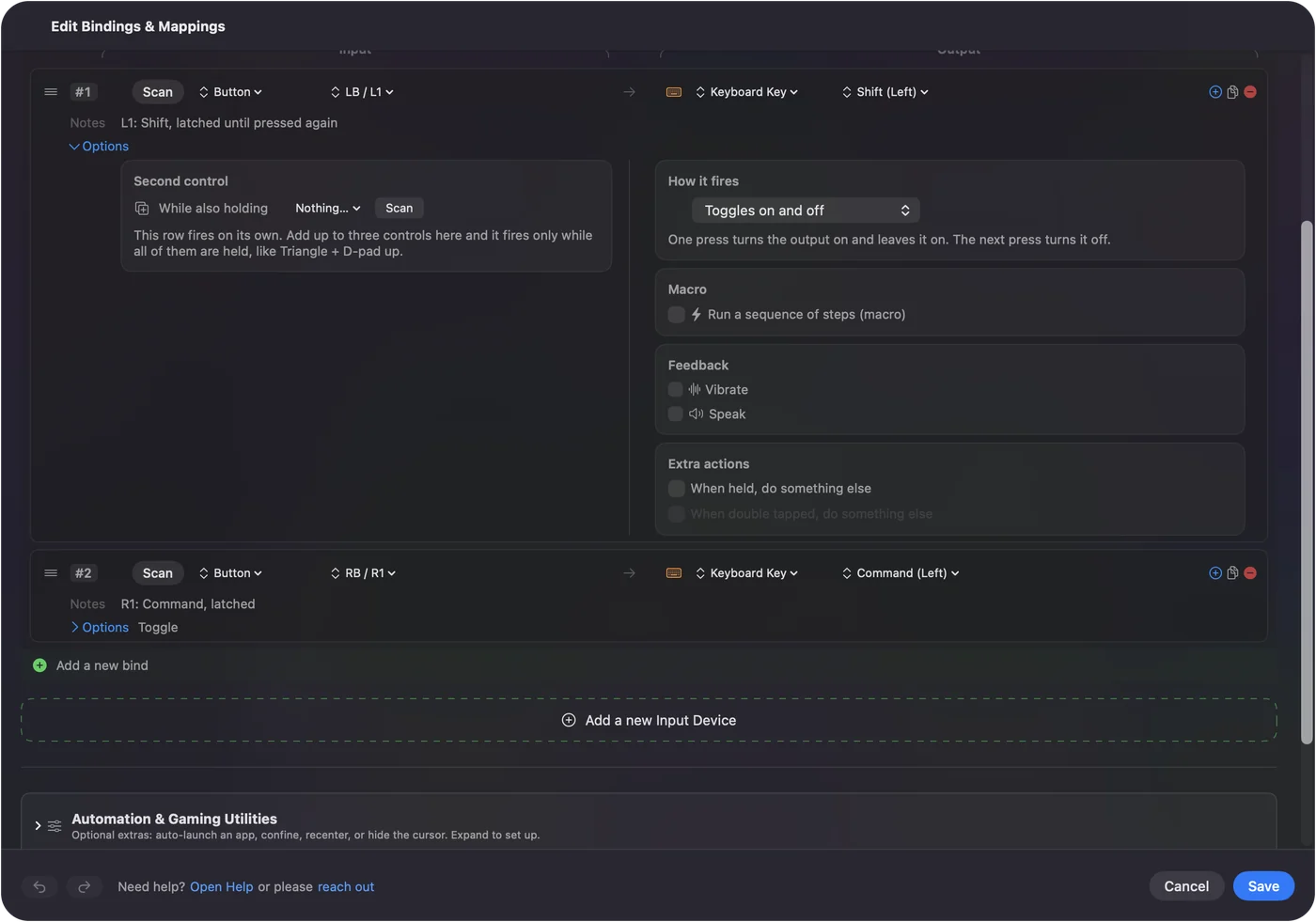
A ragadós billentyűk egy parancsikont több lenyomásra bontanak. Egy leképező egybe vonja:
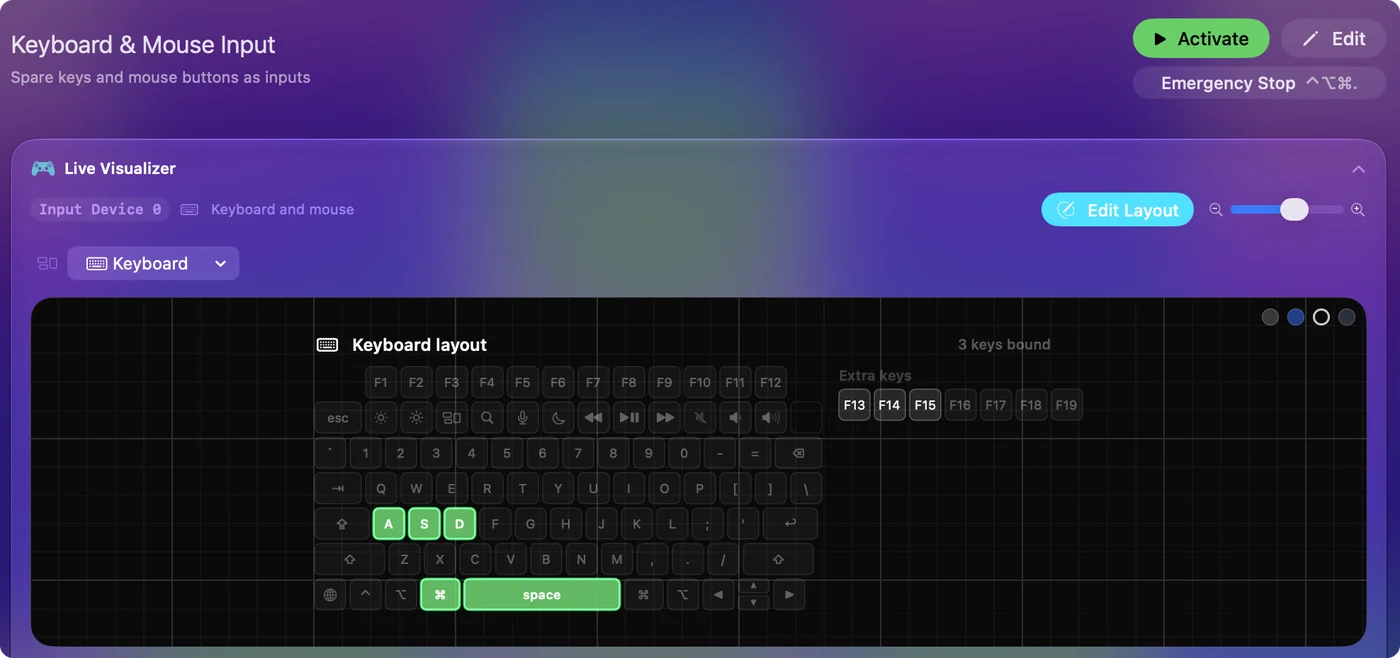
- Billentyűkombináció egy bemeneten. Az InputConfigban egy sor kimenete egész parancsikon lehet, a bemenet pedig lehet kontrollergomb, pedál, tartalék egérgomb vagy billentyű, például az F13.
- Módosító, amely lenyomva marad. A nyomás menüjének Toggles on and off lehetősége addig tart egy kimenetet, amíg újra meg nem nyomod, így a Shift vagy a Command ujj nélkül is lenyomva marad.
- Három feladat egy vezérlőn. A lenyomás, a tartás és a dupla koppintás mindegyike mást küldhet. Lásd: tartás és dupla koppintás műveletei.
Az egykezes Mac útmutató mindkét megközelítést együtt használja. A ragadós billentyűk időben széthúzzák a parancsikont, a kötés pedig egyetlen lenyomásba sűríti.
A rövid változat
- Hol. Rendszerbeállítások, Kisegítő lehetőségek, Billentyűzet, Ragadós billentyűk.
- Parancsikon. Ötször Shift, ha ez az opció be van kapcsolva.
- Véletlenül be. Kapcsold ki az ötszöri lenyomás opciót.
A ragadós billentyűk egy kapcsoló a kisegítő beállításokban, és egy opció dönti el, hogy a Shift átkapcsolhatja-e.
Kérdések
Van ragadós billentyűk Macen?
Van. A Rendszerbeállítások, Kisegítő lehetőségek, Billentyűzet részben található. Bekapcsolva a parancsikonok módosító billentyűi egyenként nyomhatók, nem egyszerre.
Hogyan kapcsolom ki a ragadós billentyűket Macen?
Nyisd meg a Rendszerbeállítások lehetőséget, kattints a Kisegítő lehetőségek, majd a Billentyűzet elemre, és kapcsold ki a Ragadós billentyűk kapcsolót. Ha a Shifttel való átkapcsolás be van kapcsolva, öt Shift-lenyomás szintén kikapcsolja.
Mi a ragadós billentyűk parancsikonja Macen?
Nyomd meg a Shift billentyűt ötször, ha ez az opció be van kapcsolva a ragadós billentyűk alatt. A Kisegítő lehetőségek parancsikonok panelje, amelyet az Option, Command és F5 billentyűk vagy a Touch ID háromszori megnyomása nyit, szintén átkapcsolhatja.
Miért jelennek meg jelek a képernyőmön, amikor Shiftet vagy Command-ot nyomok?
A ragadós billentyűk be vannak kapcsolva, a lenyomott billentyűk megjelenítése pedig be van kapcsolva. A jelek mutatják, melyik módosító billentyű vár a következő billentyűre. Kapcsold ki a ragadós billentyűket a Rendszerbeállítások, Kisegítő lehetőségek, Billentyűzet részben.
Nyomhat meg egy gomb egy egész parancsikont Macen?
Igen, leképezővel. Az InputConfigban egy kontrollergomb, pedál vagy tartalék billentyű egyetlen lenyomással teljes billentyűkombinációt küldhet, így nem kell billentyűket egyszerre nyomni.
Továbbiak magyarul
Részletes útmutatók, angolul
Ki írja. Ryleigh Newman fejleszti az InputConfigot, és a saját Macjét minden nap kontrollerrel kezeli, mert a kezei nem működnek jól. Ez az oldal angolból fordított. Az alkalmazás felülete és a webhely többi része angol.
Ez az oldal más nyelveken: English, Deutsch, Español, 日本語, Русский, العربية, Čeština, Dansk, Deutsch, Español, Suomi, Français, עברית, Bahasa Indonesia, Italiano, 日本語, 한국어, Norsk, Nederlands, Polski, Português, Русский, Slovenčina, Svenska, ไทย, Türkçe, Українська, Tiếng Việt, 繁體中文, 简体中文
Ingyenes. macOS 14 vagy újabb. Fiók nélkül, semmi sem hagyja el a Macet. Nyílt forráskód a GitHubon.