Magyar
Hogyan változtasd meg a PS5-vezérlő fényének színét Macen
 Ez az alkalmazás teljesen ingyenes. Nem kell fiókot létrehoznod. Nincs előfizetés, nincs bonyolult letöltés, és semmi sincs zárolva. Apple Silicon processzorokra optimalizálva.
Igen, a DualSense fénysávjának színét ki tudod választani Macen. Csatlakoztasd a vezérlőt, kattints rá az InputConfig oldalsávjának tetején, és válassz színt a Light Bar alatt. Működik Bluetoothon és USB-n, a DualSense-en, a DualSense Edge-en és a DualShock 4-en.
Én készítem az InputConfigot, egy ingyenes Mac-appot, amely a vezérlőt billentyűkre és egérre képezi le. A fénysáv egy kiegészítő: minden vezérlőnek lehet színe, minden presetnek is, van Dim és Off beállítás, és egy Rainbow ciklus.
Az InputConfig 1.7-es verziója, amely várhatóan 2026 októberében jelenik meg, teljes egészében elérhető lesz magyarul.
Lépések
- Telepítsd az InputConfigot a Mac App Store-ból, és csatlakoztasd a DualSense-t Bluetoothon vagy USB-n.
- Kattints a vezérlő bejegyzésére az oldalsáv tetején.
- A Light Bar alatt kattints egy színmintára, vagy a Custom gombra bármely színhez.
- Állítsd a Brightness értéket Dim vagy Bright értékre.
- Ha a szín minden alkalommal vissza kell hogy jöjjön, adj egy presetnek.
Válassz színt a vezérlőnek
- Te: Kattints a vezérlő bejegyzésére az oldalsáv tetején, és válassz színt a Light Bar alatt.
- InputConfig: Azonnal beállítja a fénysávot, Bluetoothon vagy USB-n.
- Ellenőrzés: A vezérlőn lévő fény megváltozik.
- Tíz színminta. Piros, narancs, sárga, zöld, ciánkék, kék, lila, rózsaszín, fehér és ki.
- Custom. Színválasztó, amely már a kiválasztáskor alkalmazza a színt.
- Rainbow. Végigmegy minden színen, a Speed csúszka pedig a sebességet állítja.
- Brightness. Off, Dim vagy Bright. A Dim nagyjából a teljes fényerő negyede.
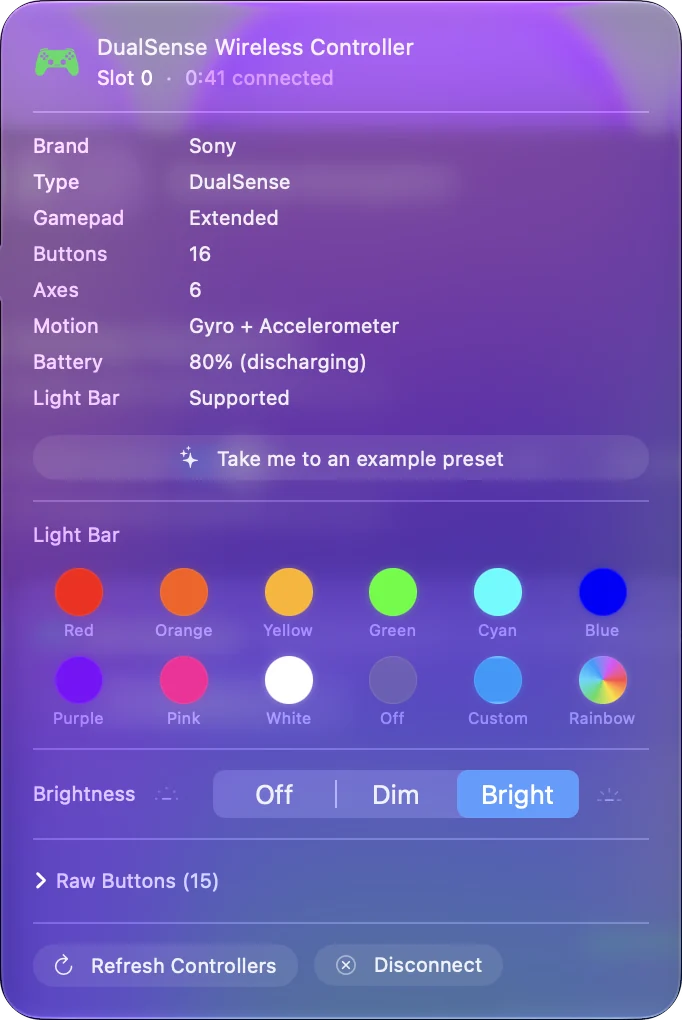
Ez a szín addig marad, amíg az InputConfig ki nem lép, ezért tedd presetbe, ha minden alkalommal vissza akarod kapni.
Adj egy presetnek saját színt
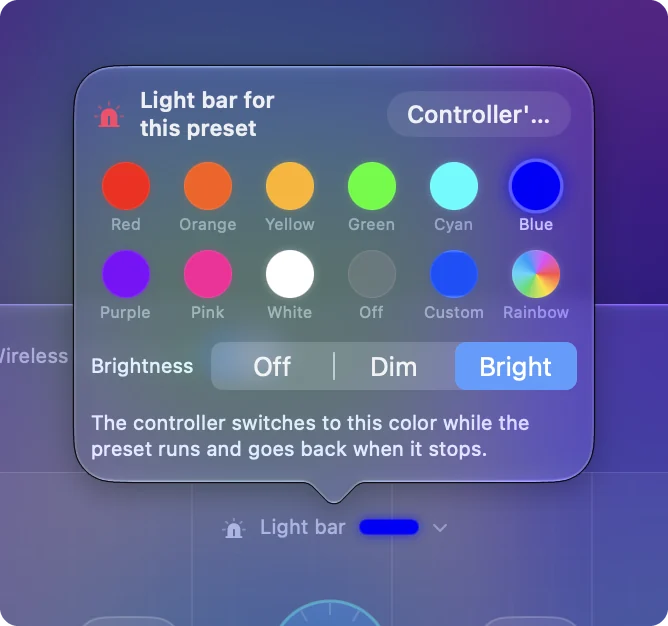
- Te: Válassz ki egy presetet az oldalsávon, és kattints a fénysáv csíkra a vezérlő rajza felett a Live Visualizerben. Addig a Not set felirat látszik, amíg színt nem választasz.
- InputConfig: Megnyitja a Light bar for this preset részt ugyanazokkal a színmintákkal, a Custom, Rainbow és Brightness beállításokkal.
- Ellenőrzés: Aktiváld a presetet. A vezérlő átvált arra a színre, és amikor a preset leáll, visszatér a sajátjára.
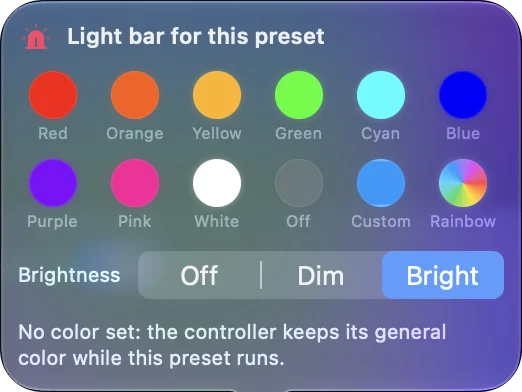
Ez teszi hasznossá a fényt: a Minecraft zöld, az FPS (PS5 DualSense) PlayStation-kék, a Haptic Feedback pedig alapból narancs, így egy pillantás a vezérlőre megmutatja, melyik kiosztás fut. Ha a per-app auto-switch be van kapcsolva, a szín az elöl lévő appot követi.
Változtasd a színt egy gombról
A preset egy sora a Light Bar Color kimenetet tudja küldeni. Színre állíthatja a fényt, amíg egy gombot tartasz, megadhat egy tartós színt, vagy be- és kikapcsolhatja a Rainbow-t. Így olyan fényt kapsz, amely pirosan villog, amíg egy ravaszt tartasz, vagy olyan gombot, amely jelzi, melyik módban vagy.
Ha a szín visszaváltozik
A macOS a fénysávot a saját színére festi, és időnként újrafesti, például amikor appot váltasz. Az InputConfig ilyenkor visszaadja a színedet. Miután kiléptél az InputConfigból, a macOS visszatér a saját színére.
Néhány macOS-verzió a vezérlő oldalán, a Rendszerbeállításokban, a Játékvezérlők alatt is megjelenít fényszín-beállítást. Ha egyetlen rögzített szín kell, ezt próbálnám először.
Amit nem tud
A touchpad alatti kis játékosjelzők nem részei a fénysáv beállításának. A szín nincs elmentve a vezérlő belsejébe, ezért PS5-ön a konzol újra kiválasztja a színt. Egy Xbox- vagy Switch-vezérlőnek nincs színezhető fénysávja.
A rövid változat
- Egy szín most. Kattints a vezérlőre az oldalsávon, és válassz színmintát.
- Szín, ami visszatér. Kattints a csíkra a rajz felett, és adj a presetnek színt.
- Szín egy gombról. Használj egy Light Bar Color sort.
Presetenként egy szín a fénysávot annak jelévé teszi, melyik kiosztás fut.
Kérdések
Meg lehet változtatni a PS5-vezérlő színét Macen?
Igen. Az InputConfig a DualSense fénysávját bármilyen színre állítja Bluetoothon vagy USB-n. Kattints a vezérlőre az oldalsáv tetején, és válassz színt a Light Bar alatt.
Miért változik vissza folyton a PS5-vezérlőm fénye?
A macOS időnként a saját színére festi a fénysávot, például amikor appot váltasz. Az InputConfig a futása közben visszaadja a színedet. Kilépés után a macOS újra a saját színét használja.
Tud a PS5-vezérlő fénye szivárványt mutatni?
Igen. A Rainbow egyike a Light Bar alatti választásoknak. Végigmegy minden színen, a Speed csúszka pedig a sebességet állítja.
Megmarad a szín, amikor visszaváltok PS5-re?
Nem. A színt a Macről állítod be, és nincs elmentve a vezérlőben. PS5-ön a konzol és a játék választja a színt.
Továbbiak magyarul
Részletes útmutatók, angolul
Ki írja. Ryleigh Newman fejleszti az InputConfigot, és a saját Macjét minden nap kontrollerrel kezeli, mert a kezei nem működnek jól. Ez az oldal angolból fordított. Az alkalmazás felülete és a webhely többi része angol.
Ez az oldal más nyelveken: English, العربية, Čeština, Dansk, Deutsch, Español, Suomi, Français, עברית, Bahasa Indonesia, Italiano, 日本語, 한국어, Norsk, Nederlands, Polski, Português, Русский, Slovenčina, Svenska, ไทย, Türkçe, Українська, Tiếng Việt, 繁體中文, 简体中文
Ingyenes. macOS 14 vagy újabb. Fiók nélkül, semmi sem hagyja el a Macet. Nyílt forráskód a GitHubon.