Norsk
Slik endrer du lysfargen på PS5-kontrolleren på en Mac
 Denne appen er helt gratis. Du trenger ikke å lage en konto. Det finnes ingen abonnementer, ingen kronglete nedlastinger, og ingenting er låst. Optimalisert for Apple silicon.
Ja, du kan velge lysstripens farge på DualSense på en Mac. Koble til kontrolleren, klikk på den øverst i sidefeltet i InputConfig, og velg en farge under Light Bar. Det virker over Bluetooth og USB, på DualSense, DualSense Edge og DualShock 4.
Jeg lager InputConfig, en gratis Mac-app som kobler en kontroller til taster og mus. Lysstripen er ett av tilleggene: en farge for hver kontroller, en farge for hver forhåndsinnstilling, Dim, Off og en Rainbow-syklus.
Versjon 1.7 av InputConfig, som er ventet i oktober 2026, blir fullt tilgjengelig på norsk.
Trinn
- Installer InputConfig fra Mac App Store og koble til DualSense over Bluetooth eller USB.
- Klikk på kontrollerens oppføring øverst i sidefeltet.
- Under Light Bar klikker du på en fargeprøve, eller på Custom for en hvilken som helst farge.
- Sett Brightness til Dim eller Bright.
- For en farge som kommer tilbake hver gang, gi den til en forhåndsinnstilling.
Velg en farge for kontrolleren
- Du: Klikk på kontrollerens oppføring øverst i sidefeltet, og velg en farge under Light Bar.
- InputConfig: Setter lysstripen med en gang, over Bluetooth eller USB.
- Sjekk: Lyset på kontrolleren endrer seg.
- Ti fargeprøver. Red, Orange, Yellow, Green, Cyan, Blue, Purple, Pink, White og Off.
- Custom. En fargevelger som tar i bruk fargen med en gang du velger.
- Rainbow. Den går gjennom alle farger, og en Speed-glidebryter setter hvor fort.
- Brightness. Off, Dim eller Bright. Dim er omtrent en fjerdedel av full lysstyrke.
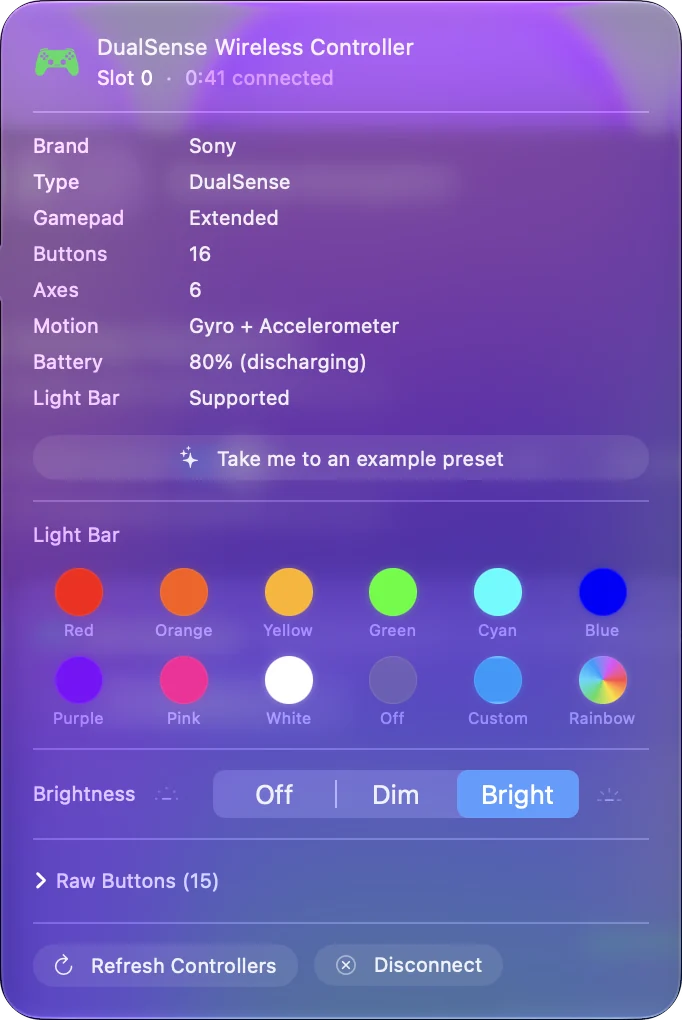
Denne fargen varer til InputConfig avslutter, så legg den i en forhåndsinnstilling hvis du vil ha den tilbake hver gang.
Gi en forhåndsinnstilling sin egen farge
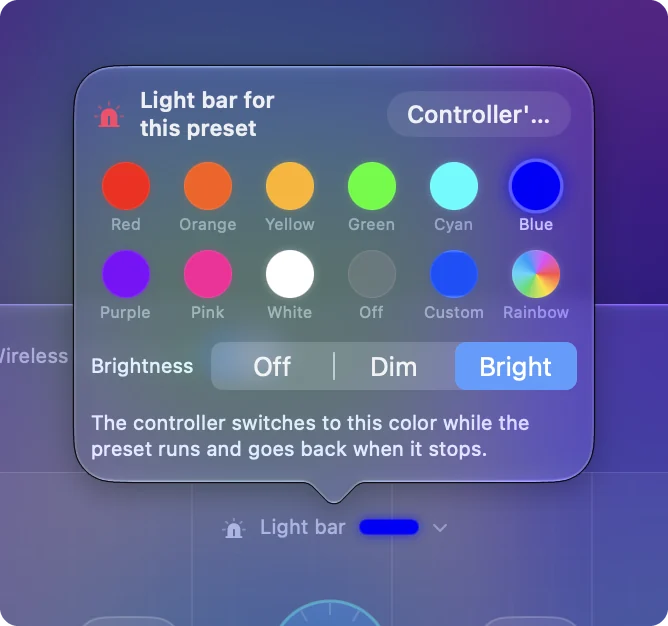
- Du: Velg en forhåndsinnstilling i sidefeltet, og klikk på lysstripen over kontrolltegningen i Live Visualizer. Der står Not set til du velger en farge.
- InputConfig: Åpner Light bar for this preset, med de samme fargeprøvene, Custom, Rainbow og Brightness.
- Sjekk: Aktiver forhåndsinnstillingen. Kontrolleren bytter til den fargen, og går tilbake til sin egen når forhåndsinnstillingen stopper.
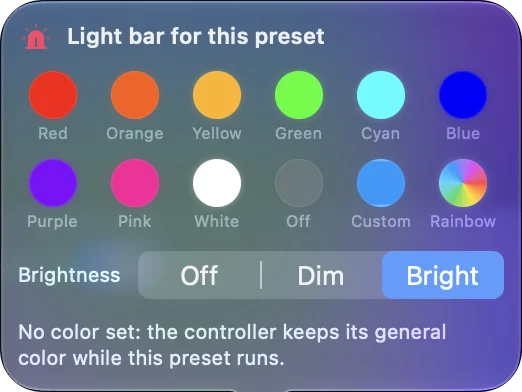
Det gjør lyset nyttig: Minecraft er grønn, FPS (PS5 DualSense) er PlayStation-blå og Haptic Feedback er oransje rett etter installasjon, så et blikk på kontrolleren forteller deg hvilket oppsett som kjører. Med per-app auto-switch på, følger fargen appen som er foran.
Endre fargen fra en knapp
En rad i en forhåndsinnstilling kan sende Light Bar Color som utdata. Den kan sette lyset til en farge mens en knapp holdes, sette en farge som blir, eller slå Rainbow av og på. Det gir deg et lys som blinker rødt mens du holder en utløser, eller en knapp som viser hvilken modus du er i.
Hvis fargen går tilbake
macOS maler lysstripen i sin egen farge, og maler den om noen ganger, for eksempel når du bytter app. InputConfig setter fargen din tilbake når det skjer. Etter at du avslutter InputConfig, går macOS tilbake til sin egen farge.
Noen versjoner av macOS viser også et valg for lysfarge på kontrollerens side i Systeminnstillinger, Spillkontrollere. Jeg ville prøvd det først hvis én fast farge er alt du vil ha.
Hva den ikke kan gjøre
De små spillerlysene under styreflaten er ikke en del av lysstripeinnstillingen. Fargen lagres ikke inne i kontrolleren, så på en PS5 velger konsollen fargen på nytt. En Xbox- eller Switch-kontroller har ingen lysstripe å farge.
Kort fortalt
- En farge nå. Klikk på kontrolleren i sidefeltet og velg en fargeprøve.
- En farge som kommer tilbake. Klikk på stripen over tegningen, og gi forhåndsinnstillingen en farge.
- En farge fra en knapp. Bruk en Light Bar Color-rad.
En farge per forhåndsinnstilling gjør lysstripen til et tegn på hvilket oppsett som kjører.
Spørsmål
Kan du endre fargen på PS5-kontrolleren på en Mac?
Ja. InputConfig setter lysstripen på DualSense til en hvilken som helst farge over Bluetooth eller USB. Klikk på kontrolleren øverst i sidefeltet og velg en farge under Light Bar.
Hvorfor skifter lyset på PS5-kontrolleren tilbake hele tiden?
macOS maler lysstripen i sin egen farge av og til, for eksempel når du bytter app. InputConfig setter fargen din tilbake mens den kjører. Etter at den avslutter, bruker macOS sin egen farge igjen.
Kan lyset på PS5-kontrolleren vise en regnbue?
Ja. Rainbow er ett av valgene under Light Bar. Den går gjennom alle farger, og en Speed-glidebryter setter hvor fort.
Består fargen når jeg går tilbake til PS5?
Nei. Fargen settes fra Mac-en og lagres ikke i kontrolleren. På en PS5 velger konsollen og spillet fargen.
Mer på norsk
Fullstendige veiledninger, på engelsk
Hvem som skriver. Ryleigh Newman utvikler InputConfig og styrer sin egen Mac hver dag med en kontroller, fordi hendene ikke fungerer godt. Denne siden er oversatt fra engelsk. Appens grensesnitt og resten av nettstedet er på engelsk.
Denne siden på andre språk: English, العربية, Čeština, Dansk, Deutsch, Español, Suomi, Français, עברית, Magyar, Bahasa Indonesia, Italiano, 日本語, 한국어, Nederlands, Polski, Português, Русский, Slovenčina, Svenska, ไทย, Türkçe, Українська, Tiếng Việt, 繁體中文, 简体中文
Gratis. macOS 14 eller nyere. Ingen konto, ingenting forlater Macen din. Åpen kildekode på GitHub.