Norsk
Finnes det øyesporing på en Mac?
 Denne appen er helt gratis. Du trenger ikke å lage en konto. Det finnes ingen abonnementer, ingen kronglete nedlastinger, og ingenting er låst. Optimalisert for Apple silicon.
Ikke som en funksjon i seg selv, ut fra Apples Mac-brukerveiledning for macOS 27. Bevegelsesfunksjonene er Voice Control, Accessibility Keyboard, Full Keyboard Access, Switch Control, hodepeker og Dwell. Hodepeker følger hodet ditt med kameraet, og Dwell beskrives som å utføre museaksjoner ved hjelp av øye- eller hodesporingsteknologi. Å styre pekeren med øynene krever en øyesporer og programvaren som følger med den. macOS står da for klikkingen.
Jeg lager InputConfig, en gratis Mac-app for brytere, pedaler og kontrollere. Den gjør ingen øye- eller hodesporing, og den legger til klikk og taster til det som flytter pekeren.
Versjon 1.7 av InputConfig, som er ventet i oktober 2026, blir fullt tilgjengelig på norsk.
Trinn
- Åpne Apple-menyen og velg Systeminnstillinger.
- Klikk Tilgjengelighet, deretter Pointer Control, og prøv Head pointer med Macens kamera.
- For øyestyring setter du opp en øyesporer hvis egen programvare flytter pekeren på Macen.
- Klikk Tilgjengelighet, deretter Tastatur, slå på Accessibility Keyboard, og slå på Dwell i innstillingene.
- Velg en dwell-handling som Left Click, og hvil pekeren på et mål.
Vit hva macOS har
- Hodepeker. I Systeminnstillinger, Tilgjengelighet, Pointer Control. Den innebygde eller en tilkoblet kamera følger hodet ditt og flytter pekeren. Den klikker ikke av seg selv.
- Dwell. Del av Accessibility Keyboard. Apples veiledning sier at den utfører museaksjoner med øye- eller hodesporingsteknologi: du velger en dwell-handling, som Left Click, og hviler pekeren på et mål.
- Ingen side for øyesporing. Apples Mac-brukerveiledning for macOS 27 har en side for hver bevegelsesfunksjon, og ingen for øyesporing. Øyne dukker bare opp i beskrivelsen av Dwell.
macOS gir pekeren via hodet og klikket via dwell, og overlater øyesporingen til maskinvare.
Bruk en øyesporer med en Mac
En øyesporer passer inn når programvaren er den som flytter pekeren på Macen. Når pekeren følger blikket ditt, står Dwell for klikkingen, og Accessibility Keyboard står for skrivingen. Sjekk at produsenten støtter macOS før du kjøper en, for sporingen avhenger helt av programvaren deres. Hvis trackerens programvare kan flytte pekeren på en Mac, er alt annet allerede der.
Slå på Dwell
- Du: Åpne Systeminnstillinger, klikk Tilgjengelighet, deretter Tastatur. Slå på Accessibility Keyboard, åpne innstillingene og slå på dwell-innstillingene du vil ha.
- macOS: Viser dwell-handlinger i Accessibility Keyboard og i menylinjen.
- Sjekk: Velg Left Click, flytt pekeren over en knapp og hold stille. Klikket skjer etter dwell-tiden.
Slik klikker du automatisk på en Mac går gjennom Dwell steg for steg. Dwell er klikket for den som kan flytte en peker og ikke kan trykke.
Legg til klikk og taster fra en bryter
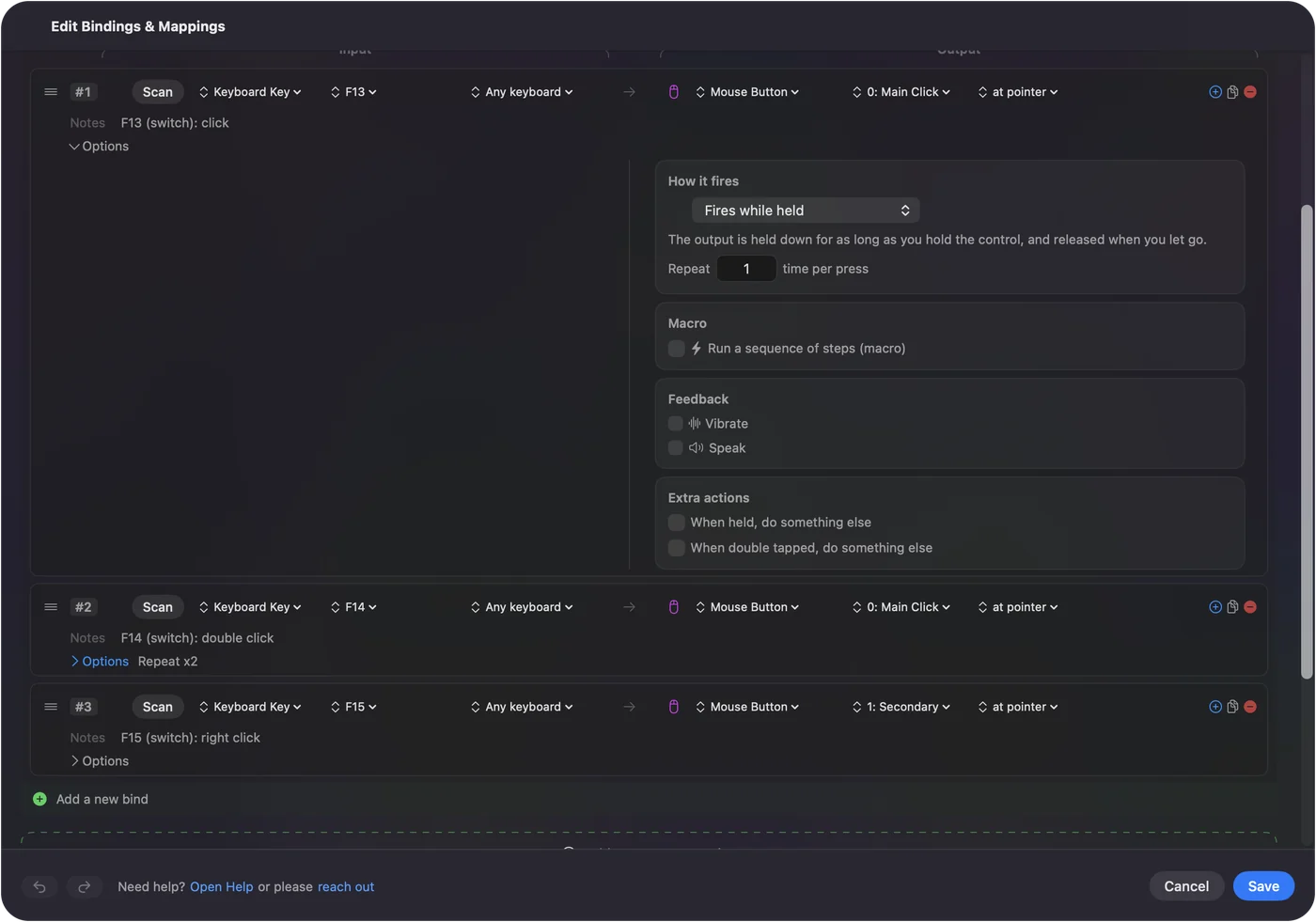
Å hvile på hvert mål tar tid, og en bryter er det raskere klikket for den som kan trykke en. I InputConfig sender en pedal, en bryter eller en kontrollerknapp et klikk hvor pekeren er, og den samme kontrollen kan sende et høyreklikk ved et hold og en tast ved et dobbelttrykk. Skjermregioner legger til kommandoer uten noen bryter: at pekeren beveger seg inn i et hjørne eller en kant av skjermen kjører en snarvei. Å bruke en Mac uten hender setter delene sammen. Alt som flytter pekeren kan kobles til en bryter for klikket.
Hva InputConfig ikke gjør
- Hode- eller øyesporing. Bruk hodepeker for hodet, og en øyesporer med sin egen programvare for øynene.
- Et skjermtastatur. Det fungerer med macOS Accessibility Keyboard, klikket av det som flytter pekeren.
InputConfig starter der pekeren allerede beveger seg.
Det korte av det
- Innebygd. macOS har hodepeker og Dwell.
- Ikke innebygd. Øyesporing, som krever en tracker og dens programvare.
- Klikk. Dwell, eller en bryter bundet til et klikk.
En Mac sporer et hode med kameraet sitt, og trenger ekstra maskinvare for å spore øyne.
Spørsmål
Finnes det øyesporing på en MacBook?
Ikke som en funksjon i seg selv i Apples Mac-brukerveiledning for macOS 27. macOS har et hodepeker som bruker kameraet, og Dwell, som virker med hode- eller øyesporingsteknologi. Øyestyring krever en øyesporer og dens programvare.
Hvordan slår jeg på øyesporing på en Mac?
Apples Mac-brukerveiledning for macOS 27 beskriver ingen øyesporingsfunksjon å slå på. Sett opp en øyesporer med sin egen programvare, og slå deretter på Dwell under Systeminnstillinger, Tilgjengelighet, Tastatur, Accessibility Keyboard, slik at det å hvile pekeren klikker.
Kan jeg styre en Mac med øynene?
Med en øyesporer hvis programvare flytter Macens peker, ja. macOS legger til klikket gjennom Dwell og skrivingen gjennom Accessibility Keyboard.
Sporer hodepeker øynene mine?
Nei. Hodepeker følger hodet ditt med kameraet. Den flytter pekeren når du snur eller flytter hodet, og den klikker ikke av seg selv.
Mer på norsk
Fullstendige veiledninger, på engelsk
Hvem som skriver. Ryleigh Newman utvikler InputConfig og styrer sin egen Mac hver dag med en kontroller, fordi hendene ikke fungerer godt. Denne siden er oversatt fra engelsk. Appens grensesnitt og resten av nettstedet er på engelsk.
Denne siden på andre språk: English, العربية, Čeština, Dansk, Deutsch, Español, Suomi, Français, עברית, Magyar, Bahasa Indonesia, Italiano, 日本語, 한국어, Nederlands, Polski, Português, Русский, Slovenčina, Svenska, ไทย, Türkçe, Українська, Tiếng Việt, 繁體中文, 简体中文
Gratis. macOS 14 eller nyere. Ingen konto, ingenting forlater Macen din. Åpen kildekode på GitHub.