Español
¿Hay seguimiento ocular en un Mac?
 Esta app es totalmente gratis. No tienes que crear una cuenta. No hay suscripciones ni descargas complicadas, y no hay nada bloqueado. Optimizada para Apple Silicon.
No como función propia, según la Guía del usuario de Mac de Apple para macOS 27. Sus funciones de movilidad son Voice Control, el Accessibility Keyboard, Full Keyboard Access, Switch Control, Head pointer y Dwell. El puntero de cabeza sigue tu cabeza con la cámara, y Dwell se describe como la forma de realizar acciones del ratón con tecnología de seguimiento ocular o de cabeza. Controlar el puntero con los ojos necesita un rastreador ocular y el software que lo acompaña. macOS entonces aporta los clics.
Hago InputConfig, una app gratuita para Mac de interruptores, pedales y mandos. No hace seguimiento ocular ni de cabeza, y añade clics y teclas a lo que mueve el puntero.
La versión 1.7 de InputConfig, prevista para octubre de 2026, estará disponible por completo en español.
Pasos
- Abre el menú Apple y elige Ajustes del Sistema.
- Haz clic en Accesibilidad, luego en Pointer Control, y prueba Head pointer con la cámara del Mac.
- Para el control ocular, configura un rastreador ocular cuyo propio software mueva el puntero del Mac.
- Haz clic en Accesibilidad, luego en Teclado, activa Accessibility Keyboard y activa Dwell en sus opciones.
- Elige una acción de permanencia, como Left Click, y apoya el puntero sobre un objetivo.
Conoce lo que tiene macOS
- Head pointer. En Ajustes del Sistema, Accesibilidad, Pointer Control. La cámara integrada o una conectada sigue tu cabeza y mueve el puntero. No hace clic por sí solo.
- Dwell. Parte del Accessibility Keyboard. La guía de Apple dice que realiza acciones del ratón con tecnología de seguimiento ocular o de cabeza: eliges una acción de permanencia, como Left Click, y apoyas el puntero sobre un objetivo.
- Ninguna página de seguimiento ocular. La Guía del usuario de Mac de Apple para macOS 27 tiene una página para cada función de movilidad, y ninguna para el seguimiento ocular. Los ojos aparecen solo en la descripción de Dwell.
macOS aporta el puntero por la cabeza y el clic por permanencia, y deja el seguimiento ocular al hardware.
Usa un rastreador ocular con un Mac
Un rastreador ocular encaja aquí cuando su propio software mueve el puntero del Mac. Cuando el puntero sigue tu mirada, Dwell hace los clics, y el Accessibility Keyboard escribe. Comprueba que el fabricante admite macOS antes de comprar uno, porque el seguimiento depende por completo de su software. Si el software del rastreador puede mover el puntero en un Mac, todo lo demás ya está ahí.
Activa Dwell
- Tú: Abre Ajustes del Sistema, haz clic en Accesibilidad y luego en Teclado. Activa Accessibility Keyboard, abre sus opciones y activa los ajustes de Dwell que quieras.
- macOS: Muestra las acciones de permanencia en el Accessibility Keyboard y en la barra de menús.
- Comprobación: Elige Left Click, mueve el puntero sobre un botón y mantenlo quieto. El clic ocurre tras el tiempo de permanencia.
Cómo hacer clic automático en un Mac recorre Dwell paso a paso. Dwell es el clic para quien puede mover un puntero y no puede pulsar.
Añade clics y teclas desde un interruptor
Mantener el puntero sobre cada objetivo lleva tiempo, y un interruptor es el clic más rápido para quien puede pulsar uno. En InputConfig, un pedal, un interruptor o un botón del mando envía un clic donde esté el puntero, y el mismo control puede enviar un clic derecho al mantenerlo y una tecla con un doble pulso. Las regiones de pantalla añaden comandos sin ningún interruptor: que el puntero entre en una esquina o en un borde de la pantalla ejecuta un atajo. Usar un Mac sin manos junta las piezas. Cualquier cosa que mueva el puntero puede combinarse con un interruptor para el clic.
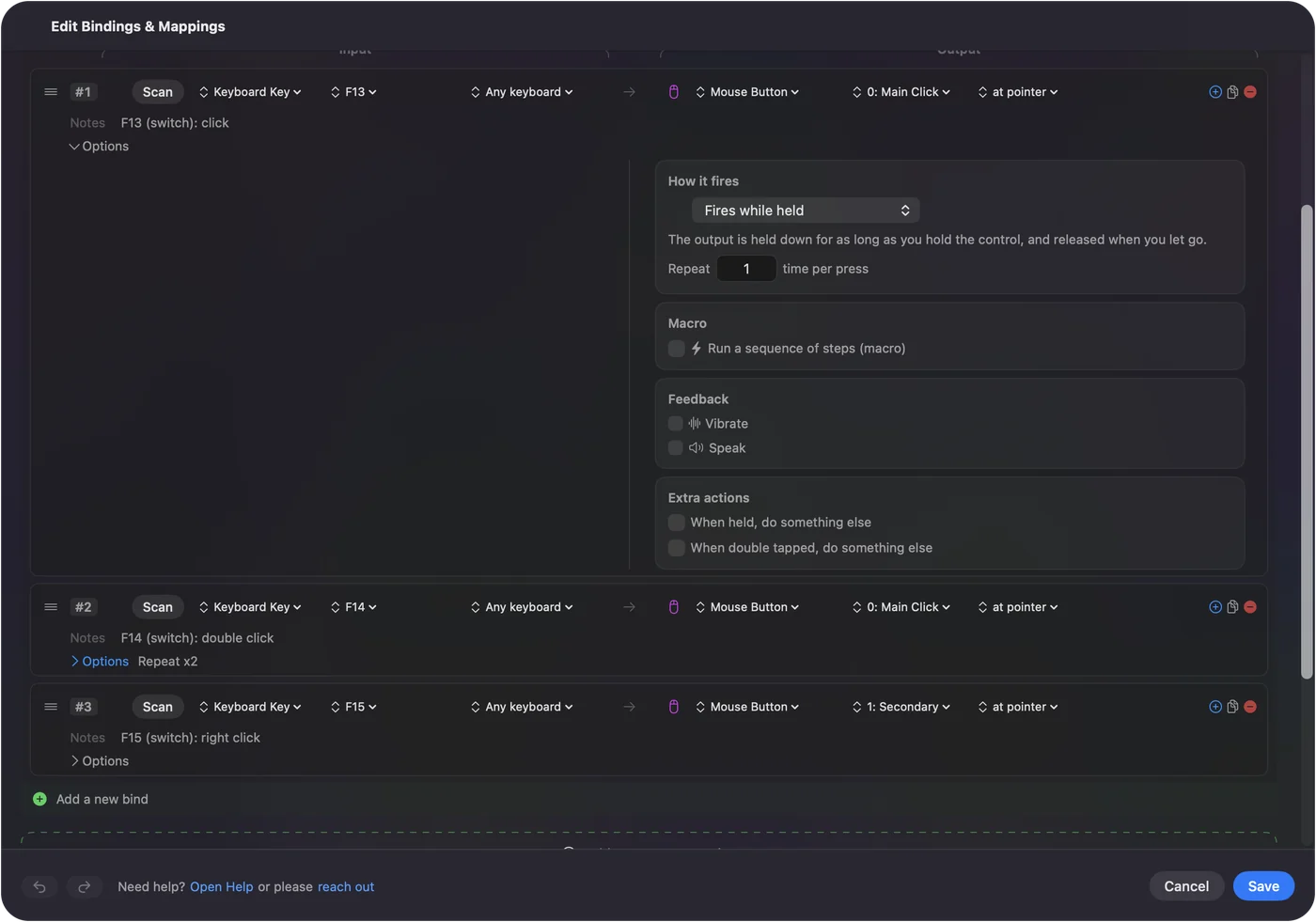
Lo que InputConfig no hace
- Seguimiento de cabeza u ojos. Usa el puntero de cabeza para la cabeza, y un rastreador ocular con su propio software para los ojos.
- Un teclado en pantalla. Funciona con el Accessibility Keyboard de macOS, con clic de lo que mueva el puntero.
InputConfig empieza donde el puntero ya se mueve.
La versión corta
- Integrado. macOS tiene el puntero de cabeza y Dwell.
- No integrado. El seguimiento ocular, que necesita un rastreador y su software.
- Clics. Dwell, o un interruptor asignado a un clic.
Un Mac sigue la cabeza con su cámara, y necesita hardware añadido para seguir los ojos.
Preguntas
¿Hay seguimiento ocular en un MacBook?
No como función propia en la Guía del usuario de Mac de Apple para macOS 27. macOS tiene un puntero de cabeza que usa la cámara, y Dwell, que funciona con tecnología de seguimiento de cabeza u ojos. El control ocular necesita un rastreador ocular y su software.
¿Cómo activo el seguimiento ocular en un Mac?
La Guía del usuario de Mac de Apple para macOS 27 no describe ninguna función de seguimiento ocular que activar. Configura un rastreador ocular con su propio software, y luego activa Dwell en Ajustes del Sistema, Accesibilidad, Teclado, Accessibility Keyboard, para que dejar el puntero quieto haga clic.
¿Puedo controlar un Mac con los ojos?
Sí, con un rastreador ocular cuyo software mueva el puntero del Mac. macOS añade el clic mediante Dwell y la escritura mediante el Accessibility Keyboard.
¿Sigue el puntero de cabeza mis ojos?
No. El puntero de cabeza sigue tu cabeza con la cámara. Mueve el puntero cuando giras o mueves la cabeza, y no hace clic por sí solo.
Más en español
Guías completas, en inglés
Quién escribe. Ryleigh Newman desarrolla InputConfig y maneja su propio Mac cada día con un mando, porque sus manos no funcionan bien. Esta página está traducida del inglés. Los botones y menús principales de la app aparecen en español cuando el Mac está en español; esta página los nombra así, con el nombre en inglés entre paréntesis. El resto de la app y del sitio está en inglés.
Esta página en otros idiomas: English, العربية, Čeština, Dansk, Deutsch, Suomi, Français, עברית, Magyar, Bahasa Indonesia, Italiano, 日本語, 한국어, Norsk, Nederlands, Polski, Português, Русский, Slovenčina, Svenska, ไทย, Türkçe, Українська, Tiếng Việt, 繁體中文, 简体中文
Gratis. macOS 14 o posterior. Sin cuenta, nada sale de tu Mac. Código abierto en GitHub.