Español
Cómo usar un Amazon Luna Controller en un Mac
 Esta app es totalmente gratis. No tienes que crear una cuenta. No hay suscripciones ni descargas complicadas, y no hay nada bloqueado. Optimizada para Apple Silicon.
Mantén los botones Action y B unos tres segundos, hasta que parpadee la luz blanca, y luego elige el mando en Ajustes del Sistema, Bluetooth. También funciona un cable de datos USB-C. Las páginas de ayuda de Amazon listan el Mac para ambas conexiones, y dicen que el Luna Controller se puede conectar así aunque no estés jugando en Luna. Su tercera conexión, Cloud Direct, es solo para los juegos en la nube de Luna.
Hago InputConfig, una app gratuita para Mac que asigna un mando a teclas y ratón para juegos sin soporte de mandos. No he probado yo mismo un Luna Controller, así que esta página se atiene a lo que publica Amazon y a lo que maneja el código de la app.
La versión 1.7 de InputConfig, prevista para octubre de 2026, estará disponible por completo en español.
Pasos
- Comprueba que el mando tiene pilas, y enciéndelo.
- Mantén los botones Action y B unos tres segundos, hasta que parpadee la luz blanca.
- Abre Ajustes del Sistema, Bluetooth, y haz clic en Conectar junto al mando.
- Abre Ajustes del Sistema, Mandos de videojuegos, y pulsa un botón para comprobar que está activo.
- Para un juego que ignora los mandos, abre InputConfig, pulsa Scan en una fila y pulsa un botón.
Empareja por Bluetooth
- Tú: Enciende el mando, luego mantén Action y B juntos unos tres segundos.
- El mando: Parpadea su luz blanca, que Amazon dice que significa que es visible para emparejar.
- Comprobación: Haz clic en Conectar junto a él en Ajustes del Sistema, Bluetooth, y luego busca su nombre bajo Mandos de videojuegos en la barra lateral.
Amazon pide un dispositivo que admita Bluetooth 5.0. Action y B juntos son el gesto de emparejamiento, y la luz blanca parpadeando es la señal de que funcionó.
O conecta un cable USB-C
Amazon lista USB-C para conectar directamente a un PC o a un Mac, con un cable que transporte datos. Un cable que solo carga enciende el mando y no conecta nada. Amazon menciona un controlador para PC con Windows, y ninguno para un Mac. Usa un cable de datos, porque un cable que solo carga parece exactamente un mando muerto.
Entiende para qué sirve Cloud Direct
Cloud Direct conecta el mando por Wi-Fi directamente con los servidores de juegos de Amazon, y se configura en la app Luna Controller. Amazon dice que reduce la latencia cuando juegas en Luna. No hace nada en los juegos que se ejecutan en el propio Mac.
- Jugar en Luna. Cloud Direct, configurado en la app Luna Controller.
- Jugar a cualquier otra cosa en el Mac. Bluetooth o USB-C. Amazon dice que el mando funciona por esas vías aunque no juegues en Luna, y que admite juego sin conexión en un Mac.
Cloud Direct habla con Amazon, y Bluetooth y USB-C hablan con tu Mac.
Úsalo en juegos y apps del Mac
Un mando que macOS lista en Mandos de videojuegos funciona en juegos de Mac con soporte de mandos, y en servicios en la nube que leen un mando en el navegador, como Xbox Cloud Gaming y GeForce NOW. Para juegos y apps que solo aceptan teclado y ratón, InputConfig convierte los botones y sticks en teclas, movimiento del ratón, clics y desplazamiento.
- Tú: Añade una fila a un preajuste, pulsa Scan y pulsa un botón del mando.
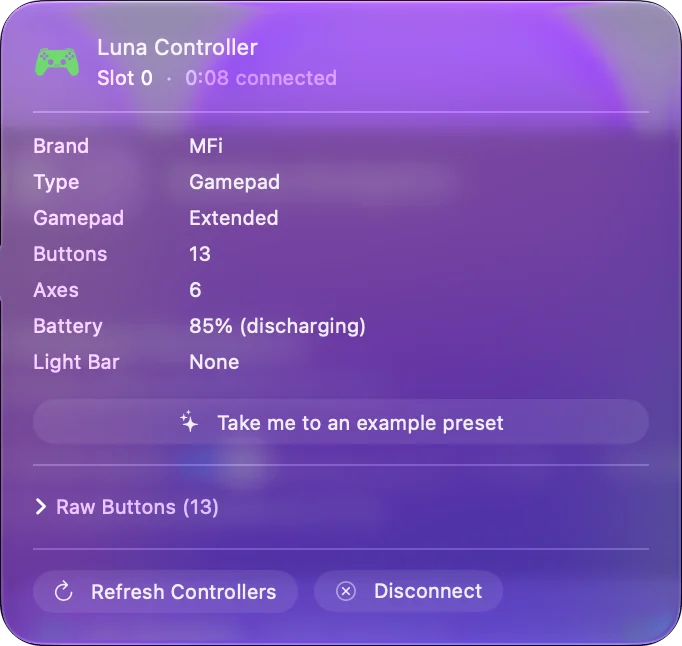
- InputConfig: Asocia la fila a ese botón. La app incluye una asignación para el Luna Controller, así que puede leer el mando aunque macOS no lo liste.
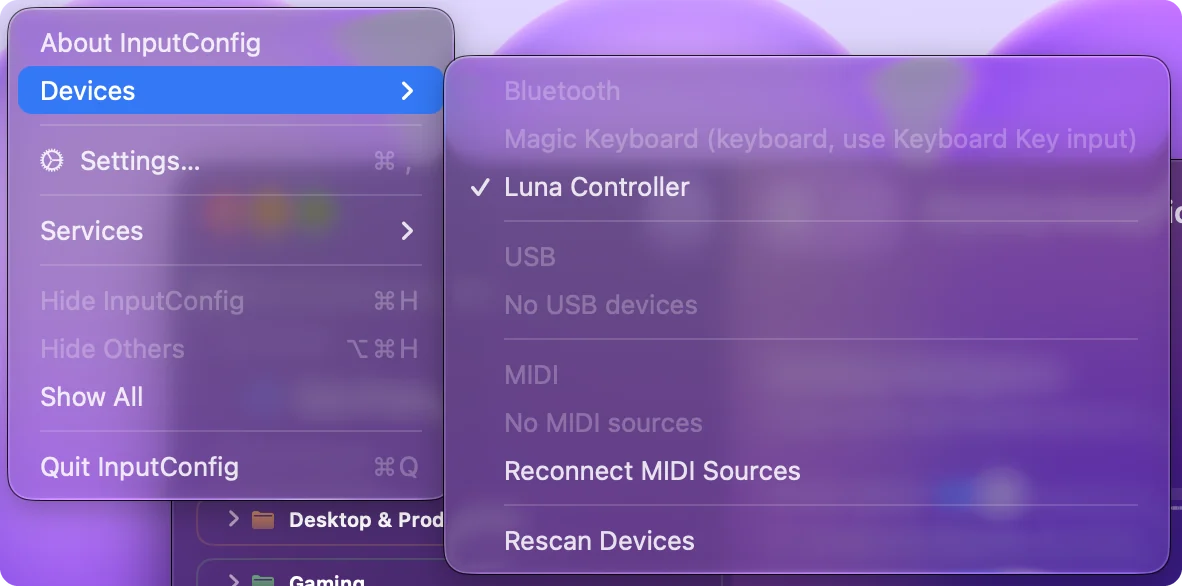
- Comprobación: Si el mando no está en la barra lateral, márcalo en InputConfig, Devices en la barra de menús.
Scan cada botón una vez, y el mando funciona en cualquier app que acepte teclas.
Si el Mac no lo ve
Sube esta escalera, empezando por el paso más pequeño:
- Revisa las pilas. El primer paso de Amazon es comprobar que el mando las tiene.
- Vuelve a entrar en el modo de emparejamiento. Mantén Action y B hasta que parpadee la luz blanca.
- Olvídalo y vuelve a emparejar. Elimínalo en Ajustes del Sistema, Bluetooth, y luego haz clic en Conectar.
- Prueba el cable. Un cable USB-C que transporte datos.
Mando conectado que no funciona en un Mac llega más lejos. Una luz blanca parpadeando significa que el mando espera al Mac, no que esté conectado.
La versión corta
- Bluetooth. Mantén Action y B tres segundos, luego Conectar.
- Cable. USB-C, con un cable de datos.
- Cloud Direct. Solo sirve para jugar en Luna.
Para juegos en el propio Mac, trata el Luna Controller como un mando Bluetooth o USB-C.
Preguntas
¿Funciona el Amazon Luna Controller en un Mac?
Amazon lista el Mac para sus conexiones Bluetooth y USB-C, y dice que el mando se puede usar así aunque no estés jugando en Luna. Yo no he probado uno.
¿Cómo emparejo un Luna Controller con un Mac?
Enciéndelo, mantén los botones Action y B unos tres segundos hasta que parpadee la luz blanca, y luego haz clic en Conectar junto a él en Ajustes del Sistema, Bluetooth.
¿Necesito la app Luna Controller en un Mac?
No para Bluetooth o USB-C. La app configura Cloud Direct, la conexión Wi-Fi con los servidores de Amazon para jugar en Luna.
¿Necesita el Luna Controller un controlador en un Mac?
Las páginas de ayuda de Amazon mencionan un controlador solo para PC con Windows, y ninguno para un Mac.
Más en español
Guías completas, en inglés
Quién escribe. Ryleigh Newman desarrolla InputConfig y maneja su propio Mac cada día con un mando, porque sus manos no funcionan bien. Esta página está traducida del inglés. Los botones y menús principales de la app aparecen en español cuando el Mac está en español; esta página los nombra así, con el nombre en inglés entre paréntesis. El resto de la app y del sitio está en inglés.
Esta página en otros idiomas: English, العربية, Čeština, Dansk, Deutsch, Suomi, Français, עברית, Magyar, Bahasa Indonesia, Italiano, 日本語, 한국어, Norsk, Nederlands, Polski, Português, Русский, Slovenčina, Svenska, ไทย, Türkçe, Українська, Tiếng Việt, 繁體中文, 简体中文
Gratis. macOS 14 o posterior. Sin cuenta, nada sale de tu Mac. Código abierto en GitHub.