Norsk
Hvordan bruker du en Amazon Luna-kontroller på en Mac?
 Denne appen er helt gratis. Du trenger ikke å lage en konto. Det finnes ingen abonnementer, ingen kronglete nedlastinger, og ingenting er låst. Optimalisert for Apple silicon.
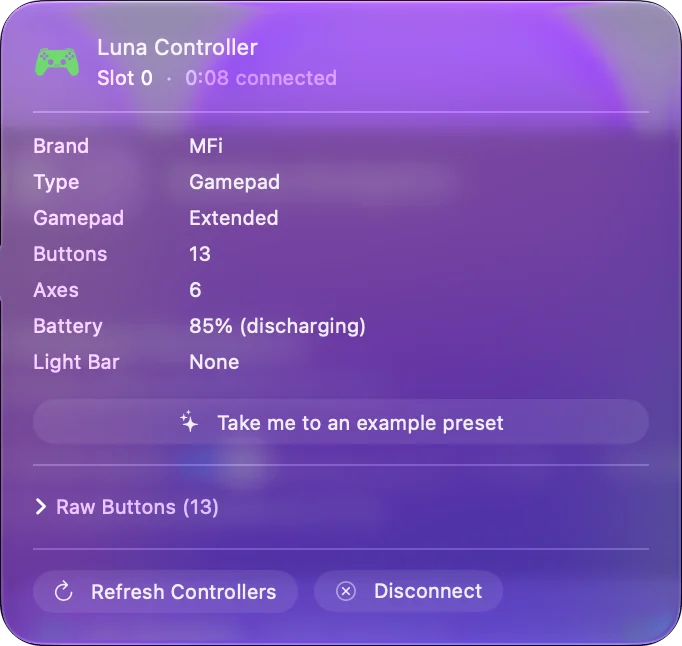
Hold knappene Action og B i omtrent tre sekunder, til det hvite lyset blinker, og velg deretter kontrolleren i Systeminnstillinger, Bluetooth. En USB-C-datakabel fungerer også. Amazons egne hjelpesider lister Mac for begge, og sier at Luna-kontrolleren kan kobles til på den måten selv når du ikke spiller på Luna. Den tredje tilkoblingen, Cloud Direct, er bare for Lunas skyspill.
Jeg lager InputConfig, en gratis Mac-app som mapper en kontroller til taster og mus for spill uten kontrollerstøtte. Jeg har ikke testet en Luna-kontroller selv, så denne siden holder seg til det Amazon publiserer og det appens kode håndterer.
Versjon 1.7 av InputConfig, som er ventet i oktober 2026, blir fullt tilgjengelig på norsk.
Trinn
- Sjekk at kontrolleren har batterier, og slå den på.
- Hold knappene Action og B i omtrent tre sekunder, til det hvite lyset blinker.
- Åpne Systeminnstillinger, Bluetooth, og klikk Koble til ved kontrolleren.
- Åpne Systeminnstillinger, Spillkontrollere, og trykk en knapp for å sjekke at den er aktiv.
- For et spill som ignorerer kontrollere, åpner du InputConfig, trykker Scan på en rad og trykker en knapp.
Par den over Bluetooth
- Du: Slå på kontrolleren, og hold deretter Action og B sammen i omtrent tre sekunder.
- Kontrolleren: Blinker det hvite lyset, som Amazon sier betyr at den kan oppdages.
- Sjekk: Klikk Koble til ved den i Systeminnstillinger, Bluetooth, og se deretter etter den under Spillkontrollere i sidefeltet.
Amazon ber om en enhet som støtter Bluetooth 5.0. Action og B sammen er paringsgrepet, og det blinkende hvite lyset er tegnet på at det virket.
Eller koble til en USB-C-kabel
Amazon lister USB-C for tilkobling direkte til en PC eller en Mac, med en kabel som overfører data. En kabel som bare lader vil lyse opp kontrolleren og ikke koble til noe. Amazon nevner en driver for Windows-PC-er, og ingen for en Mac. Bruk en datakabel, for en kabel som bare lader ser nøyaktig ut som en død kontroller.
Vit hva Cloud Direct er til
Cloud Direct kobler kontrolleren over Wi-Fi rett til Amazons spillservere, satt opp gjennom Luna Controller-appen. Amazon sier at den reduserer forsinkelse når du spiller på Luna. Den gjør ingenting for spill som kjører på selve Macen.
- Spill på Luna. Cloud Direct, satt opp i Luna Controller-appen.
- Alt annet på Macen. Bluetooth eller USB-C. Amazon sier at kontrolleren virker over dem selv når du ikke spiller på Luna, og at den støtter frakoblet spill på en Mac.
Cloud Direct snakker med Amazon, og Bluetooth og USB-C snakker med Macen din.
Bruk den i spill og apper på Macen
En kontroller macOS lister under Spillkontrollere fungerer i Mac-spill med kontrollerstøtte, og i skytjenester som leser en kontroller i nettleseren, som Xbox Cloud Gaming og GeForce NOW. For spill og apper som bare tar tastatur og mus, gjør InputConfig knappene og stickene om til taster, musebevegelse, klikk og rulling.
- Du: Legg til en rad i en forhåndsinnstilling, trykk Scan, og trykk en knapp på kontrolleren.
- InputConfig: Binder raden til den knappen. Appen har en mapping for Luna-kontrolleren, så den kan lese padden selv om macOS ikke lister den.
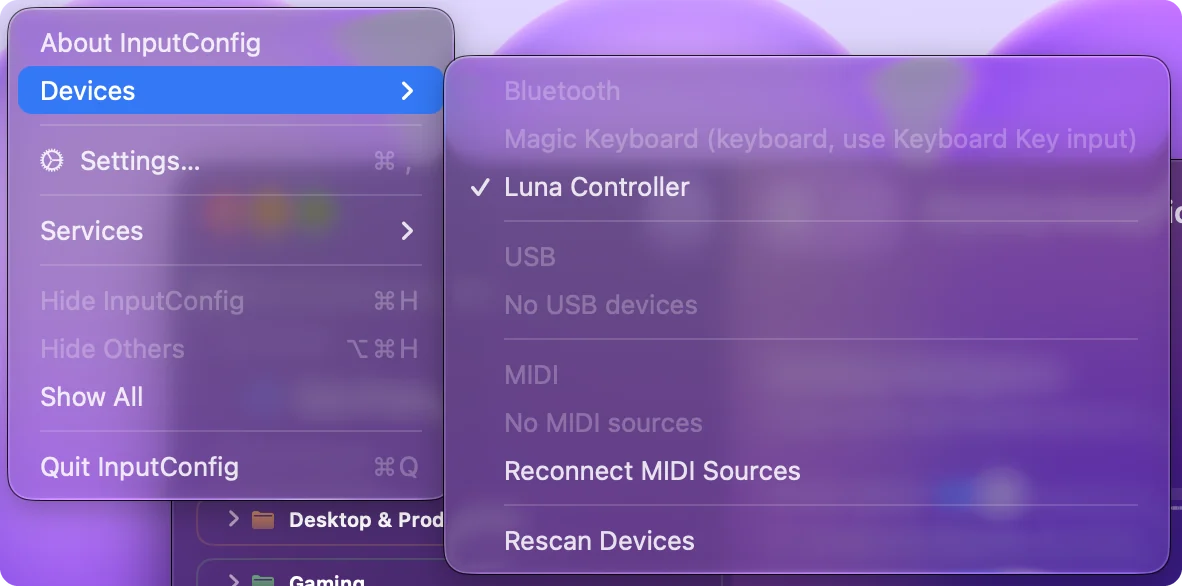
- Sjekk: Hvis kontrolleren ikke står i sidefeltet, kryss den av under InputConfig, Devices i menylinjen.
Scan hver knapp én gang, så fungerer kontrolleren i alle apper som tar taster.
Hvis Macen ikke ser den
Gå denne stigen, minste steg først:
- Sjekk batteriene. Amazons første steg er å sjekke at kontrolleren har batterier.
- Gå inn i paringsmodus igjen. Hold Action og B til det hvite lyset blinker.
- Glem den og par på nytt. Fjern den i Systeminnstillinger, Bluetooth, og klikk deretter Koble til.
- Prøv kabelen. En USB-C-kabel som overfører data.
Kontroller er tilkoblet, men virker ikke på en Mac går lenger. Et blinkende hvitt lys betyr at kontrolleren venter på Macen, ikke at den er koblet til den.
Det korte av det
- Bluetooth. Hold Action og B i tre sekunder, og klikk deretter Koble til.
- Kabel. Bruk USB-C, med en datakabel.
- Cloud Direct. Det er bare til å spille på Luna.
For spill på selve Macen, behandle Luna-kontrolleren som en Bluetooth- eller USB-C-gamepad.
Spørsmål
Virker Amazon Luna-kontrolleren på en Mac?
Amazon lister Mac for sine Bluetooth- og USB-C-tilkoblinger, og sier at kontrolleren kan brukes på den måten selv når du ikke spiller på Luna. Jeg har ikke testet en selv.
Hvordan parer jeg en Luna-kontroller med en Mac?
Slå den på, hold Action og B i omtrent tre sekunder til det hvite lyset blinker, og klikk deretter Koble til ved den i Systeminnstillinger, Bluetooth.
Trenger jeg Luna-kontroller-appen på en Mac?
Ikke for Bluetooth eller USB-C. Appen setter opp Cloud Direct, Wi-Fi-tilkoblingen til Amazons servere for spill på Luna.
Trenger Luna-kontrolleren en driver på en Mac?
Amazons hjelpesider nevner en driver for Windows-PC-er, og ingen for en Mac.
Mer på norsk
Fullstendige veiledninger, på engelsk
Hvem som skriver. Ryleigh Newman utvikler InputConfig og styrer sin egen Mac hver dag med en kontroller, fordi hendene ikke fungerer godt. Denne siden er oversatt fra engelsk. Appens grensesnitt og resten av nettstedet er på engelsk.
Denne siden på andre språk: English, العربية, Čeština, Dansk, Deutsch, Español, Suomi, Français, עברית, Magyar, Bahasa Indonesia, Italiano, 日本語, 한국어, Nederlands, Polski, Português, Русский, Slovenčina, Svenska, ไทย, Türkçe, Українська, Tiếng Việt, 繁體中文, 简体中文
Gratis. macOS 14 eller nyere. Ingen konto, ingenting forlater Macen din. Åpen kildekode på GitHub.