日本語
MacでAmazon Lunaコントローラを使うには?
 このアプリは完全に無料です。アカウントを作る必要はありません。サブスクリプションも面倒なダウンロードもなく、ロックされた機能もありません。Appleシリコンに最適化されています。
ActionボタンとBボタンを約3秒間押し続け、白いランプが点滅したら、システム設定のBluetoothでコントローラを選びます。データ通信できるUSB-Cケーブルでも使えます。Amazon自身のヘルプページは、どちらもMacを対応として挙げていて、Lunaで遊んでいないときでも、Lunaコントローラをその方法で接続できると説明しています。3つ目の接続のCloud Directは、Lunaのクラウドゲーム専用です。
私はInputConfigを作っています。コントローラ非対応のゲームのために、コントローラをキーとマウスに割り当てる無料のMacアプリです。Lunaコントローラは自分では試していないので、このページはAmazonが公開していることと、アプリのコードが扱うことにとどめています。
InputConfig バージョン1.7(2026年10月リリース予定)で、アプリが日本語に完全対応します。
手順
- コントローラに電池が入っているか確かめて、電源を入れます。
- 白いランプが点滅するまで、ActionボタンとBボタンを約3秒間押し続けます。
- システム設定のBluetoothを開き、コントローラの横の接続をクリックします。
- システム設定のゲームコントローラを開き、ボタンを押して動いているか確かめます。
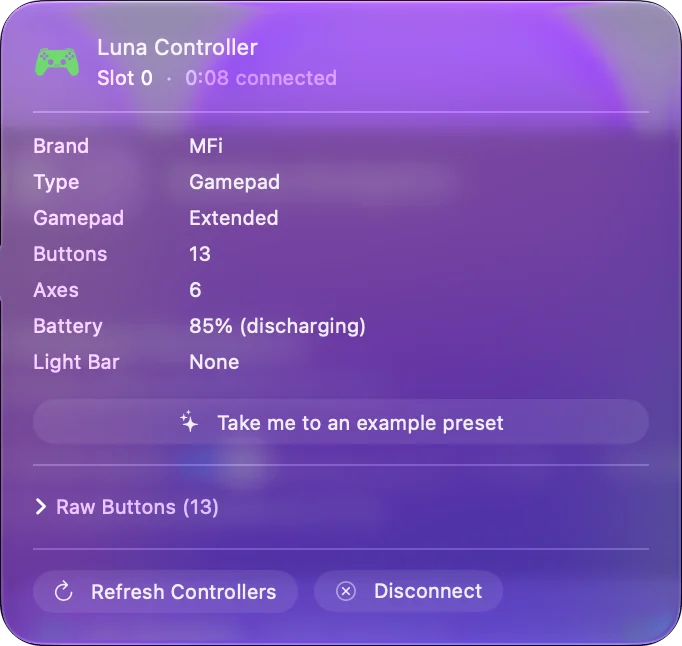
- コントローラを無視するゲームでは、InputConfigを開き、行のScanを押してボタンを押します。
Bluetoothでペアリングする
- あなた:コントローラの電源を入れて、ActionとBを一緒に約3秒間押し続けます。
- コントローラ:白いランプが点滅します。Amazonによると、これは検出可能な状態を意味します。
- 確認:システム設定のBluetoothで、その横の接続をクリックし、サイドバーのゲームコントローラに出るか見ます。
Amazonは、Bluetooth 5.0に対応した機器を求めています。ActionとBを一緒に押すのがペアリングの操作で、白いランプの点滅が成功の合図です。
またはUSB-Cケーブルでつなぐ
Amazonは、PCやMacに直接つなぐ方法としてUSB-Cを挙げていて、データ通信できるケーブルが必要です。充電専用のケーブルでは、コントローラは光っても何も接続されません。AmazonはWindows PC用のドライバについては触れていますが、Mac用には触れていません。データ通信できるケーブルを使ってください。充電専用のケーブルは、壊れたコントローラとまったく同じに見えます。
Cloud Directの用途を知る
Cloud Directは、Luna Controllerアプリで設定して、Wi-Fi経由でコントローラをAmazonのゲームサーバーに直接つなぐ接続です。Amazonによると、Lunaで遊ぶときの遅延を減らします。Mac自体で動くゲームには何の効果もありません。
- Lunaで遊ぶとき。Luna ControllerアプリでCloud Directを設定します。
- Macでそれ以外を遊ぶとき。BluetoothかUSB-Cを使います。Amazonは、Lunaで遊んでいないときでもコントローラはそれらで動き、Macでのオフラインのプレイにも対応していると説明しています。
Cloud DirectはAmazonと通信し、BluetoothとUSB-CはMacと通信します。
Macのゲームやアプリで使う
macOSのゲームコントローラに一覧表示されるコントローラは、コントローラ対応のMacのゲームや、Xbox Cloud Gaming、GeForce NOWなどの、ブラウザでコントローラを読み取るクラウドサービスで動きます。キーボードとマウスしか受け付けないゲームやアプリには、InputConfigがボタンとスティックを、キー、マウスの動き、クリック、スクロールに変えます。
- あなた:プリセットに行を追加し、Scanを押して、コントローラのボタンを押します。
- InputConfig:行をそのボタンに結びつけます。アプリにはLunaコントローラ用の割り当てが入っているので、macOSが一覧表示しなくても、パッドを読み取れます。
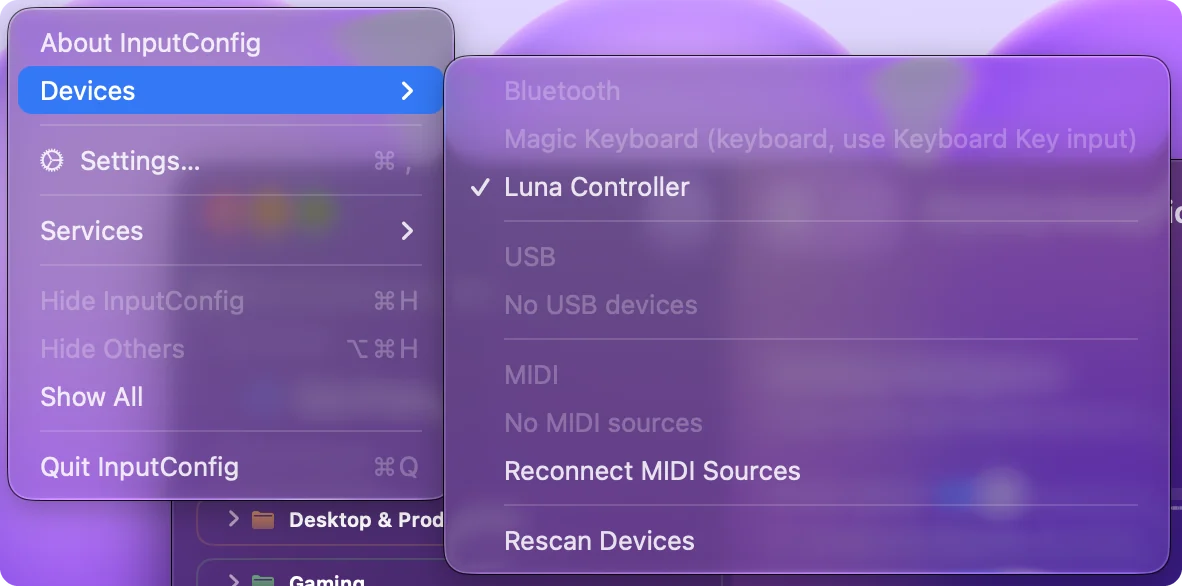
- 確認:コントローラがサイドバーになければ、メニューバーのInputConfig、Devicesでチェックを入れます。
各ボタンを1回ずつScanすれば、キーを受け付けるどのアプリでもコントローラが動きます。
Macに見えないとき
小さな手順から順に進めてください。
- 電池を確認する。Amazonの最初の手順は、コントローラに電池が入っているかの確認です。
- もう一度ペアリングモードにする。白いランプが点滅するまで、ActionとBを押し続けます。
- 削除してもう一度ペアリングする。システム設定のBluetoothで削除してから、接続をクリックします。
- ケーブルを試す。データ通信できるUSB-Cケーブルを使います。
Macでコントローラが接続されているのに動かないときでは、さらに詳しく説明しています。白いランプが点滅しているのは、コントローラがMacを待っている状態で、接続された状態ではありません。
ひとことでまとめると
- Bluetooth。ActionとBを3秒間押し続けてから、接続します。
- ケーブル。データ通信できるUSB-Cを使います。
- Cloud Direct。Lunaで遊ぶときだけのものです。
Mac自体のゲームでは、LunaコントローラをBluetoothまたはUSB-Cのゲームパッドとして扱います。
よくある質問
Amazon LunaコントローラはMacで使えますか?
AmazonはBluetoothとUSB-Cの接続にMacを挙げていて、Lunaで遊んでいないときでもその方法で使えると説明しています。自分では試していません。
LunaコントローラをMacとペアリングするには?
電源を入れて、白いランプが点滅するまで、ActionボタンとBボタンを約3秒間押し続け、システム設定のBluetoothで、その横の接続をクリックします。
MacにLuna Controllerアプリは必要ですか?
BluetoothとUSB-Cには要りません。アプリが設定するのは、Lunaで遊ぶためのAmazonのサーバーへのWi-Fi接続のCloud Directです。
LunaコントローラはMacでドライバが必要ですか?
Amazonのヘルプページには、Windows PC用のドライバだけが書かれていて、Mac用はありません。
日本語のページ
くわしいガイド(英語)
このページを書いた人。 Ryleigh NewmanはInputConfigを開発しています。手がうまく動かないため、毎日コントローラーで自分のMacを操作しています。このページは英語から翻訳したものです。Macの言語が日本語のとき、アプリの主なボタンとメニューは日本語で表示されます。このページではその名前を使い、英語の名前をかっこに添えています。アプリのほかの部分とサイトのほかのページは英語です。
ほかの言語で読む: English, العربية, Čeština, Dansk, Deutsch, Español, Suomi, Français, עברית, Magyar, Bahasa Indonesia, Italiano, 한국어, Norsk, Nederlands, Polski, Português, Русский, Slovenčina, Svenska, ไทย, Türkçe, Українська, Tiếng Việt, 繁體中文, 简体中文
無料。macOS 14以降。アカウント不要で、データがMacの外に出ることはありません。 ソースコードはGitHubにあります.