日本語
Macでロジクールのコントローラーを使う方法
小さなX/DスイッチをDにして、つないでください。Dモードなら、MacはロジクールのF310、F510、F710を標準のUSBゲームパッドとして、AppleシリコンでもIntelでもドライバなしで読み取ります。Xモードでは、Macはまったく読み取れません。多くの人が故障だと思うのは、このためです。macOSにとってはゲームコントローラーではないので、Mac用のゲームが認識しないことがあります。Steamやエミュレーターは認識できます。そのほかのすべてには、InputConfigが自動で見つけて、キーとマウスに割り当てます。私がInputConfigを作っているので、その点は割り引いて読んでください。
 InputConfigはMac App Storeで無料です。macOS 14以降に対応し、アカウントもトラッキングもありません。オープンソースです。
手順
- X/DスイッチをDにします。
- パッドか、F710のUSBレシーバーをつなぎます。
- 何も起きないときは、システム情報の「USB」を確かめます。
- InputConfigでプリセットを選ぶか、スキャン(Scan)で行を割り当てます。
X/DスイッチをDにする
ロジクールのFシリーズのパッドには、2つのモードがあります。XはXInputで、Xbox 360のプロトコルです。macOSは対応したことがありません。DはDirectInputで、ふつうのUSB HIDゲームパッドです。Macは何もインストールしなくても読み取れます。
- 有線のF310。スイッチは背面の、ケーブルの隣にあります。Dにスライドさせてから、つなぎます。
- 振動つきの有線のF510。スイッチも答えも同じです。Macでは、振動は動きません。
- ワイヤレスのF710。小さなUSBレシーバーをMacにつなぎ、スイッチをDにして、ボタンを押して起こします。専用のレシーバーを使い、Bluetoothではないので、Bluetoothの設定には表示されません。
- あなた:システム情報を開き、「USB」を見ます。
- macOS:読み取れれば、パッドが一覧に出ます。
- 確認:つないだままスイッチを動かしても何も変わらなかったときは、抜いてもう一度つなぎます。Xモードのとき、InputConfigの「Devices」メニューには、macOSが読み取れないというメモつきでパッドが表示されます。スイッチを動かすように、という合図です。
ほとんどの人は、X/Dスイッチで解決します。
Dモードで変わることを知る
- トリガーはボタンになります。Dモードでは、LTとRTはアナログではなく、オンかオフかです。そのためレースゲームのスロットルは、全開か全閉になります。
- Modeボタンは、左スティックと方向キーを入れ替えます。スティックが段階的に動いたり、方向キーがスティックのように動いたりしたときは、Modeボタンを1回押します。ライトで、どちら側かが分かります。
- Logitechボタンは何もしません。ロジクール自身のガイドに、DirectInputモードでは機能がないと書かれています。
- スティックが逆に動くことがあります。上が下に動くときは、その行のOptionsにある「Invert」にチェックを入れます。
USB-CのMacBookで認識されないとき
小さな手順から順に試してください。
- アダプタをつける。MacBook AirやMacBook Proには、USB-AからUSB-Cへのアダプタか、USB-Aポートのあるハブが必要です。
- システム情報を確かめる。スイッチをDにして、「USB」を見ます。
- Logitechボタンを押しながらつなぐ。この方法とスイッチのDで、USB-CポートでもF310が認識されたという報告があります。F710のレシーバーにも同じ方法が効いたそうです。
最後の手順は、ほかの人の報告で、InputConfigが制御するものではありませんが、試して損はありません。
ドライバのダウンロードは不要
Dモードには、インストールするものはありません。F310のMac用ドライバをダウンロードできるとうたうサイトには、注意してください。MacでXモードを動かしたドライバは、360Controllerだけでした。カーネル機能拡張ですが、メンテナンスされておらず、今のmacOSでは読み込まれません。そのほかの古いハードウェアは、Macのコントローラー用ドライバをご覧ください。
ゲーム、Steam、エミュレーターで使う
macOSはこのパッドをシステム設定の「ゲームコントローラ」に表示しないので、Appleのコントローラー対応だけを使うゲームは認識しません。Steamと多くのエミュレーターはUSBゲームパッドを自分で読み取るので、まずゲーム自身のコントローラー設定を試してください。ゲームがパッドを無視する場合や、コントローラーにまったく対応していない場合は、InputConfigが直接読み取ります。
1.6からは、DモードのF310、F510、F710を、コミュニティのSDL GameControllerDBをもとに、ほかのコントローラーと同じようにボタンの名前と位置をつけて読み取ります。A、B、X、Yやバンパー、スティック、方向キーは、Xboxのパッドと同じ位置になります。内蔵のプリセットは、スキャンし直さなくてもそのボタンに合い、Live Visualizerはパッドそのものを描きます。
- Mac App StoreからInputConfigをインストールし、アクセシビリティへのアクセスを許可します。
- スイッチをDにして、パッドをつなぎます。
- プリセットを選ぶか、スマートプリセットメーカー(Smart Preset Maker)でゲームやアプリを検索します。
- 行を変えるときは、スキャン(Scan)を押して、そこに割り当てたいボタンを押します。空の機器では、「Automatically insert available inputs」を選ぶと、パッドのすべての操作に行が追加されます。
- 有効化(Activate)します。メニューバーのアイコンと緊急停止で、すぐにオフにできます。
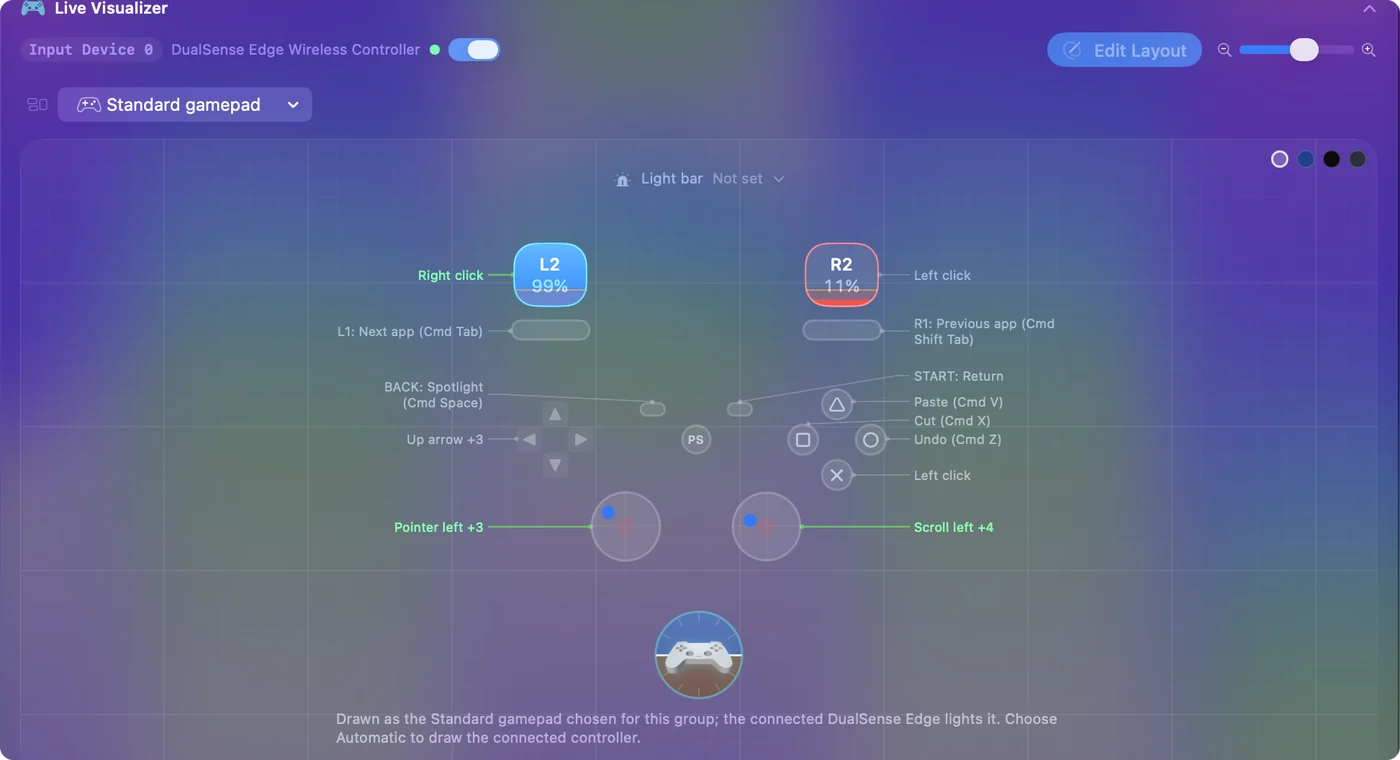
1.5でパッドに行を作っていて、そのときボタンがパッド独自の順番で番号づけられていた場合は、パッドを最初に接続したとき、InputConfigが、そのパッドで作ったと判断できるプリセットを更新するよう提案します。
ロジクールのフライトスティックとハンドル
ロジクールのスティックとハンドルもHID機器で、Macはドライバなしで読み取ります。それぞれに専用のページがあります。Extreme 3D Pro、G29、G923、G27、G25、Driving Force GTです。X52とX56は、フライトスティックとHOTASのページで説明しています。
まとめ
- スイッチをDにする。XモードはXbox 360のプロトコルで、macOSは読み取れません。
- トリガーはボタンになります。Dモードでは、LTとRTがオンかオフかになります。
- ゲームが反応しないときは割り当てる。InputConfigは直接読み取り、ボタンにXboxのパッドと同じ名前をつけます。
必要なのはドライバでもダウンロードでもなく、スイッチ1つです。
よくある質問
ロジクールのF310はMacで使えますか?
はい、背面のスイッチをDにすれば使えます。Macはドライバなしで読み取ります。Appleのコントローラー対応だけを使うゲームは認識しませんが、Steam、エミュレーター、InputConfigは認識できます。
F310がMacで何も反応しないのはなぜですか?
ほとんどの場合、Xモードになっています。抜いて、背面のスイッチをDにスライドさせ、もう一度つないでください。USB-CのMacでは、アダプタを確かめて、システム情報の「USB」にあるか見てください。
ロジクールのF710は、Bluetoothで使えますか?
いいえ。Bluetoothはありません。専用のUSBレシーバーを使います。レシーバーをMacにつなぎ、コントローラーのスイッチをDにしてください。
F310のトリガーは、Macでアナログとして使えますか?
Dモードでは使えず、ボタンになります。アナログのトリガーにはXモードが必要で、Macはそれを読み取れません。
InputConfigのプリセットは、F310で使えますか?
だいたい使えます。1.6からは、Dモードのフェイスボタン、バンパー、スティック、方向キーが、Xboxのパッドと同じ名前と位置になるので、内蔵のプリセットが合います。Dモードではトリガーがボタンなので、アナログのトリガーを想定した行は、スキャンし直しが必要です。
ロジクールF310のmacOS用ドライバはありますか?
ありません。Dモードには必要もありません。Xモード用の古い360Controllerドライバは、今のmacOSでは読み込まれません。
日本語のページ
くわしいガイド(英語)
このページを書いた人。 Ryleigh NewmanはInputConfigを開発しています。手がうまく動かないため、毎日コントローラーで自分のMacを操作しています。このページは英語から翻訳したものです。Macの言語が日本語のとき、アプリの主なボタンとメニューは日本語で表示されます。このページではその名前を使い、英語の名前をかっこに添えています。アプリのほかの部分とサイトのほかのページは英語です。
ほかの言語で読む: English, العربية, Čeština, Dansk, Deutsch, Español, Suomi, Français, עברית, Magyar, Bahasa Indonesia, Italiano, 한국어, Norsk, Nederlands, Polski, Português, Русский, Slovenčina, Svenska, ไทย, Türkçe, Українська, Tiếng Việt, 繁體中文, 简体中文
無料。macOS 14以降。アカウント不要で、データがMacの外に出ることはありません。 ソースコードはGitHubにあります.