日本語
Macでコントローラーをオートクリッカーとして使う方法
 このアプリは完全に無料です。アカウントを作る必要はありません。サブスクリプションも面倒なダウンロードもなく、ロックされた機能もありません。Appleシリコンに最適化されています。
はい、ゲームコントローラーでMacのオートクリッカーを動かせます。私が作っている無料のマッパーInputConfigの内蔵Auto Clickerプリセットで、右トリガーを1回引くと、もう一度引くまで、ポインタのある場所で1秒に10回左クリックします。左スティックでポインタを動かせるので、マウスに触れずに狙ってクリックできます。
macOSが読み取るPlayStation、Xbox、Switch Proのコントローラーと、そのほかの多くのコントローラーで動きます。振動するパッドは、実行の開始時に短く震えます。
手順
- コントローラーをBluetoothかUSBケーブルでMacに接続します。
- InputConfigをMac App Storeからインストールし、アクセシビリティのアクセスを許可します。
- サイドバーでDesktop & Productivityを開き、Auto Clickerをクリックして、Activateを押します。
- 左スティックでポインタを動かし、右トリガーを引いてクリックを始めます。
- もう一度右トリガーを引くと止まります。
プリセットのコントローラーの行を覚える
プリセットでは、ボタンをXboxの呼び方で名付けています。PlayStationのパッドでは、同じ位置がR2、L2、R1、三角、四角、バツです。Switchのパッドでは、ZR、ZL、R、そして顔のボタンの同じ位置になります。
| コントロール | 動作 | 実行のしかた |
|---|---|---|
| 右トリガー | 左クリックを1秒に10回 | オンとオフ |
| 左トリガー | 右クリックを1秒に5回 | オンとオフ |
| 右バンパー | 左クリックを1秒に20回 | 押している間だけ |
| Y、上のフェイスボタン | 左クリックを100回、1秒に10回で行って止まる | オンになり、自然にオフ |
| X、左のフェイスボタン | 150ミリ秒を基準に前後40ミリ秒で左クリック | オンとオフ |
| 左スティック | ポインタを動かす | 倒している間 |
| A、下のフェイスボタン | 左クリックを1回 | 押すたびに |
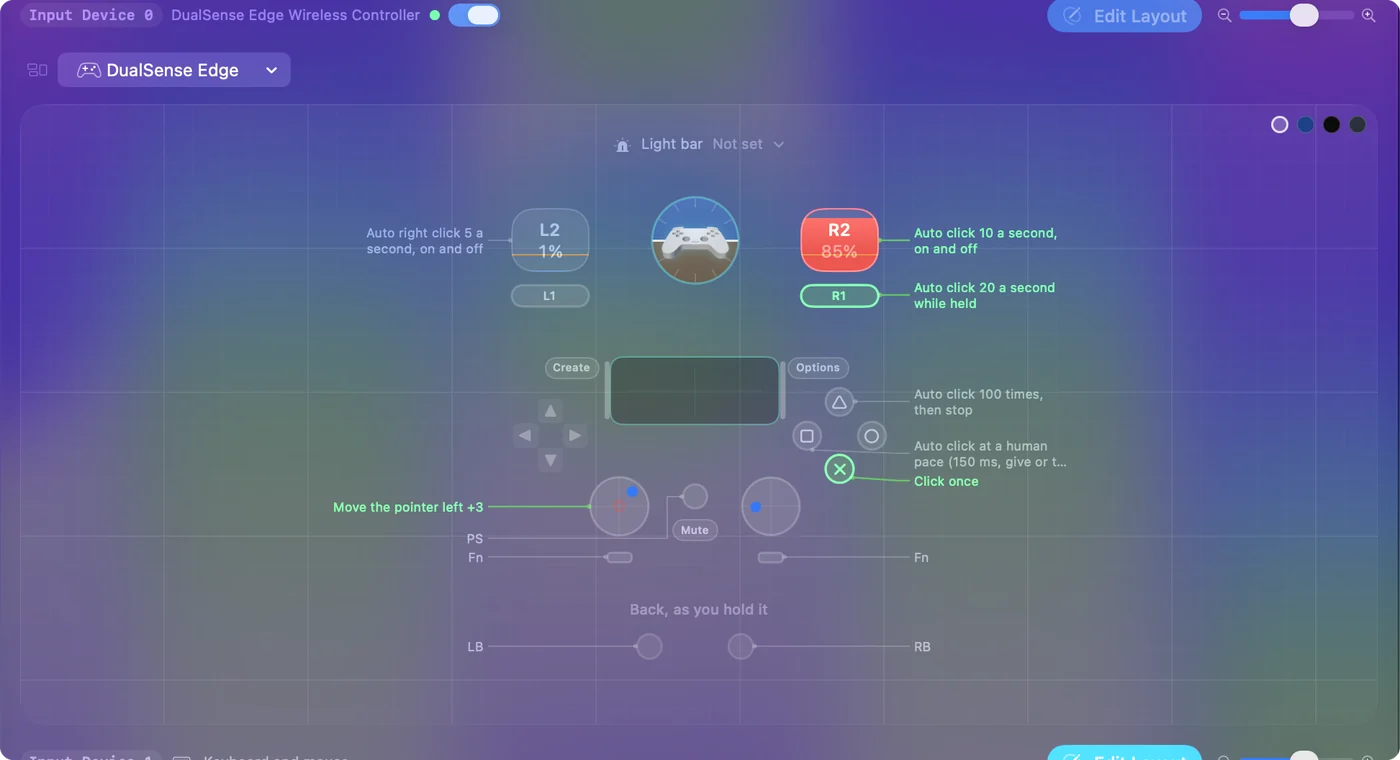
オンとオフの行は、DualSenseのように振動するパッドでは、実行の開始時に震えます。トリガーで開始と停止、バンパーでバースト、スティックで狙います。
開始して、狙って、止める
- あなた:左スティックを倒して、害のないものの上にポインタを置き、右トリガーを1回引いて離します。
- InputConfig:パッドを1回震わせて、ポインタのある場所で1秒に10回左クリックします。実行中もスティックでポインタは動き、クリックはそれについていきます。
- 確認:もう一度右トリガーを引くと、クリックが止まります。何も起きなかったなら、下のはしごをのぼってください。
バンパーは短いバーストに向いています。押している間だけクリックするので、離せば止まります。1回引いて始め、1回引いて止め、その間はスティックで操縦します。
速さやボタンを変える
- あなた:Auto Clickerを選んでEditを押します。メモがAuto click 10 a second, on and offの行のOptionsを開きます。
- InputConfig:How it firesがRepeats until pressed againになっていて、その下にEvery、Vary by up to、Stop afterが表示されます。
- 確認:Everyを変えます。1秒に20回なら50ミリ秒、5回なら200ミリ秒で、横の回数を見ます。保存してエディタを閉じ、トリガーを引きます。
クリッカーを別のボタンに移すには、その行でScanを押して、使いたいボタンを押します。画面上の1か所を毎回クリックするには、同じ場所をクリックするを参照してください。計算については、CPSとミリ秒を参照してください。
キーを読み取るゲームで、どのボタンもターボキーにする
同じ押し方のモードで、クリックだけでなくキーも繰り返せます。キーボードで遊ぶゲームなら、コントローラーのボタンでキーを何度も押せます。
- あなた:そのボタンの行で、出力をKeyboard Keyにしてキーを選び、How it firesをRepeats while heldにして、Everyに間隔を決めます。
- InputConfig:ボタンを押している間、その間隔でそのキーを押して離します。
- 確認:テキスト欄でボタンを押し続けると、キーが繰り返されます。離すと止まります。
内蔵のMacros & Turboプリセットは、右バンパーでスペースを1秒に12回送り、残りはボタンでキーを連打させるで扱っています。ターボは、ゲームがキーボードやマウスを読み取るところならどこでも動きます。
ゲームもコントローラーを読み取るとき
多くのゲームは、コントローラーを自分で読み取ります。その場合、ゲームはトリガーを引いたことを自身の入力として受け取り、そこにInputConfigのクリックも届くので、押すたびに2回数えられます。
- ゲームのコントローラー対応をオフにする。ゲームにその設定があれば、プリセットだけがゲームに聞こえるものになります。
- ゲームが無視するボタンを使う。Scanで、クリッカーを、ゲームが割り当てていないコントロールに移します。
- キーボードの行を使う。同じプリセットのfn F6とfn F7は、コントローラーなしで、クリックを開始、停止します。
InputConfigは、ゲームからコントローラーを隠せませんし、ゲーム自身のトリガーを速く動かすこともできません。送るのはキーボードとマウスで、仮想コントローラーではないからです。動作中のプリセットは、ゲームに聞こえるものを増やします。パッドを取り上げることはありません。
コントローラーからすべてを止める
もう一度トリガーを引くと、実行が終わります。すべてを終わらせる停止には、緊急停止にコントローラーの長押しがあります。
- あなた:ViewとMenuを同時に押し続けます。PlayStationのパッドならCreateとOptions、SwitchのパッドならMinusとPlusです。
- InputConfig:1秒たつと震えて、近づいていることを知らせ、3秒たつとプリセットをオフにして、押さえていたキーとマウスボタンをすべて離します。
- 確認:MacがFunkの音を鳴らし、クリックが止まります。同じ長押しで、プリセットがもう一度始まります。

Settings、General、Emergency stopで、ボタンと長押しの時間を1秒から5秒の範囲で変えられます。キーボードの組み合わせ、Control Option Command ピリオドも使えます。長押しを一度覚えておけば、手の中のコントローラーが、いつでも抜け道になります。
トリガーが何もしないとき
小さな段から順に、はしごをのぼります。
- コントローラーが接続されているか確認する。InputConfigのサイドバーの上に表示されます。ボタンを押して起こします。
- プリセットが有効か確認する。プリセットの動作中は、メニューバーのアイコンが緑色になります。
- エディタを閉じる。開いている間はInputConfigがほとんどの出力を保留し、開くと実行が終わります。
- 権限を確認する。メニューバーのアイコンがオレンジ色なら、動作中のプリセットにアクセシビリティが必要です。アクセシビリティの権限を参照してください。
- 行をもう一度スキャンする。汎用のUSBパッドの中には、ボタンの番号が違うものがあります。トリガーの行でScanを押して、トリガーを引きます。
スティックでポインタが動くなら、コントローラーは問題なく、問題は行にあります。
できないこと
- コントローラーとして動くこと。InputConfigが送るのはキーボードとマウスなので、ゲーム自身のコントローラーのボタンにターボを加えることはできません。
- すべてのパッドを読むこと。macOSはXbox 360のコントローラーを読み取れません。USB-C接続のSwitch 2 ProコントローラーとGameCubeコントローラー、そして2026年のSteam Controllerは、1.6では実験的です。
- ゲームが許すという約束。多くのオンラインゲームは、規約でオートクリッカーを禁じていて、検出するものもあります。そこで使う前に確認してください。
短いまとめ
- 開始。Auto Clickerプリセットで右トリガーを引きます。もう一度引くと止まります。
- 狙う。左スティックでポインタを動かせます。実行の途中でも可能です。
- ほかの用途。左トリガーは右クリック、バンパーはバースト、Yは100回まで数え、Xは人間らしいペースを保ちます。
- 抜け道。ViewとMenuを3秒間押し続けます。
クリックも狙いも停止もコントローラーがこなすので、マウスはそのままにしておけます。
キーボードとマウスについても知りたいなら、オートクリッカーの完全ガイドを見てください。
よくある質問
PS5のコントローラーをMacでオートクリッカーにできる?
はい。InputConfigのAuto Clickerプリセットを有効にして、R2を1回引くと、もう一度引くまで、Macが1秒に10回左クリックします。L2は右クリックで同じことをします。
XboxやSwitch Proのコントローラーでも動く?
はい。macOSが読み取るコントローラーなら動き、プリセットの行も同じです。右トリガーが左クリックの開始と停止で、左スティックがポインタを動かします。
オートクリッカーが始まるとき、コントローラーは振動する?
はい。DualSenseのように振動するパッドでは、プリセットのオンとオフの行が、実行の開始時に短く震えます。
ゲーム用のターボボタンを作れる?
はい、キーボードやマウスを読み取るゲームなら作れます。キーをRepeats while heldの行に置きます。ゲーム自身のコントローラーのボタンを速くすることはできません。
コントローラーから止めるには?
もう一度トリガーを引くか、ViewとMenuを3秒間同時に押し続けます。後者は緊急停止で、プリセット全体をオフにします。
日本語のページ
くわしいガイド(英語)
このページを書いた人。 Ryleigh NewmanはInputConfigを開発しています。手がうまく動かないため、毎日コントローラーで自分のMacを操作しています。このページは英語から翻訳したものです。Macの言語が日本語のとき、アプリの主なボタンとメニューは日本語で表示されます。このページではその名前を使い、英語の名前をかっこに添えています。アプリのほかの部分とサイトのほかのページは英語です。
ほかの言語で読む: English, Deutsch, Español, Français, Português, Tiếng Việt
無料。macOS 14以降。アカウント不要で、データがMacの外に出ることはありません。 ソースコードはGitHubにあります.