Italiano
Come usare un Amazon Luna Controller su Mac
 Questa app è completamente gratuita. Non devi creare un account. Niente abbonamenti, niente download complicati, e nulla è bloccato. Ottimizzata per Apple Silicon.
Tieni premuti i pulsanti Action e B per circa tre secondi, finché la luce bianca non lampeggia, poi scegli il controller in Impostazioni di Sistema, Bluetooth. Funziona anche un cavo USB-C dati. Le pagine di aiuto di Amazon elencano il Mac per entrambi i collegamenti, e dicono che il Luna Controller si può collegare in quei modi anche quando non giochi su Luna. Il suo terzo collegamento, Cloud Direct, serve solo per i giochi in cloud di Luna.
Io sviluppo InputConfig, un'app gratuita per Mac che associa un controller a tasti e mouse per i giochi senza supporto ai controller. Non ho provato personalmente un Luna Controller, quindi questa pagina si attiene a ciò che pubblica Amazon e a ciò che l'app gestisce.
La versione 1.7 di InputConfig, prevista per ottobre 2026, sarà disponibile interamente in italiano.
Passaggi
- Controlla che il controller abbia le batterie, e accendilo.
- Tieni premuti i pulsanti Action e B per circa tre secondi, finché la luce bianca non lampeggia.
- Apri Impostazioni di Sistema, Bluetooth, e fai clic su Connect accanto al controller.
- Apri Impostazioni di Sistema, Controller, e premi un pulsante per controllare che risponda.
- Per un gioco che ignora i controller, apri InputConfig, premi Scansiona (Scan) su una riga e premi un pulsante.
Accoppialo via Bluetooth
- Tu: Accendi il controller, poi tieni premuti insieme Action e B per circa tre secondi.
- Il controller: Fa lampeggiare la luce bianca, che Amazon dice significhi che è rilevabile.
- Controllo: Fai clic su Connect accanto a lui in Impostazioni di Sistema, Bluetooth, poi cercalo in Controller nella barra laterale.
Amazon chiede un dispositivo con Bluetooth 5.0. Action e B insieme sono il gesto per l'accoppiamento, e la luce bianca che lampeggia è il segno che ha funzionato.
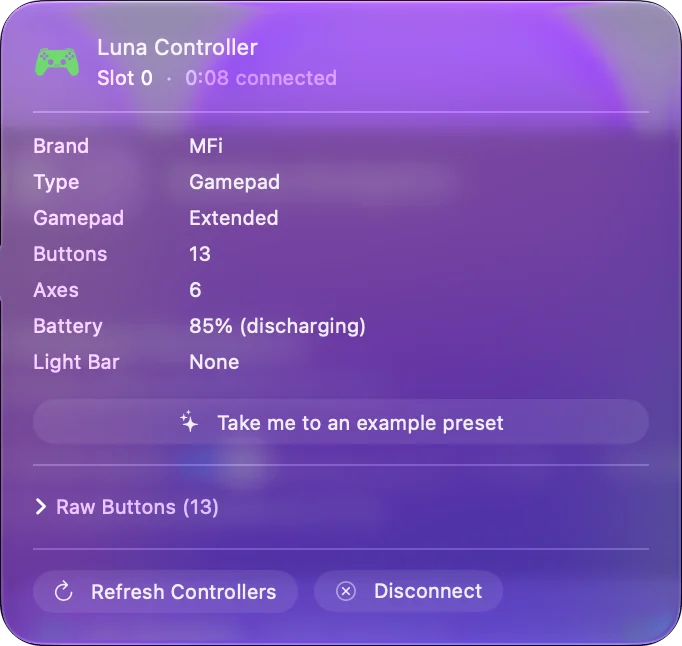
Oppure collega un cavo USB-C
Amazon elenca l'USB-C per collegarsi direttamente a un PC o a un Mac, con un cavo che trasmette dati. Un cavo che serve solo a caricare accende il controller, ma non collega nulla. Amazon menziona un driver per i PC Windows, e nessuno per il Mac. Usa un cavo dati, perché un cavo che serve solo a caricare sembra esattamente un controller morto.
Capisci a cosa serve Cloud Direct
Cloud Direct collega il controller via Wi-Fi direttamente ai server di gioco di Amazon, configurato con l'app Luna Controller. Amazon dice che riduce la latenza quando giochi su Luna. Non fa nulla per i giochi che girano sul Mac stesso.
- Giocare su Luna. Cloud Direct, configurato nell'app Luna Controller.
- Giocare a qualsiasi altra cosa sul Mac. Bluetooth o USB-C. Amazon dice che il controller funziona con questi anche quando non giochi su Luna, e che supporta il gioco offline su Mac.
Cloud Direct parla con Amazon, e Bluetooth e USB-C parlano con il tuo Mac.
Usalo nei giochi e nelle app sul Mac
Un controller che macOS elenca in Controller funziona nei giochi Mac con supporto ai controller, e nei servizi cloud che leggono un controller nel browser, come Xbox Cloud Gaming e GeForce NOW. Per i giochi e le app che accettano solo tastiera e mouse, InputConfig trasforma pulsanti e stick in tasti, movimenti del mouse, clic e scorrimento.
- Tu: Aggiungi una riga a un preset, premi Scansiona (Scan) e premi un pulsante sul controller.
- InputConfig: Lega la riga a quel pulsante. L'app include una mappatura per il Luna Controller, quindi può leggere il pad anche se macOS non lo elenca.
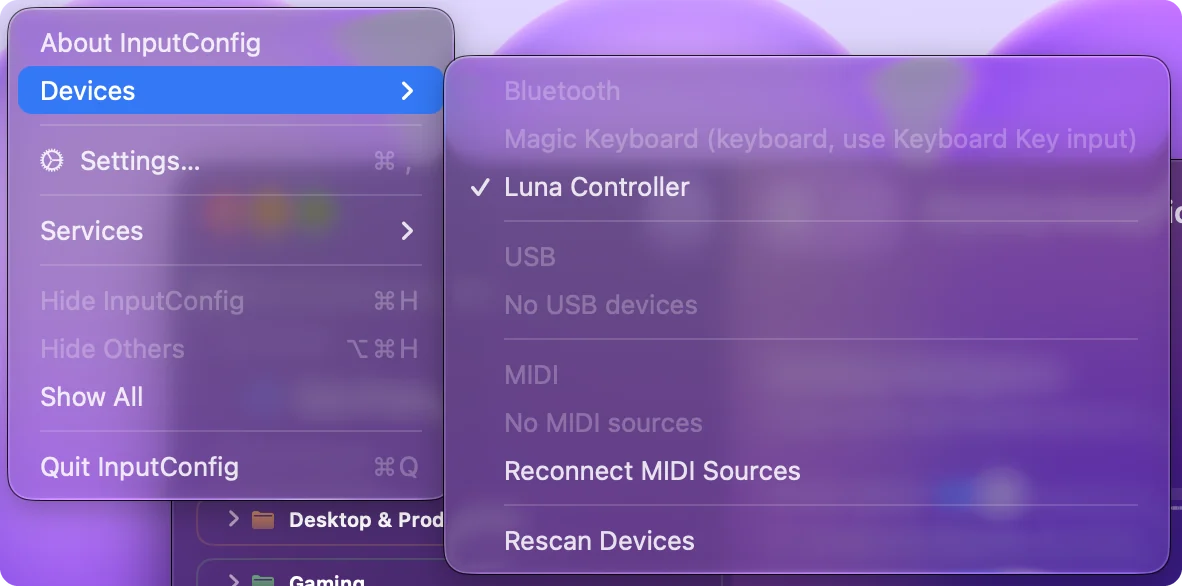
- Controllo: Se il controller non è nella barra laterale, spuntalo in InputConfig, Devices nella barra dei menu.
Scansiona ogni pulsante una volta e il controller funziona in qualsiasi app che accetta tasti.
Se il Mac non lo vede
Sali questa scala, dal passo più piccolo:
- Controlla le batterie. Il primo passo di Amazon è verificare che il controller ne abbia.
- Entra di nuovo in modalità di accoppiamento. Tieni premuti Action e B finché la luce bianca lampeggia.
- Dimenticalo e accoppia di nuovo. Rimuovilo in Impostazioni di Sistema, Bluetooth, poi fai clic su Connect.
- Prova il cavo. Un cavo USB-C che trasmette dati.
Controller collegato ma non funzionante su Mac va più a fondo. Una luce bianca che lampeggia significa che il controller aspetta il Mac, non che sia già collegato.
In breve
- Bluetooth. Tieni premuti Action e B per tre secondi, poi Connect.
- Cavo. Usa USB-C, con un cavo dati.
- Cloud Direct. Serve solo per giocare su Luna.
Per i giochi sul Mac stesso, tratta il Luna Controller come un gamepad Bluetooth o USB-C.
Domande
L'Amazon Luna Controller funziona su Mac?
Amazon elenca il Mac per i collegamenti Bluetooth e USB-C, e dice che il controller si può usare così anche quando non giochi su Luna. Non ne ho provato uno personalmente.
Come accoppio un Luna Controller a un Mac?
Accendilo, tieni premuti Action e B per circa tre secondi finché la luce bianca non lampeggia, poi fai clic su Connect accanto a lui in Impostazioni di Sistema, Bluetooth.
Mi serve l'app Luna Controller su Mac?
Non per Bluetooth o USB-C. L'app configura Cloud Direct, la connessione Wi-Fi ai server di Amazon per giocare su Luna.
Il Luna Controller ha bisogno di un driver su Mac?
Le pagine di aiuto di Amazon citano un driver solo per i PC Windows, e nessuno per il Mac.
Altro in italiano
Guide complete, in inglese
Chi scrive. Ryleigh Newman sviluppa InputConfig e ogni giorno usa il proprio Mac con un controller, perché le mani non funzionano bene. Questa pagina è tradotta dall'inglese. I pulsanti e i menu principali dell'app compaiono in italiano quando il Mac è impostato in italiano; questa pagina li chiama così, con il nome inglese tra parentesi. Il resto dell'app e del sito è in inglese.
Questa pagina in altre lingue: English, العربية, Čeština, Dansk, Deutsch, Español, Suomi, Français, עברית, Magyar, Bahasa Indonesia, 日本語, 한국어, Norsk, Nederlands, Polski, Português, Русский, Slovenčina, Svenska, ไทย, Türkçe, Українська, Tiếng Việt, 繁體中文, 简体中文
Gratis. macOS 14 o versioni successive. Senza account, niente lascia il tuo Mac. Open source su GitHub.