Italiano
Come far vibrare un controller su un Mac
 Questa app è completamente gratuita. Non devi creare un account. Niente abbonamenti, niente download complicati, e nulla è bloccato. Ottimizzata per Apple Silicon.
Attiva Vibrate per una riga in un mapper, perché su un Mac un controller vibra quando un gioco glielo dice, e in nessun altro momento. macOS non ha alcuna impostazione che faccia vibrare un pad quando premi un pulsante, avvii una scorciatoia o raggiungi il bordo di una levetta.
InputConfig, il mapper gratuito che sviluppo io, lo aggiunge: qualsiasi riga di un preset può far vibrare il controller quando scatta, con un'intensità e una durata che imposti. Funziona sul DualSense e il DualSense Edge della PS5, sul DualShock 4 della PS4, sui controller Xbox e su altri pad per cui macOS segnala l'aptica.
La versione 1.7 di InputConfig, prevista per ottobre 2026, sarà disponibile interamente in italiano.
Passaggi
- Installa InputConfig dal Mac App Store e collega il controller.
- Seleziona un preset nella barra laterale, oppure creane uno nuovo, e fai clic su Modifica (Edit).
- Sulla riga che vuoi sentire, apri le Opzioni e spunta Vibrate nella casella Feedback.
- Imposta Strength e Duration.
- Fai clic su Salva (Save), poi su Attiva (Activate), e premi il controllo.
Controlla cosa fa macOS da solo
La vibrazione su un Mac passa per il framework Game Controller di Apple, e un gioco deve chiederla. Se il gioco non ha quel codice, il controller resta fermo qualunque cosa tu faccia.
L'unico altro punto in cui macOS fa vibrare un controller è Impostazioni di Sistema: fai clic su Controller nella barra laterale, seleziona il controller, e Identify riproduce uno schema aptico sui pad che lo supportano. È un test, non una funzione che puoi collegare a un tasto. La pagina sulle impostazioni dei controller di macOS copre tutto il resto di quel pannello. macOS fa vibrare per i giochi e per Identify, e per nient'altro che scegli tu.
Fai vibrare un pulsante
Se il controller non è ancora collegato, collegare un controller a un Mac riporta i passaggi per ogni pad.
Passo 1: spunta Vibrate
- Tu: Nell'editor dei preset, apri le Opzioni della riga che vuoi sentire, e spunta Vibrate nella casella Feedback.
- InputConfig: Aggiunge la vibrazione a quella riga e la mostra nel riepilogo della riga chiusa, come Vibrate oppure, per una vibrazione più lunga, Vibrate 500 ms.
- Verifica: Il riepilogo della riga cita Vibrate.

Passo 2: imposta intensità e durata
- Tu: Imposta Strength, dal 10 al 100 percento (60 è il valore predefinito), e Duration, da Tap fino a due secondi.
- InputConfig: Conserva entrambi con la riga.
- Verifica: Parti dal predefinito e cambialo dopo averlo sentito.
Passo 3: salva e premi
- Tu: Fai clic su Salva (Save), poi su Attiva (Activate), e premi il controllo.
- InputConfig: Fa vibrare il controller ogni volta che quella riga scatta.
- Verifica: Senti la vibrazione a ogni pressione.
Una riga non ha bisogno di un'uscita per vibrare. Nel menu dove scegli cosa invia una riga, la sezione Feedback ha Vibrate the controller, che rende una riga il cui unico lavoro è la vibrazione. Ogni riga può vibrare, e una riga può fare solo vibrare.
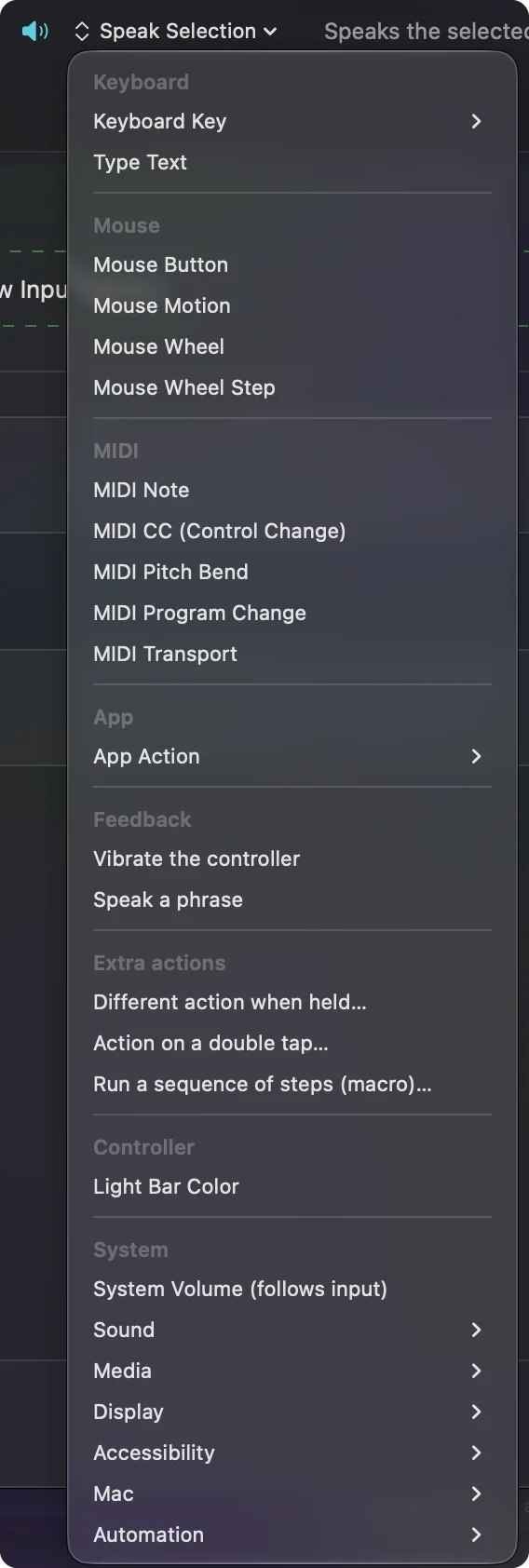
Vibra su qualcosa di diverso da un pulsante
Qualsiasi cosa una riga possa ascoltare può portare Vibrate, quindi la vibrazione può voler dire più di una pressione:
- Il bordo di una levetta. Una regione della levetta vicino al bordo della corsa, così senti quando la levetta è tutta spinta.
- Una regione del touchpad. Una regione del touchpad su un DualSense, così un tocco conferma che hai colpito la regione che volevi.
- Un clic del grilletto. Un grilletto oltre un punto, per un clic che vuoi sentire. Lo Smart Preset Maker ha un interruttore proprio per questo, Rumble when a trigger clicks, che aggiunge una breve vibrazione al 35 percento a ogni riga di grilletto che clicca il mouse.
- Un'azione silenziosa. Una macro o una scorciatoia nascosta, dove nulla sullo schermo ti dice che è partita.
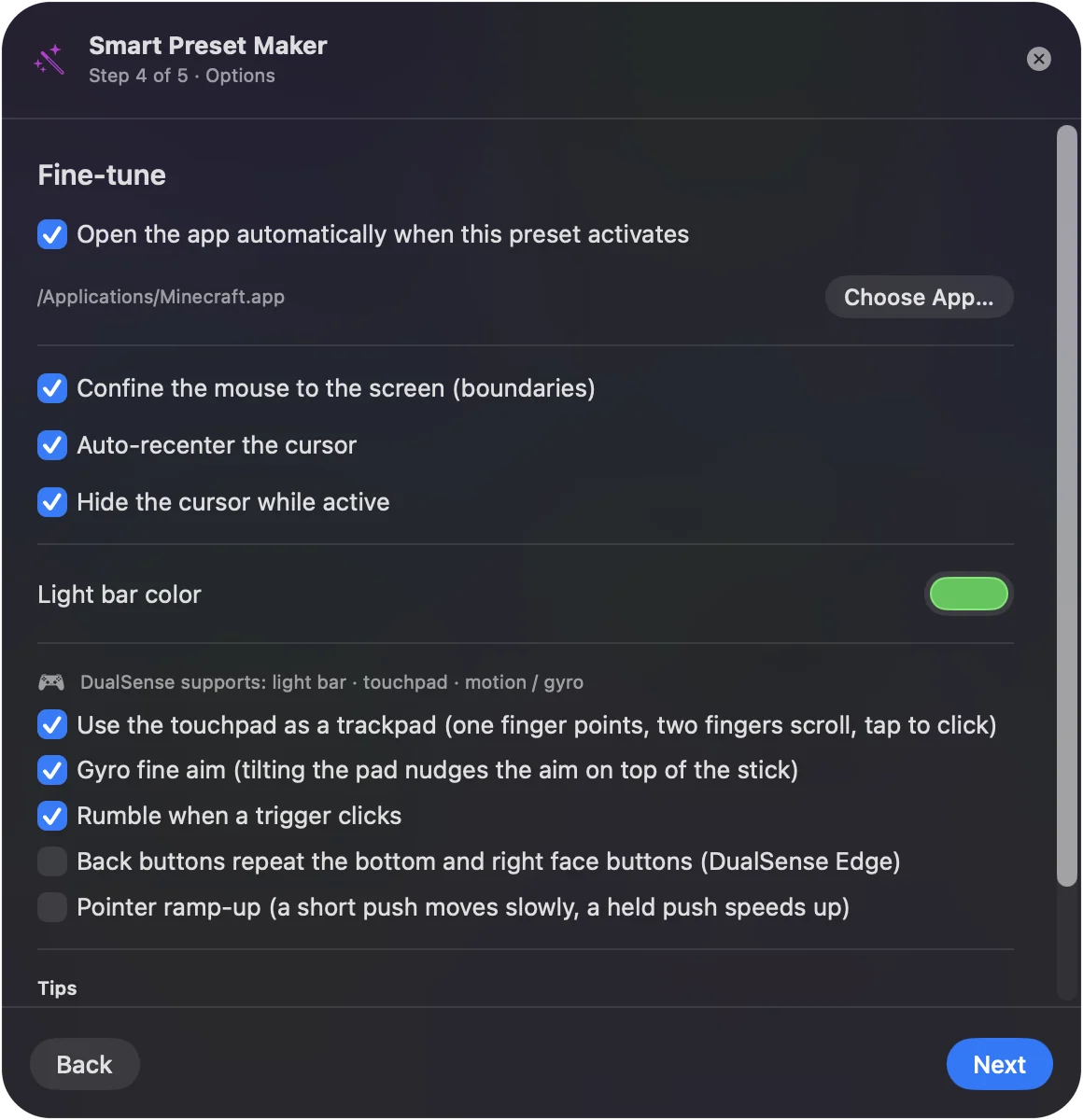
La vibrazione è più utile dove i tuoi occhi non possono confermare l'azione.
Scegli quanto forte e quanto a lungo
- Strength. Va dal 10 al 100 percento a passi di cinque.
- Duration. Va da Tap fino a 2,0 secondi. Qualsiasi durata sotto 60 ms conta come un Tap.
- Un Tap su Xbox. Un impulso breve e unico.
- Un Tap su PlayStation. Un DualSense genera la vibrazione con attuatori aptici che impiegano circa un quinto di secondo a raggiungere l'intensità richiesta, quindi sui pad PlayStation un Tap, o qualsiasi durata più corta di quella, viene riprodotto come una vibrazione di 220 ms. Senza questo minimo, una vibrazione breve al 100 percento sembrava più debole di una lunga con la stessa impostazione.
Le righe che si ripetono restano silenziose di proposito. Una riga turbo vibra una volta quando inizia a ripetere, non a ogni ripetizione. Una riga attiva e disattiva vibra quando la accendi, e un auto clicker quando lo avvii. Se una vibrazione sembra debole, falla più lunga prima di renderla più forte.
Controlla quali controller vibrano
| Controller | Vibrate in InputConfig |
|---|---|
| DualSense, DualSense Edge | Sì, via Bluetooth e USB, tramite lo stesso report che imposta la barra luminosa, così il colore del preset resta fermo mentre vibra |
| DualShock 4 | Sì, tramite lo stesso report. La versione Bluetooth di quel report è stata scritta dalla documentazione e non provata su un DualShock 4 |
| Xbox Wireless, Xbox Elite | Sì, tramite l'aptica propria di macOS |
| Lo Steam Controller del 2026 di Valve | Sì, sperimentale, tramite il suo report proprio mentre Steam è chiuso |
| Switch 2 Pro Controller via USB | No. Quel supporto è sperimentale e legge solo pulsanti e levette |
| Pad USB generici, stick arcade, volanti | No. InputConfig li legge direttamente e non invia nulla indietro |
| Qualsiasi altro | Se macOS segnala l'aptica per esso, sì. Se no, Vibrate viene saltato in silenzio |
Con due controller PlayStation collegati, ogni riga fa vibrare solo il controller che il suo gruppo legge. Le righe del giocatore uno non fanno mai tremare il pad del giocatore due.
Se il controller non vibra
Sali questa scala partendo dal passo più piccolo:
- Prova prima i motori. Premi Identify in Impostazioni di Sistema, Controller, oppure segui come testare la vibrazione di un controller. Se nemmeno lì vibra nulla, il problema non è la riga.
- Controlla il controller nella tabella. I pad USB generici, gli stick arcade, i volanti e lo Switch 2 Pro Controller non vibrano in InputConfig, e Vibrate viene saltato in silenzio su un pad per cui macOS non segnala aptica.
- Chiudi Steam. Lo Steam Controller del 2026 vibra in InputConfig solo mentre Steam è chiuso.
- Controlla a quale pad appartiene la riga. Con due controller PlayStation, una riga fa vibrare solo il pad che il suo gruppo legge.
- Falla più lunga. Su un DualSense una vibrazione breve sembra morbida. Alza Duration e sentila di nuovo.
Una vibrazione su Identify e nessuna sulla riga significa un problema della riga o del supporto del pad, mai dei motori.
Cosa non può fare
- Aptica a texture. Questa è vibrazione: entrambi i motori all'intensità che imposti. Non è l'aptica a texture usata dai giochi PS5.
- Grilletti adattivi. InputConfig li legge come ingressi analogici e lascia intatta la loro resistenza.
- La vibrazione di un gioco. Non fa passare la vibrazione propria di un gioco, né aggiunge vibrazione a un gioco che non ne ha.
- Cose che non può vedere. Sa cosa premi e muovi. Non sa che la barra della vita di un gioco è calata o che è arrivato un messaggio, quindi non c'è vibrazione su una notifica o su un'esplosione in un gioco.
Se il tuo vero problema è un gioco che non vibra mai, leggi controller PS5 che non vibra su Mac. InputConfig fa vibrare per quello che fai, non per quello che ti succede.
La versione breve
- L'impostazione. Sta in Opzioni, Feedback, Vibrate, su qualsiasi riga.
- I predefiniti. Sono il 60 percento e un Tap. Allungala su un DualSense.
- I pad. Funziona su DualSense, DualShock 4, pad Xbox e Steam Controller (sperimentale, con Steam chiuso).
Metti una vibrazione sulle pressioni che non puoi vedere, e smetterai di guardare lo schermo per controllare.
Domande
Posso far vibrare il mio controller PS5 su un Mac senza un gioco?
Sì. In InputConfig, spunta Vibrate nelle Opzioni di una riga e attiva il preset. Il DualSense vibra ogni volta che quella riga scatta, in qualsiasi app.
Posso far vibrare un controller Xbox su un Mac?
Sì. I giochi che supportano la vibrazione la usano, e l'impostazione Vibrate di InputConfig passa per l'aptica di macOS per i controller Xbox, quindi ogni riga può far vibrare il pad.
Il controller può vibrare quando ricevo una notifica?
Non con InputConfig. Vibra per cose che premi o muovi, perché sono le sole che legge. Non ha modo di vedere le notifiche né cosa succede dentro un gioco.
Perché una vibrazione breve sembra debole su un DualSense?
I suoi attuatori impiegano circa un quinto di secondo a raggiungere la piena intensità. Per questo InputConfig riproduce tutto ciò che è più corto come una vibrazione di 220 ms sui pad PlayStation. Imposta una durata più lunga per una sensazione più forte.
Funziona via Bluetooth?
Sì. DualSense, DualSense Edge e DualShock 4 vibrano via Bluetooth e USB, e i controller Xbox via Bluetooth tramite macOS.
Altro in italiano
Guide complete, in inglese
Chi scrive. Ryleigh Newman sviluppa InputConfig e ogni giorno usa il proprio Mac con un controller, perché le mani non funzionano bene. Questa pagina è tradotta dall'inglese. I pulsanti e i menu principali dell'app compaiono in italiano quando il Mac è impostato in italiano; questa pagina li chiama così, con il nome inglese tra parentesi. Il resto dell'app e del sito è in inglese.
Questa pagina in altre lingue: English, العربية, Čeština, Dansk, Deutsch, Español, Suomi, Français, עברית, Magyar, Bahasa Indonesia, 日本語, 한국어, Norsk, Nederlands, Polski, Português, Русский, Slovenčina, Svenska, ไทย, Türkçe, Українська, Tiếng Việt, 繁體中文, 简体中文
Gratis. macOS 14 o versioni successive. Senza account, niente lascia il tuo Mac. Open source su GitHub.