Italiano
Guida con una sola levetta, configurata bene
 Questa app è completamente gratuita. Non devi creare un account. Niente abbonamenti, niente download complicati, e nulla è bloccato. Ottimizzata per Apple Silicon.
Puoi guidare in quasi tutti i giochi di corsa per Mac con un solo joystick: spingi in avanti per andare, tira indietro per frenare, a sinistra e a destra per sterzare, e uno scatto rapido indietro per innestare la retromarcia, come funziona il joystick di una sedia a rotelle elettrica. La guida con una sola levetta di InputConfig invia tastiera e mouse, quindi funziona in qualsiasi gioco di guida con comandi da tastiera, cioè in quasi tutti, compresi quelli che non hanno mai immaginato una configurazione adattiva.
Questa guida è la configurazione completa, dalla levetta alle impostazioni del gioco. Prevedi venti minuti, la maggior parte dei quali nella prova di guida.
La versione 1.7 di InputConfig, prevista per ottobre 2026, sarà disponibile interamente in italiano.
Passaggi
- Attiva il preset integrato One-Stick Driving, oppure aggiungi il preset One-Stick Racing da questa pagina.
- Apri il pannello One-Stick Driving e scegli quale levetta guida, oppure imposta gli assi con i pulsanti most-moved axis.
- Imposta i tasti di accelerazione e di freno in base al gioco. W e S sono quelli predefiniti.
- Scegli lo sterzo con il mouse oppure con i tasti (A / D), e alza la curva dello sterzo per un centro più dolce.
- Regola gli scatti per la retromarcia e la loro finestra nella prova di guida, finché non si adattano alla mano.
- Assegna freno a mano, clacson e gli altri extra ai pulsanti che raggiungi, e imposta il gioco sul cambio automatico.
Scegli la levetta che guida
Qualsiasi levetta analogica funziona:
- Una levetta del controller. La levetta sinistra o destra di qualsiasi gamepad.
- Una levetta adattiva. La levetta del PlayStation Access Controller, un joystick USB sullo Xbox Adaptive Controller, oppure un joystick in stile sedia a rotelle che si presenta come controller da gioco.
- Un volante da corsa. Il pedale del gas diventa l'acceleratore. I volanti da corsa su Mac spiega la configurazione.
- Tu: nel pannello One-Stick Driving, scegli quale levetta guida. Per un joystick che riporta numeri di asse insoliti, tienilo spinto in una direzione e premi Set steering to most-moved axis o Set throttle to most-moved axis.
- InputConfig: mostra una barra per ogni asse mentre muovi la levetta.
- Controllo: sinistra e destra muovono la barra dello sterzo, avanti e indietro muovono la barra dell'acceleratore.
InputConfig legge per intero i volanti Logitech, con i pedali che vanno da 0 a 1. La maggior parte degli altri volanti e set di pedali va da -1 a 1: per quelli, attiva Throttle axis is a trigger (rests at one end) e si usa tutta la corsa del pedale del gas. I Logitech G920 e G923 per Xbox sono letti con i loro nomi di pulsanti, e il loro disegno nel Live Visualizer è nascosto perché sperimentale. Se arriva al Mac come una levetta, può guidare.
Imposta i tasti dell'acceleratore
Un tasto della tastiera è premuto o rilasciato, quindi InputConfig lo fa pulsare: più la levetta è spinta in avanti, più parte di ogni ciclo il tasto di accelerazione resta premuto. Molti giochi lo leggono come un acceleratore proporzionale.
- Tu: imposta i tasti di accelerazione e di freno in base al gioco. W e S sono quelli predefiniti e più comuni. Attiva Brake when centered (active slow-down) se vuoi che l'auto rallenti quando lasci andare.
- InputConfig: fa pulsare il tasto di accelerazione in proporzione alla spinta, e con Brake when centered attivo rallenta l'auto quando la levetta torna al centro, come una sedia elettrica che si ferma quando rilasci la levetta.
- Controllo: una spinta dolce fa avanzare piano e una spinta piena va a tutta velocità. Se il gioco ha un'opzione di acceleratore analogico per la tastiera, disattivala. Il pulsare funziona meglio quando il gioco considera il tasto come semplice acceso e spento.
Prima della 1.6, tirare la levetta indietro poteva accelerare, e attivare Invert throttle era la soluzione alternativa. Il problema è risolto, e la 1.6 disattiva Invert throttle per te.
Scegli sterzo con mouse o tasti
Due modi per sterzare:
- Sterzo con il mouse. Una nuova configurazione sterza con il mouse: la sinistra e la destra della levetta diventano un movimento fluido del mouse. I giochi che supportano lo sterzo con il mouse, molti racer arcade e la maggior parte dei simulatori con un'opzione per il mouse, si avvicinano alla sensazione di un volante.
- Tasti (A / D). Se il gioco sterza solo con i tasti, scegli questo e InputConfig li fa pulsare. Il preset integrato One-Stick Driving parte dai tasti, perché quasi tutti i racer che si possono guidare da tastiera usano A e D.
Alza la curva dello sterzo per un centro più dolce, che conta di più a velocità elevata.
Regola la retromarcia nella prova di guida
Spingi la levetta fino al fondo due volte, in fretta, e lo schema passa in retromarcia: ora la levetta in avanti fa andare indietro. Spingi tutto in avanti per tornare in marcia.
- Tu: imposta quanti scatti servono, quanto velocemente devono susseguirsi, e quanto lontano indietro vale come muro. Poi muovi la levetta, o trascina quella virtuale, nella prova di guida.
- InputConfig: guida un veicolo dimostrativo, mostra la marcia attuale in tempo reale e applica ogni modifica subito.
- Controllo: la retromarcia si innesta quando serve e mai per sbaglio. Per una mano che si muove lentamente va bene uno scatto con una finestra lunga. Per una mano che supera il bersaglio, chiedine tre.
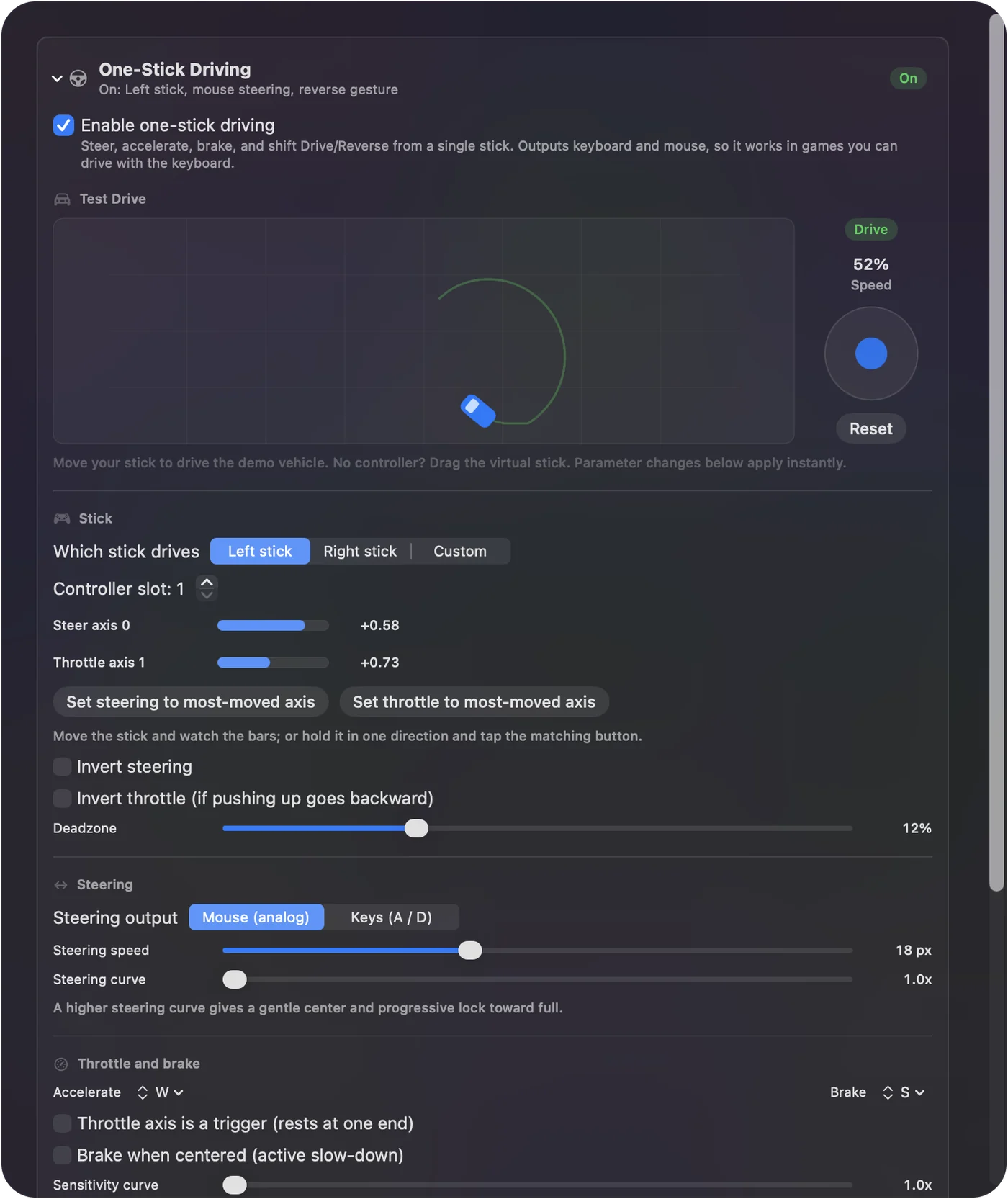
Il gesto per la retromarcia non è disponibile mentre l'acceleratore è un grilletto, che non ha una corsa all'indietro. Prova un'impostazione nella prova di guida prima di portarla in una gara.
Metti tutto il resto sui pulsanti
Freno a mano, clacson, sguardo indietro, telecamera, pausa, reset dell'auto: assegnali ai pulsanti o agli interruttori disponibili, con pressioni prolungate e doppi tocchi se ce ne sono pochi. I preset integrati One-Stick Driving e Racing Game hanno entrambi un insieme sensato. Sul PlayStation Access Controller con il profilo di base di Sony, solo il pulsante centrale, la presa 5 e la presa 7 inviano, quindi metti lì i compiti più usati.
Cambia queste impostazioni nel gioco
Alcune impostazioni su entrambi i lati la fanno sentire giusta:
- Aiuti allo sterzo. Disattiva qualsiasi aiuto che contrasta l'input diretto, e attiva quelli che rendono più fluido lo sterzo da tastiera se usi A e D.
- Cambio automatico, sempre. La levetta gestisce marcia avanti e retromarcia. Il gioco gestisce le marce.
- Tieni il puntatore lontano dai bordi dello schermo. Nella sezione Automation & Gaming Utilities del preset, sotto Cursor while active, attiva Confine cursor away from screen edges, così lo sterzo con il mouse non raggiunge mai il bordo dello schermo. La maggior parte dei giochi nasconde il puntatore da sé mentre guidi, quindi Hide system cursor può restare disattivato. Queste impostazioni si mettono in pausa quando InputConfig o il Finder sono in primo piano, e se il preset elenca delle app, funzionano solo in quelle.
- Sensibilità del mouse. Abbassa la sensibilità del mouse del gioco, non quella di InputConfig, se lo sterzo è troppo nervoso. Le due si moltiplicano.
Se l'auto fa qualcosa di strano
Sali questa scala, partendo dal passo più piccolo:
- Velocità massima appena inizia la guida. L'asse dell'acceleratore è un grilletto o un pedale analogico che si ferma a un'estremità. Attiva Throttle axis is a trigger (rests at one end) nel pannello, oppure scegli un altro asse.
- Acceleratore a scatti o ignorato. Disattiva l'opzione di acceleratore analogico del gioco per la tastiera.
- Sterzo troppo nervoso. Abbassa la sensibilità del mouse del gioco, poi alza la curva dello sterzo.
- Retromarcia per sbaglio. Chiedi più scatti, oppure una finestra più corta.
Quali giochi funzionano e quali no
Funziona tutto ciò che si guida con la tastiera: racer con i kart, giochi open world con veicoli, simulatori di rally e di pista con un'opzione per mouse o tastiera, e ogni gioco di corse nel browser. L'indice dei preset elenca i titoli di guida che lo Smart Preset Maker conosce.
- Giochi solo gamepad. InputConfig non emula un controller, quindi gioca con il pad vero.
- Giochi di volo. Sterzo e acceleratore si mappano allo stesso modo, quindi quelli semplici funzionano. Il beccheggio sulla stessa levetta non è disponibile, perché avanti e indietro sono l'acceleratore.
- Il joystick della sedia a rotelle elettrica. Solo se arriva al Mac come joystick. Una sedia in modalità mouse Bluetooth invia il movimento del puntatore, non gli assi di una levetta, quindi la guida con una sola levetta non può leggerla.
La versione breve
- Scegli la levetta. Usa i pulsanti per l'asse più mosso per un joystick insolito.
- Abbina i tasti. Usa W e S per l'acceleratore, e il mouse oppure A e D per lo sterzo.
- Regola la retromarcia nella prova di guida. Scatti e finestra adatti alla mano.
- Imposta il gioco sul cambio automatico. Abbassa anche la sensibilità del mouse se lo sterzo è nervoso.
Se un gioco si guida dalla tastiera, una sola levetta può guidarlo.
Domande
L'auto va a tutta velocità appena attivo la guida.
L'asse dell'acceleratore è un grilletto o un pedale analogico che si ferma a un'estremità. Attiva Throttle axis is a trigger (rests at one end) nel pannello, oppure scegli un altro asse.
Posso usare l'altra levetta per la telecamera?
Assegnala al movimento del mouse o ai tasti della telecamera come righe normali. La guida con una sola levetta prende solo gli assi che le dai.
Funziona nei giochi di volo?
Sterzo e acceleratore si mappano allo stesso modo, quindi i giochi di volo semplici funzionano. Il beccheggio sulla stessa levetta non è disponibile, perché avanti e indietro sono l'acceleratore.
Il joystick della mia sedia a rotelle elettrica può guidare nei giochi?
Solo se arriva al Mac come joystick. Una sedia in modalità mouse Bluetooth invia il movimento del puntatore, non gli assi di una levetta, quindi la guida con una sola levetta non può leggerla. Funziona invece un joystick separato, oppure la levetta del PlayStation Access Controller montata dove appoggia la mano.
Altro in italiano
Guide complete, in inglese
Chi scrive. Ryleigh Newman sviluppa InputConfig e ogni giorno usa il proprio Mac con un controller, perché le mani non funzionano bene. Questa pagina è tradotta dall'inglese. I pulsanti e i menu principali dell'app compaiono in italiano quando il Mac è impostato in italiano; questa pagina li chiama così, con il nome inglese tra parentesi. Il resto dell'app e del sito è in inglese.
Questa pagina in altre lingue: English, العربية, Čeština, Dansk, Deutsch, Español, Suomi, Français, עברית, Magyar, Bahasa Indonesia, 日本語, 한국어, Norsk, Nederlands, Polski, Português, Русский, Slovenčina, Svenska, ไทย, Türkçe, Українська, Tiếng Việt, 繁體中文, 简体中文
Gratis. macOS 14 o versioni successive. Senza account, niente lascia il tuo Mac. Open source su GitHub.