Italiano
Come collegare un controller a un Mac o MacBook
 Questa app è completamente gratuita. Non devi creare un account. Niente abbonamenti, niente download complicati, e nulla è bloccato. Ottimizzata per Apple Silicon.
Si collega un controller a un Mac in due modi: inserendo un cavo USB che trasporta dati, oppure mettendo il controller in modalità di accoppiamento e cliccando su Connetti in Impostazioni di Sistema, Bluetooth. Non serve scaricare nulla, e funziona allo stesso modo su un MacBook Air, un MacBook Pro, un iMac o un Mac mini, che tu lo chiami controller, gamepad o joystick. Questa pagina copre entrambi i modi, poi la parte che altre guide saltano: cosa fare quando il Mac vede il controller ma un gioco continua a ignorarlo. Sono io a sviluppare InputConfig, l'app gratuita per quest'ultima parte, e ti dirò chiaramente quando non ti serve.
Vai al tuo controller: PS5, PS4, Xbox, Switch Pro, Joy-Con, Switch 2 Pro, GameCube, 8BitDo, un joystick o uno stick arcade, un volante da corsa, un pad con cavo o USB, un pad Xbox 360. Se non sei sicuro che il tuo funzioni, vedi quali controller funzionano con un Mac.
La versione 1.7 di InputConfig, prevista per ottobre 2026, sarà disponibile interamente in italiano.
Passaggi
- Metti il controller in modalità di accoppiamento (la tabella indica il pulsante per ciascuno), oppure collega un cavo USB che trasporta dati.
- Apri Impostazioni di Sistema, Bluetooth, e clicca su Connetti accanto al controller.
- Apri Impostazioni di Sistema, Game Controllers, e premi un pulsante per verificare che sia attivo.
- Apri il gioco. Se lo ignora, mappa il controller sui tasti con InputConfig.
Accoppialo via Bluetooth
Metti il controller in modalità di accoppiamento, poi sul Mac apri Impostazioni di Sistema, Bluetooth, aspetta che compaia sotto Nearby Devices e clicca su Connetti. Cambia solo il pulsante di accoppiamento:
| Controller | Modalità di accoppiamento |
|---|---|
| PS5 DualSense, DualSense Edge | Tieni premuti insieme PS e Create finché la barra di luce lampeggia |
| PS4 DualShock 4 | Tieni premuti insieme PS e Share finché la barra di luce lampeggia |
| Xbox Series, Xbox One (modelli Bluetooth), Elite 2 | Tieni premuto il piccolo pulsante di accoppiamento sul bordo superiore finché il pulsante Xbox lampeggia velocemente |
| Switch Pro Controller | Tieni premuto il pulsante Sync accanto alla porta USB-C finché le luci del giocatore scorrono |
| Joy-Con | Tieni premuto il pulsante Sync sul bordo; accoppia ciascuno da solo |
| 8BitDo | Imposta l'interruttore di modalità su D (su un SN30 Pro, tieni premuti B e Start per accenderlo), poi tieni premuto Pair per tre secondi |
Lo Switch 2 Pro Controller, il Joy-Con 2 e il controller GameCube per Switch 2 mancano dalla tabella perché macOS non riesce ad accoppiarli. Il primo e l'ultimo funzionano con un cavo tramite InputConfig, come dice la sezione successiva. Un controller si accoppia con un solo dispositivo alla volta, quindi disaccoppialo prima da una console o da un telefono, altrimenti continua a tornare indietro.
Oppure collegalo con un cavo
Un cavo non richiede accoppiamento, ma ogni famiglia ha la sua regola:
- PlayStation. Un DualSense, un DualSense Edge o un DualShock 4 funziona nel momento in cui il cavo è inserito, e si carica mentre è collegato.
- Xbox. I controller Series, Xbox One ed Elite funzionano via cavo solo su macOS 15 Sequoia o successivi, dove il Mac chiede prima se collegare il controller Microsoft. Su macOS 14 Sonoma, accoppia invece un pad Xbox via Bluetooth.
- Switch Pro Controller e Joy-Con. Per loro i passaggi di Apple sono solo Bluetooth, quindi accoppiali via Bluetooth e usa il cavo per caricarli.
- Switch 2 Pro Controller e controller GameCube per Switch 2. Al contrario: funzionano solo con un cavo USB-C, e solo con InputConfig 1.6 o successivo, come funzione sperimentale.
Collega direttamente al Mac se puoi, perché alcuni hub USB perdono i controller. I pad 8BitDo, i gamepad USB generici, gli stick arcade e i volanti hanno regole proprie, tutte in come collegare un controller con cavo a un Mac. Usa un cavo che trasporta dati: un cavo solo di ricarica è il motivo più comune per cui un pad con cavo non fa nulla.
Controlla che il Mac lo veda
Un'occhiata ti dice se il lato Mac è a posto.
- Tu: apri Impostazioni di Sistema e clicca su Controller nella barra laterale. Potresti dover scorrere in basso.
- macOS: elenca ogni pad collegato e illumina ogni pulsante sullo schermo mentre lo premi.
- Controllo: se il controller compare e si illumina, il lato Mac è a posto. Se non compare, l'accoppiamento non è finito: sali la scala in se il controller non compare.
Se la voce Controller manca del tutto, ecco perché.
Se il controller non compare
Un controller che manca dall'elenco Bluetooth è quasi sempre un problema di accoppiamento, non un pad guasto. Sali questa scala, partendo dal passo più piccolo:
- Mettilo del tutto in modalità di accoppiamento. Tieni premuto il pulsante di accoppiamento finché la spia lampeggia velocemente. Un lampeggio lento significa che sta cercando l'ultima console che conosceva.
- Spegni la console. Una PlayStation, una Xbox o uno Switch vicini riportano il controller a sé.
- Dimentica il dispositivo e accoppia da zero. In Impostazioni di Sistema, Bluetooth, dimentica la vecchia voce, spegni e riaccendi il controller, e accoppia di nuovo.
- Prova un cavo dati, direttamente nel Mac. Se funziona con il cavo, il pad è a posto e il problema era l'accoppiamento Bluetooth.
- Consenti l'accessorio. Su un Mac portatile con Apple silicon, clicca su Consenti quando macOS chiede se un nuovo accessorio può connettersi.
- Controlla InputConfig, Devices. Alcuni controller per macOS non sono affatto controller da gioco. I controller che macOS non legge spiega come InputConfig li elenca.
Se un gioco continua a ignorarlo
È la parte di cui nessuno avverte. I giochi Mac nativi che usano il framework di Apple per i controller funzionano e basta. Tutto il resto non vede nulla: giochi più vecchi, giochi solo da tastiera, giochi nel browser, app che non sono mai state giochi, e giochi Windows eseguiti con CrossOver o con un servizio di streaming che non fa passare il pad. Il fatto che il Mac veda un controller non significa che lo vedrà un gioco.
Per quei casi, InputConfig legge il controller e invia i tasti e il movimento del mouse che il gioco si aspetta, così il gioco crede di avere una tastiera. È gratuito e open source, include layout per più di 450 giochi e app, e trasforma anche il controller in un mouse per il desktop (usare un controller come mouse). Tre giochi compaiono più di tutti gli altri, e ciascuno ha una risposta diversa:
- Minecraft. Minecraft Java Edition, il Minecraft per Mac, non ha supporto ai controller. Collega il pad come sopra, poi aggiungi una mod o un mapper: Minecraft con un controller su Mac.
- Roblox. L'app per Mac legge i controller, ma è costruita attorno ai pad Xbox e molte esperienze ignorano un controller: Roblox con un controller su Mac.
- Steam. Steam mette un proprio livello, Steam Input, tra il pad e il gioco, e un'impostazione per gioco decide cosa vede il gioco: il controller funziona sul Mac ma non in Steam.
Usa i controller che macOS non legge
Tutto ciò che è nella tabella Bluetooth è letto da macOS, quindi compare sotto Controller e ogni gioco con supporto ai controller lo vede. Un secondo gruppo si collega al Mac ma non è un controller da gioco per macOS: gamepad USB generici, stick arcade in modalità PC, volanti, joystick da volo, un 8BitDo in modalità X e, come funzioni sperimentali, l'adattatore GameCube e lo Switch 2 Pro Controller via cavo. InputConfig legge direttamente questi e li trasforma in tasti e mouse, e InputConfig assegna i nomi dei pulsanti di molti pad generici dal database comunitario SDL GameControllerDB. Tre cose aiutano quando uno non compare:
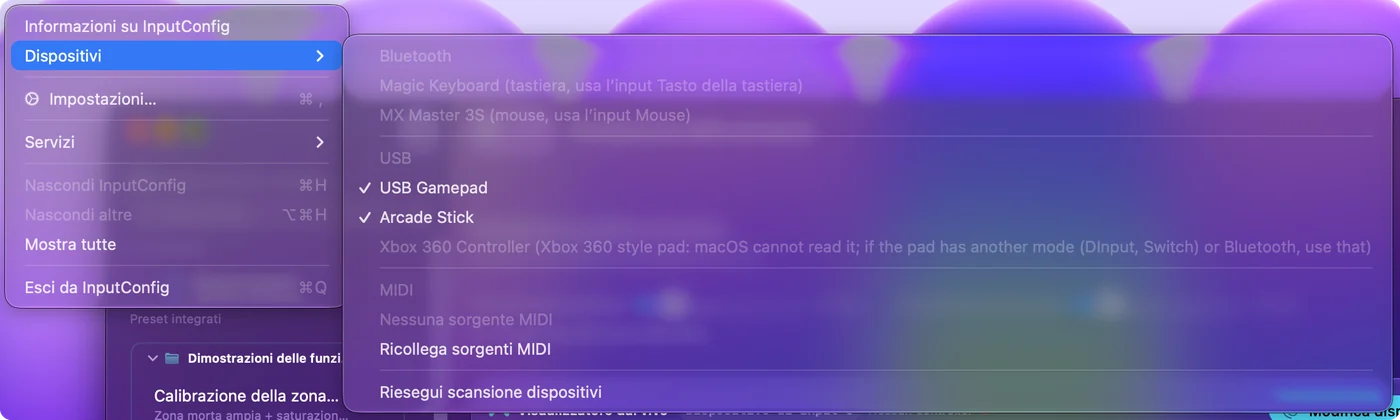
- InputConfig, Devices. Questo menu elenca ogni dispositivo Bluetooth e USB che il Mac vede, con un segno accanto a quelli che InputConfig sta leggendo. Clicca su uno senza segno e l'app lo apre a mano e lo ricorda.
- Le voci grigie spiegano il motivo. Un pad in stile Xbox 360 è elencato con il motivo per cui macOS non riesce a leggerlo (altro sul pad 360), e su macOS 14 un pad Xbox One o Series con cavo è elencato con una nota che suggerisce il Bluetooth o macOS 15. Un pad 8BitDo in una modalità che macOS non legge riceve una nota nella finestra principale di InputConfig con la modalità da usare.
- Input Monitoring, per un tipo di controller. Un controller che presenta anche una tastiera, come alcuni stick arcade e pad di macro, ne ha bisogno. Devices lo segna (richiede Input Monitoring), e perché un controller ha bisogno di Input Monitoring spiega cosa fare.
Su un MacBook Air, MacBook Pro, iMac o Mac mini
L'accoppiamento è un passo di macOS, non dell'hardware, quindi è identico su ogni Mac: MacBook Air, MacBook Pro, MacBook Neo, iMac, Mac mini, Mac Studio e Mac Pro, con Apple silicon o Intel. Cambiano le porte e la distanza.
- MacBook Air e MacBook Pro. Le porte sono USB-C, quindi un controller con cavo USB-A ha bisogno di un adattatore USB-C o di un cavo diverso. La prima volta che colleghi un nuovo accessorio, macOS può chiedere se consentirlo. Clicca su Consenti, altrimenti nulla arriva al Mac. L'impostazione è in Impostazioni di Sistema, Privacy e sicurezza, sotto Allow accessories to connect. Il Bluetooth risparmia una porta ed è ciò che la maggior parte delle persone usa su un portatile.
- iMac, Mac mini e Mac Studio. Il problema tipico è la distanza. Un Mac sotto una scrivania o dietro un monitor, con il divano dall'altra parte della stanza, è al limite del raggio Bluetooth, e l'input scatta o cade. Avvicinati, libera la linea di vista, oppure usa un cavo. Altro in ritardo dell'input del controller su Mac.
- Mac più vecchi. Si accoppiano allo stesso modo, purché la versione di macOS sia abbastanza nuova per il tuo controller. La sezione successiva elenca le versioni.
Controlla la tua versione di macOS
macOS ha aggiunto il supporto ai controller a tappe. Se il tuo Mac è alla versione indicata nella colonna di destra o successiva, il controller è supportato senza driver.
| Controller | Supportato da |
|---|---|
| PS4 DualShock 4, controller Xbox One via Bluetooth | macOS 10.15 Catalina |
| PS5 DualSense, Xbox Series X|S | macOS 11.3 Big Sur |
| Switch Pro Controller, Joy-Con | macOS 13 Ventura |
| Controller Xbox via cavo USB | macOS 15 Sequoia |
macOS 26 Tahoe accoppia i controller esattamente allo stesso modo e aggiunge l'app Games, che si può spostare con un controller. InputConfig richiede macOS 14 Sonoma o successivi, e InputConfig è ottimizzata per macOS 27. Su qualsiasi Mac che fa girare InputConfig, ogni riga qui sopra è coperta tranne l'Xbox via cavo, che richiede Sequoia.
Cambia i pulsanti nel macOS stesso
Se il tuo gioco supporta già i controller, macOS potrebbe bastare. Nella pagina Controller puoi rimappare i pulsanti su altri pulsanti per i giochi che leggono i controller, e configurare Buddy Controller, che permette a un secondo controller di aiutare a guidare lo stesso giocatore, così un amico può subentrare in una parte difficile. Non può far digitare un tasto a un pulsante né muovere il puntatore. L'elenco completo, e dove si ferma, è in le impostazioni integrate di macOS per i controller.
Disconnettilo di nuovo
- Mantieni l'accoppiamento. Clicca sul nome del controller nell'elenco Bluetooth nel Control Center. In InputConfig puoi anche cliccare sulla voce del controller in cima alla barra laterale e scegliere Disconnect. Un controller Bluetooth interrompe la connessione e resta accoppiato.
- Rimuovilo. Scegli Forget This Device in Impostazioni di Sistema, Bluetooth.
- Con cavo. Un controller con cavo si disconnette quando lo scolleghi.
Spegnere ogni controller, e riportarlo a una console, è trattato in come spegnere o disconnettere un controller su Mac.
La versione breve
- Accoppia o collega. Modalità di accoppiamento, poi Connetti in Impostazioni di Sistema, Bluetooth, oppure un cavo USB che trasporta dati.
- Controlla Controller. Se il pad si illumina lì, il lato Mac è finito.
- Mappalo se un gioco lo ignora. InputConfig trasforma il controller nei tasti e nel mouse che il gioco già legge.
Collegarsi è gratuito e integrato nel Mac, quindi un'app conta solo quando un gioco non ascolta.
Domande
Mi serve un driver per usare un controller su Mac?
No. Ogni controller PlayStation, Xbox, Switch e MFi attuale è supportato da macOS stesso, e i pad USB generici vengono letti senza driver. Il pad Xbox 360 con cavo usa un protocollo che macOS non parla, e nessun driver lo risolve su un Mac attuale. Anche lo Switch 2 Pro Controller non richiede driver: InputConfig lo avvia da solo via cavo USB-C, come funzione sperimentale.
Perché il controller compare nel Bluetooth ma non nel gioco?
Il gioco non supporta i controller, oppure non supporta il tuo. Controlla prima le impostazioni del gioco. Se non c'è un'opzione, mappa il controller sulla tastiera con InputConfig.
Posso collegare due controller a un solo Mac?
Sì. Accoppia ciascuno. Il Mac e InputConfig li numerano a partire da 0, e ogni preset può contenere un layout per controller. Anche due dello stesso modello funzionano: InputConfig li numera in modo che ogni giocatore mantenga il proprio pad. Vedi due controller uguali su un solo Mac.
C'è un'app gratuita per usare un controller su Mac?
Sì. Per i giochi che leggono i controller, macOS stesso basta. Per tutto il resto, InputConfig è gratuito e open source sul Mac App Store: trasforma pulsanti e levette in tasti, movimento del mouse, clic e scorrimento, con layout pronti per più di 450 giochi e app, senza account né abbonamento. Quale app va bene per quale compito è in la migliore app per collegare un controller a un Mac.
Il mio Mac non è in inglese. Come si chiamano le impostazioni?
I passaggi sono gli stessi. Cambiano solo i nomi. Impostazioni di Sistema si chiama Ajustes del Sistema in spagnolo, Systemeinstellungen in tedesco, Réglages Système in francese, Ajustes do Sistema in portoghese brasiliano e システム設定 in giapponese. Bluetooth mantiene il nome nella maggior parte delle lingue, ed è 蓝牙 o 藍牙 in cinese. La pagina Controller ha l'elenco completo per undici lingue.
Come disconnetto un controller dal mio Mac?
Clicca sul suo nome nell'elenco Bluetooth nel Control Center. Si disconnette e resta accoppiato. In InputConfig puoi anche cliccare sul controller in cima alla barra laterale e scegliere Disconnect. Un controller con cavo si disconnette quando lo scolleghi.
Altro in italiano
Guide complete, in inglese
Chi scrive. Ryleigh Newman sviluppa InputConfig e ogni giorno usa il proprio Mac con un controller, perché le mani non funzionano bene. Questa pagina è tradotta dall'inglese. I pulsanti e i menu principali dell'app compaiono in italiano quando il Mac è impostato in italiano; questa pagina li chiama così, con il nome inglese tra parentesi. Il resto dell'app e del sito è in inglese.
Questa pagina in altre lingue: English, Deutsch, Français, Español, Nederlands, Português, 日本語, 简体中文, 繁體中文, 한국어, Русский, Polski, Tiếng Việt, Bahasa Indonesia, Türkçe, ไทย, Norsk, Українська, Svenska, العربية, Čeština, Dansk, Deutsch, Español, Suomi, Français, עברית, Magyar, Bahasa Indonesia, 日本語, 한국어, Norsk, Nederlands, Polski, Português, Русский, Slovenčina, Svenska, ไทย, Türkçe, Українська, Tiếng Việt, 繁體中文, 简体中文
Gratis. macOS 14 o versioni successive. Senza account, niente lascia il tuo Mac. Open source su GitHub.