日本語
MacやMacBookにコントローラをつなぐには
 このアプリは完全に無料です。アカウントを作る必要はありません。サブスクリプションも面倒なダウンロードもなく、ロックされた機能もありません。Appleシリコンに最適化されています。
Macにコントローラをつなぐ方法は2つです。データを通すUSBケーブルをつなぐか、コントローラをペアリングモードにして、システム設定のBluetoothで接続をクリックします。何かをダウンロードする必要はなく、MacBook Air、MacBook Pro、iMac、Mac miniのどれでも同じように使えます。コントローラでも、ゲームパッドでも、ジョイスティックでも同じです。このページでは両方を説明し、ほかのガイドが飛ばす部分にも触れます。Macがコントローラを認識しているのに、ゲームが反応しないときの対処です。私は、その最後の部分のための無料アプリInputConfigを作っています。必要のないときは、はっきりそうお伝えします。
お使いのコントローラへ:PS5、PS4、Xbox、Switch Pro、ジョイコン、Switch 2 Pro、GameCube、8BitDo、ジョイスティックやアーケードスティック、レーシングホイール、有線やUSBのパッド、Xbox 360のパッド。お使いのものが使えるか分からないときは、Macで使えるコントローラを見てください。
InputConfig バージョン1.7(2026年10月リリース予定)で、アプリが日本語に完全対応します。
手順
- コントローラをペアリングモードにするか(ボタンは表にまとめてあります)、データを通すUSBケーブルをつなぎます。
- システム設定のBluetoothを開いて、コントローラの横の接続をクリックします。
- システム設定のゲームコントローラを開き、ボタンを押して、動いているか確かめます。
- ゲームを開きます。反応しないときは、InputConfigでコントローラをキーに割り当てます。
Bluetoothでペアリングする
コントローラをペアリングモードにしてから、Macでシステム設定のBluetoothを開き、Nearby Devicesに出てくるのを待って、接続をクリックします。違うのは、ペアリングのボタンだけです。
| コントローラ | ペアリングモード |
|---|---|
| PS5のDualSense、DualSense Edge | ライトバーが点滅するまで、PSボタンとCreateを同時に押し続けます |
| PS4のDualShock 4 | ライトバーが点滅するまで、PSボタンとShareを同時に押し続けます |
| Xbox Series、Xbox One(Bluetooth対応モデル)、Elite 2 | Xboxボタンが速く点滅するまで、上の縁にある小さなペアリングボタンを押し続けます |
| Switch Proコントローラ | プレイヤーランプが流れるまで、USB-Cポートの隣のSyncボタンを押し続けます |
| ジョイコン | レールにあるSyncボタンを押し続けます。1つずつ別々にペアリングします |
| 8BitDo | モードスイッチをDにして(SN30 Proは、BとStartを押し続けて電源を入れます)、ペアボタンを3秒間押し続けます |
Switch 2 Proコントローラ、ジョイコン2、Switch 2用のGameCubeコントローラは、macOSがペアリングできないので、表にありません。最初と最後のものは、次の項で説明するとおり、InputConfigを通してケーブルで使えます。コントローラは一度に1台の機器としかペアリングできません。先に、ゲーム機やスマートフォンとのペアリングを解除してください。そうしないと、そちらへ戻り続けます。
またはケーブルでつなぐ
ケーブルならペアリングは要りませんが、種類ごとに決まりがあります。
- PlayStation。DualSense、DualSense Edge、DualShock 4は、ケーブルをつないだ瞬間から使え、つないでいる間は充電もされます。
- Xbox。Series、Xbox One、Eliteのコントローラがケーブルで使えるのは、macOS 15 Sequoia以降だけです。そこでは、Macが最初にMicrosoftのコントローラを接続するか尋ねます。macOS 14 Sonomaでは、XboxのパッドはBluetoothでペアリングしてください。
- Switch Proコントローラとジョイコン。Appleの手順はBluetoothだけなので、Bluetoothでペアリングし、ケーブルは充電に使います。
- Switch 2 Proコントローラと、Switch 2用のGameCubeコントローラ。こちらは逆です。使えるのはUSB-Cケーブルだけで、しかもInputConfig 1.6以降を通した試験的な機能としてです。
できればMacに直接つないでください。USBハブには、コントローラが途切れるものがあります。8BitDoのパッド、汎用のUSBゲームパッド、アーケードスティック、ホイールにはそれぞれ決まりがあり、すべてMacに有線コントローラをつなぐ方法にあります。データを通すケーブルを使ってください。充電専用のケーブルは、有線のパッドが何もしない原因として、いちばん多いものです。
Macが認識しているか確かめる
Mac側が終わったかどうかは、ひと目で分かります。
- あなた:システム設定を開いて、サイドバーのゲームコントローラをクリックします。下へスクロールする必要があるかもしれません。
- macOS:つながっているパッドをすべて一覧にし、押したボタンを画面上で光らせます。
- 確認:お使いのコントローラが一覧にあって光れば、Mac側は終わりです。一覧になければ、ペアリングが終わっていません。コントローラが表示されないときの手順を上ってください。
ゲームコントローラの項目そのものがないときは、その理由があります。
コントローラが表示されないとき
Bluetoothの一覧にコントローラがないのは、パッドの故障ではなく、ほぼ必ずペアリングの問題です。小さな手順から順に、上っていってください。
- しっかりペアリングモードにします。ライトが速く点滅するまで、ペアリングボタンを押し続けます。ゆっくりした点滅は、最後に知っていたゲーム機を探している状態です。
- ゲーム機の電源を切ります。近くのPlayStation、Xbox、Switchが、コントローラを自分のほうへ引き戻します。
- 削除して、最初からペアリングし直します。システム設定のBluetoothで古い項目を削除し、コントローラの電源を切って入れ直して、もう一度ペアリングします。
- データを通すケーブルで、Macに直接つなぎます。ケーブルで動くなら、パッドは無事で、問題はBluetoothのペアリングでした。
- アクセサリを許可します。Appleシリコン搭載のMacのノートでは、新しいアクセサリの接続を許可するかmacOSが尋ねたら、許可をクリックします。
- InputConfigのデバイスを確かめます。macOSにとって、そもそもゲームコントローラではないものがあります。InputConfigがそれをどう一覧にするかは、macOSが読み取らないコントローラで説明しています。
それでもゲームが反応しないとき
ここは、誰も教えてくれない部分です。Appleのコントローラフレームワークを使うMac用のネイティブゲームは、そのまま動きます。それ以外は、何も見えません。古いゲーム、キーボード専用のゲーム、ブラウザのゲーム、もともとゲームではないアプリ、CrossOverで動かすWindowsのゲーム、パッドを渡さないストリーミングサービスなどです。Macがコントローラを認識していても、ゲームが認識するとは限りません。
そのためのInputConfigは、コントローラを読み取り、ゲームが期待するキーとマウスの動きを送るので、ゲームはキーボードだと思い込みます。無料のオープンソースで、450を超えるゲームとアプリのレイアウトが付いており、デスクトップ用に、コントローラをマウスにもできます(コントローラをマウスとして使う)。よく挙がるゲームは3つで、答えはそれぞれ違います。
- Minecraft。MacのMinecraftであるMinecraft Java Editionには、コントローラ対応がありません。上のようにパッドをつないでから、MODかマッパーを足します。Macでコントローラを使ってMinecraftを遊ぶ。
- Roblox。Mac用アプリはコントローラを読みますが、Xboxのパッドを前提に作られていて、コントローラを無視する体験も多くあります。Macでコントローラを使ってRobloxを遊ぶ。
- Steam。Steamは、パッドとゲームの間に、Steam Inputという独自の層を置いており、ゲームごとの設定が、ゲームに何が見えるかを決めます。コントローラはMacでは動くのにSteamでは動かない。
macOSが読み取らないコントローラを使う
Bluetoothの表にあるものは、すべてmacOSが読み取るので、ゲームコントローラに表示され、コントローラに対応したどのゲームにも見えます。2つ目のグループは、Macにつながっても、macOSにとってゲームコントローラではありません。汎用のUSBゲームパッド、PCモードのアーケードスティック、ホイール、フライトスティック、Xモードの8BitDo、そして試験的な機能として、GameCubeアダプタと、ケーブルでつないだSwitch 2 Proコントローラです。InputConfigはそれを直接読み取って、キーとマウスに変えます。多くの汎用パッドのボタン名を、コミュニティのSDL GameControllerDBから付けます。表示されないときに役立つことが3つあります。
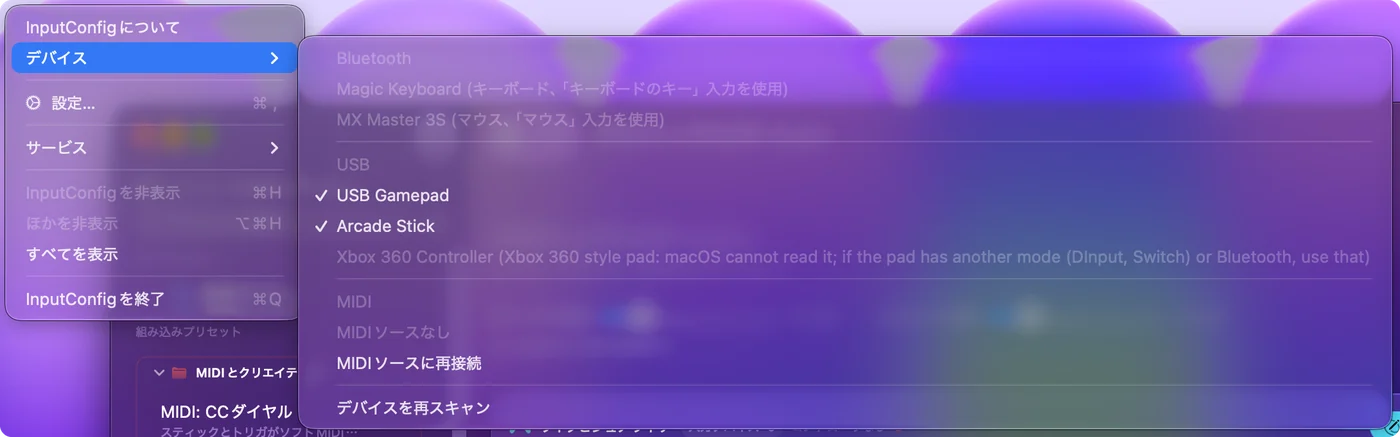
- InputConfigのDevices。このメニューは、Macが見ているBluetoothとUSBの機器をすべて一覧にし、InputConfigが読み取っているものにチェックを付けます。チェックのないものをクリックすると、アプリが手動でそれを開き、覚えます。
- グレーの項目は理由を示します。Xbox 360タイプのパッドは、macOSが読み取れない理由とともに一覧に出ます(360のパッドについて)。macOS 14では、有線のXbox OneやSeriesのパッドが、BluetoothかmacOS 15を使うようにというメモとともに出ます。macOSが読み取らないモードの8BitDoのパッドには、使うべきモードを書いたメモが、InputConfigのメインウインドウに出ます。
- 1種類のコントローラには、入力監視が要ります。アーケードスティックやマクロパッドのように、キーボードとしても見えるコントローラに必要です。Devicesは、それに(needs Input Monitoring)と印を付けます。何をすればよいかは、コントローラに入力監視が必要な理由で説明しています。
MacBook Air、MacBook Pro、iMac、Mac miniで
ペアリングはハードウェアではなくmacOSの手順なので、どのMacでも同じです。MacBook Air、MacBook Pro、MacBook Neo、iMac、Mac mini、Mac Studio、Mac Proで、AppleシリコンでもIntelでも変わりません。違うのは、ポートと距離です。
- MacBook AirとMacBook Pro。ポートはUSB-Cなので、USB-Aケーブルのコントローラには、USB-Cのアダプタか別のケーブルが要ります。新しいアクセサリを初めてつなぐときは、macOSが許可するか尋ねることがあります。許可をクリックしないと、何もMacに届きません。設定は、システム設定のプライバシーとセキュリティにある、Allow accessories to connectにあります。Bluetoothならポートが1つ空くので、ノートではたいていの人がこちらを使います。
- iMac、Mac mini、Mac Studio。よくある困りごとは距離です。机の下やモニターの陰にMacがあり、ソファが部屋の反対側にあると、Bluetoothの範囲の端になり、入力がカクついたり途切れたりします。近づく、視線をさえぎるものをどける、ケーブルを使う、のどれかです。詳しくは、Macのコントローラ入力の遅れにあります。
- 古いMac。macOSのバージョンがコントローラに対して十分新しければ、同じようにペアリングできます。バージョンは次の項にあります。
macOSのバージョンを確かめる
macOSは、段階的にコントローラに対応してきました。右の列のバージョン以降なら、ドライバなしで、そのコントローラに対応しています。
| コントローラ | 対応した時期 |
|---|---|
| PS4のDualShock 4、BluetoothのXbox Oneコントローラ | macOS 10.15 Catalina |
| PS5のDualSense、Xbox Series X|S | macOS 11.3 Big Sur |
| Switch Proコントローラ、ジョイコン | macOS 13 Ventura |
| USBケーブルでのXboxコントローラ | macOS 15 Sequoia |
macOS 26 Tahoeでも、コントローラのペアリングはまったく同じで、コントローラで操作できるGamesアプリが加わりました。InputConfigにはmacOS 14 Sonoma以降が必要で、macOS 27に最適化されています。InputConfigが動くMacなら、上の行はすべて対応しています。ただし、ケーブルでのXboxはSequoiaが必要です。
macOS自体でボタンを変える
ゲームがすでにコントローラに対応しているなら、macOSだけで足りるかもしれません。ゲームコントローラのページでは、コントローラを読むゲームのために、ボタンを別のボタンに割り当て直せます。また、Buddy Controllerを設定すると、2台目のコントローラが同じプレイヤーの操作を手伝えるので、難しい場面を友達に代わってもらえます。ボタンにキーを入力させたり、ポインタを動かさせたりはできません。完全な一覧と、その限界は、macOS内蔵のコントローラ設定にあります。
もう一度切断する
- ペアリングを残す。コントロールセンターのBluetoothの一覧で、コントローラの名前をクリックします。InputConfigでは、サイドバー上部のコントローラの項目をクリックして、Disconnectを選ぶこともできます。Bluetoothのコントローラは接続を切りますが、ペアリングは残ります。
- 削除する。システム設定のBluetoothで、Forget This Deviceを選びます。
- 有線。有線のコントローラは、抜くと切断されます。
コントローラごとの電源の切り方と、ゲーム機に戻す方法は、Macにつないだコントローラの電源を切る、または切断する方法にあります。
短いまとめ
- ペアリングするか、つなぐ。ペアリングモードにして、システム設定のBluetoothで接続をクリックします。またはデータを通すUSBケーブルを使います。
- ゲームコントローラを確かめる。そこでパッドが光れば、Mac側は終わりです。
- ゲームが反応しないときは割り当てる。InputConfigは、コントローラを、ゲームがすでに読むキーとマウスに変えます。
接続は無料でMacに組み込まれているので、アプリが要るのは、ゲームが聞いてくれないときだけです。
よくある質問
Macでコントローラを使うのにドライバは要りますか?
いいえ。現行のPlayStation、Xbox、Switch、MFiのコントローラは、すべてmacOS自身が対応していて、汎用のUSBパッドもドライバなしで読み取られます。有線のXbox 360のパッドが使うプロトコルは、macOSが話せず、現行のMacでは、どのドライバでも直りません。Switch 2 Proコントローラもドライバは要りません。InputConfigが、試験的な機能として、USB-Cケーブルでそれを自分で開始します。
コントローラがBluetoothには出るのに、ゲームで動かないのはなぜですか?
そのゲームがコントローラに対応していないか、お使いのコントローラに対応していません。まずゲームの設定を確かめます。オプションがなければ、InputConfigでコントローラをキーボードに割り当てます。
1台のMacに2台のコントローラをつなげますか?
はい。1台ずつペアリングします。MacとInputConfigは0から番号を付け、各プリセットは、コントローラごとのレイアウトを持てます。同じ機種が2台でも使えます。InputConfigが番号を付けるので、各プレイヤーが自分のパッドを使い続けられます。1台のMacに同じコントローラ2台を見てください。
Macでコントローラを使える無料アプリはありますか?
はい。コントローラを読むゲームなら、macOSだけで足ります。それ以外には、Mac App StoreにInputConfigが無料のオープンソースであります。ボタンとスティックを、キー、マウスの動き、クリック、スクロールに変え、450を超えるゲームとアプリのレイアウトが用意されていて、アカウントも購読も要りません。どのアプリがどの用途に合うかは、Macにコントローラをつなぐのに最適なアプリにあります。
Macの言語が英語ではありません。設定の名前は何ですか?
手順は同じで、変わるのは名前だけです。システム設定は、スペイン語ではAjustes del Sistema、ドイツ語ではSystemeinstellungen、フランス語ではRéglages Système、ブラジルのポルトガル語ではAjustes do Sistema、日本語ではシステム設定です。Bluetoothは多くの言語でそのままの名前で、中国語では蓝牙か藍牙です。ゲームコントローラのページに、11言語の一覧があります。
Macからコントローラを切断するには?
コントロールセンターのBluetoothの一覧で、その名前をクリックします。切断されますが、ペアリングは残ります。InputConfigでは、サイドバー上部のコントローラをクリックして、Disconnectを選ぶこともできます。有線のコントローラは、抜くと切断されます。
日本語のページ
くわしいガイド(英語)
このページを書いた人。 Ryleigh NewmanはInputConfigを開発しています。手がうまく動かないため、毎日コントローラーで自分のMacを操作しています。このページは英語から翻訳したものです。Macの言語が日本語のとき、アプリの主なボタンとメニューは日本語で表示されます。このページではその名前を使い、英語の名前をかっこに添えています。アプリのほかの部分とサイトのほかのページは英語です。
ほかの言語で読む: English, Deutsch, Français, Español, Italiano, Nederlands, Português, 简体中文, 繁體中文, 한국어, Русский, Polski, Tiếng Việt, Bahasa Indonesia, Türkçe, ไทย, Norsk, Українська, Svenska, العربية, Čeština, Dansk, Deutsch, Español, Suomi, Français, עברית, Magyar, Bahasa Indonesia, Italiano, 한국어, Norsk, Nederlands, Polski, Português, Русский, Slovenčina, Svenska, ไทย, Türkçe, Українська, Tiếng Việt, 繁體中文, 简体中文
無料。macOS 14以降。アカウント不要で、データがMacの外に出ることはありません。 ソースコードはGitHubにあります.