Svenska
Så ansluter du en kontroll till en Mac eller MacBook
 Den här appen är helt gratis. Du behöver inte skapa något konto. Det finns inga prenumerationer, inga krångliga nedladdningar och inget är låst. Optimerad för Apple silicon.
Du ansluter en kontroll till en Mac på ett av två sätt: antingen sätter du i en USB-kabel som överför data, eller sätter kontrollen i parkopplingsläge och klickar på Connect i Systeminställningar, Bluetooth. Du behöver inte ladda ned något, och det fungerar likadant på en MacBook Air, MacBook Pro, iMac eller Mac mini, oavsett om du kallar det en kontroll, en handkontroll eller en joystick. Den här sidan täcker båda, och sedan den del som andra guider hoppar över: vad du gör när Mac ser kontrollen men ett spel ändå ignorerar den. Jag gör InputConfig, den gratis appen för den sista delen, och jag säger tydligt när du inte behöver den.
Hoppa till din kontroll: PS5, PS4, Xbox, Switch Pro, Joy-Cons, Switch 2 Pro, GameCube, 8BitDo, en joystick eller arkadspak, ett racingratt, en kabelansluten eller USB-platta, en Xbox 360-platta. Om du inte är säker på att din fungerar, se vilka kontroller som fungerar med en Mac.
Version 1.7 av InputConfig, som väntas i oktober 2026, blir helt tillgänglig på svenska.
Steg
- Sätt kontrollen i parkopplingsläge (tabellen listar knappen för var och en), eller sätt i en USB-kabel som överför data.
- Öppna Systeminställningar, Bluetooth, och klicka på Connect bredvid kontrollen.
- Öppna Systeminställningar, Spelkontroller, och tryck på en knapp för att kontrollera att den är aktiv.
- Öppna spelet. Om det ignorerar kontrollen, mappa kontrollen till tangenter med InputConfig.
Para ihop över Bluetooth
Sätt kontrollen i parkopplingsläge, öppna sedan Systeminställningar, Bluetooth på Mac, vänta tills den visas under Nearby Devices och klicka på Connect. Det enda som skiljer sig är parkopplingsknappen:
| Kontroll | Parkopplingsläge |
|---|---|
| PS5 DualSense, DualSense Edge | Håll PS och Create tillsammans tills ljusfältet blinkar |
| PS4 DualShock 4 | Håll PS och Share tillsammans tills ljusfältet blinkar |
| Xbox Series, Xbox One (Bluetooth-modeller), Elite 2 | Håll den lilla parkopplingsknappen på övre kanten tills Xbox-knappen blinkar snabbt |
| Switch Pro Controller | Håll Sync-knappen bredvid USB-C-porten tills spelarlamporna går |
| Joy-Cons | Håll Sync-knappen på skenan. Parkoppla var och en för sig |
| 8BitDo | Ställ lägesreglaget på D (på en SN30 Pro, håll B och Start för att slå på den), och håll sedan Pair i tre sekunder |
Switch 2 Pro Controller, Joy-Con 2 och GameCube-kontrollen för Switch 2 saknas i tabellen, eftersom macOS inte kan para ihop dem. De första och sista fungerar med kabel genom InputConfig, som nästa avsnitt förklarar. En kontroll parkopplas med en enhet i taget, så koppla bort den från en konsol eller telefon först, annars hoppar den tillbaka hela tiden.
Eller koppla in med en kabel
En kabel kräver ingen parkoppling, men varje familj har sin egen regel:
- PlayStation. En DualSense, DualSense Edge eller DualShock 4 fungerar i samma ögonblick som kabeln är i, och laddas medan den sitter i.
- Xbox. Series-, Xbox One- och Elite-kontroller fungerar över kabel bara på macOS 15 Sequoia eller senare, där Mac först frågar om den ska ansluta Microsoft-kontrollen. På macOS 14 Sonoma parkopplar du en Xbox-platta över Bluetooth i stället.
- Switch Pro Controller och Joy-Cons. Apples steg för dem gäller bara Bluetooth, så parkoppla dem över Bluetooth och använd kabeln för att ladda.
- Switch 2 Pro Controller och GameCube-kontrollen för Switch 2. Tvärtom: de fungerar bara på en USB-C-kabel, och bara via InputConfig 1.6 eller senare, som en experimentell funktion.
Koppla direkt in i Mac om du kan, eftersom en del USB-hubbar tappar kontroller. 8BitDo-plattor, generiska USB-plattor, arkadspakar och rattar har egna regler, alla i så ansluter du en kabelansluten kontroll till en Mac. Använd en kabel som överför data: en laddningskabel är den vanligaste orsaken till att en kabelansluten platta inte gör något.
Kontrollera att Mac ser den
En titt visar om Mac-sidan är klar.
- Du: Öppna Systeminställningar och klicka på Spelkontroller i sidofältet. Du kan behöva rulla ned.
- macOS: Listar varje ansluten platta och lyser upp varje knapp på skärmen när du trycker på den.
- Kontrollera: Om din kontroll finns med där och lyser, är Mac-sidan klar. Om den inte finns med har parkopplingen inte slutförts: gå upp på stegen i om kontrollen inte dyker upp.
Om objektet Spelkontroller i sig saknas, här är varför.
Om kontrollen inte dyker upp
En kontroll som saknas i listan över Bluetooth är nästan alltid ett parkopplingsproblem, inte en trasig platta. Gå upp på stegen, minsta steget först:
- Sätt den helt i parkopplingsläge. Håll parkopplingsknappen tills lampan blinkar snabbt. En långsam puls betyder att den letar efter den senaste konsolen den kände.
- Stäng av konsolen. En PlayStation, Xbox eller Switch i närheten drar tillbaka kontrollen till sig själv.
- Glöm den och parkoppla på nytt. Glöm den gamla posten i Systeminställningar, Bluetooth, stäng av kontrollen och sätt på den igen, och parkoppla sedan.
- Prova en datakabel, direkt in i Mac. Om den fungerar med kabeln är plattan i ordning och Bluetooth-parkopplingen var problemet.
- Tillåt tillbehöret. På en bärbar Mac med Apple silicon klickar du på Allow när macOS frågar om ett nytt tillbehör får ansluta.
- Kontrollera InputConfig, Devices. Vissa kontroller är inte spelkontroller för macOS alls. Kontroller som macOS inte läser förklarar hur InputConfig listar dem.
Om ett spel fortfarande ignorerar den
Det här är den del som ingen varnar för. Inbyggda Mac-spel som använder Apples kontrollramverk fungerar bara. Allt annat ser ingenting: äldre spel, tangentbordsspel, webbspel, appar som aldrig var spel, och Windows-spel som körs via CrossOver eller en streamingtjänst som inte skickar plattan vidare. Att Mac ser en kontroll betyder inte att ett spel gör det.
För dem läser InputConfig kontrollen och skickar de tangenter och musrörelser som spelet förväntar sig, så att spelet tror att du använder ett tangentbord. Den är gratis och öppen källkod, den levereras med upplägg för över 450 spel och appar, och den gör också kontrollen till en mus för skrivbordet (använda en spelkontroll som mus). Tre spel dyker upp oftare än alla andra, och var och ett har ett eget svar:
- Minecraft. Minecraft Java Edition, Minecraft på Mac, saknar stöd för kontroller. Anslut plattan enligt ovan och lägg sedan till en mod eller en mappare: Minecraft med en kontroll på en Mac.
- Roblox. Mac-appen läser kontroller, men den är byggd kring Xbox-plattor och många upplevelser ignorerar en kontroll: Roblox med en kontroll på en Mac.
- Steam. Steam lägger ett eget lager, Steam Input, mellan plattan och spelet, och en inställning per spel avgör vad spelet ser: kontrollen fungerar på Mac men inte i Steam.
Använd kontroller som macOS inte läser
Allt i Bluetooth-tabellen läses av macOS, så det visas under Spelkontroller, och varje spel med stöd för kontroller ser det. En andra grupp ansluter till Mac men är inte en spelkontroll för macOS: generiska USB-plattor, arkadspakar i PC-läge, rattar, flygspakar, en 8BitDo i X-läge och, som experimentella funktioner, GameCube-adaptern och Switch 2 Pro Controller på kabel. InputConfig läser dem direkt och gör om dem till tangenter och mus, och namnger knapparna på många generiska plattor från den gemenskapsdrivna SDL GameControllerDB. Tre saker hjälper när en inte dyker upp:
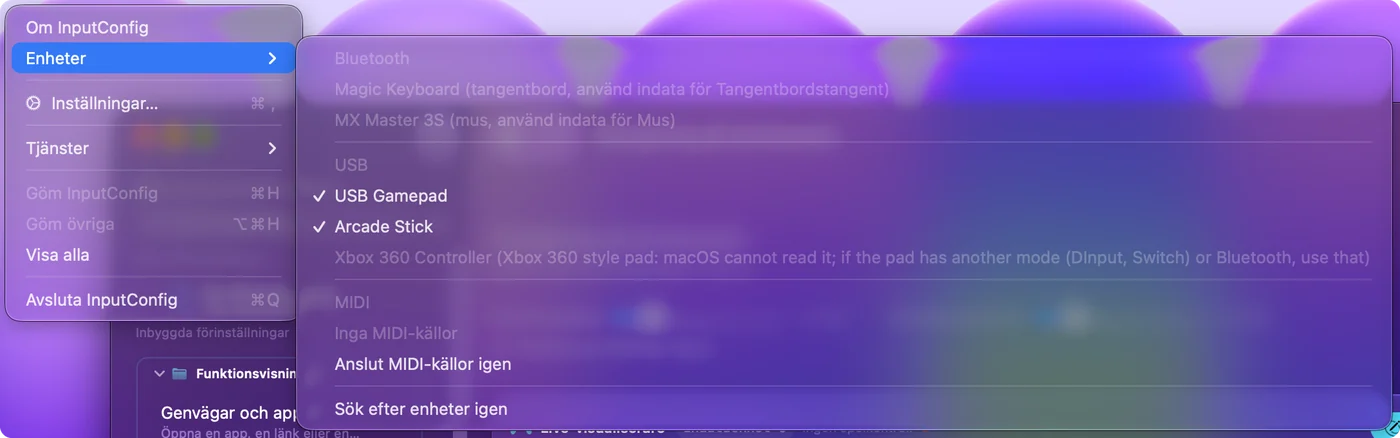
- InputConfig, Devices. Den här menyn listar varje Bluetooth- och USB-enhet som Mac ser, med en bock på dem som InputConfig läser. Klicka på en utan bock så öppnar appen den för hand och kommer ihåg den.
- Gråtonade poster förklarar varför. En Xbox 360-platta listas med skälet till att macOS inte kan läsa den (mer om 360-plattan), och på macOS 14 listas en kabelansluten Xbox One- eller Series-platta med en anteckning om att använda Bluetooth eller macOS 15. En 8BitDo i ett läge som macOS inte läser får en anteckning i InputConfigs huvudfönster med läget att använda.
- Övervakning av inmatning, för en typ av kontroll. En kontroll som också presenterar sig som ett tangentbord, som vissa arkadspakar och makroplattor gör, behöver det. Devices markerar den (kräver Övervakning av inmatning), och varför en kontroll behöver Övervakning av inmatning förklarar vad du ska göra.
På en MacBook Air, MacBook Pro, iMac eller Mac mini
Parkoppling är ett macOS-steg, inte ett hårdvarusteg, så det är likadant på varje Mac: MacBook Air, MacBook Pro, MacBook Neo, iMac, Mac mini, Mac Studio och Mac Pro, med Apple silicon eller Intel. Det som skiljer är portarna och avståndet.
- MacBook Air och MacBook Pro. Portarna är USB-C, så en kontroll med en USB-A-kabel behöver en USB-C-adapter eller en annan kabel. När du sätter i ett nytt tillbehör för första gången kan macOS fråga om det ska tillåtas. Klicka på Allow, annars når inget Mac. Inställningen finns i Systeminställningar, Privacy & Security, under Allow accessories to connect. Bluetooth sparar en port och är det de flesta använder på en bärbar dator.
- iMac, Mac mini och Mac Studio. Det vanliga problemet är avståndet. En Mac under ett skrivbord eller bakom en skärm, med soffan på andra sidan rummet, ligger i kanten av Bluetooths räckvidd, och indata hackar eller försvinner. Flytta närmare, rensa siktlinjen eller använd en kabel. Mer i fördröjning av kontrollindata på en Mac.
- Äldre Mac. De parkopplas på samma sätt, så länge macOS-versionen är tillräckligt ny för din kontroll. Nästa avsnitt har versionerna.
Kontrollera din macOS-version
macOS lade till stöd för kontroller i steg. Om din Mac har den version som står i högra kolumnen eller senare stöds kontrollen utan drivrutin.
| Kontroll | Stöds sedan |
|---|---|
| PS4 DualShock 4, Bluetooth-Xbox One-kontroll | macOS 10.15 Catalina |
| PS5 DualSense, Xbox Series X|S | macOS 11.3 Big Sur |
| Switch Pro Controller, Joy-Cons | macOS 13 Ventura |
| Xbox-kontroller över USB-kabel | macOS 15 Sequoia |
macOS 26 Tahoe parkopplar kontroller på exakt samma sätt och lägger till appen Games, som du kan flytta runt med en kontroll. InputConfig kräver macOS 14 Sonoma eller senare, och den är optimerad för macOS 27. På varje Mac som kör InputConfig täcks varje rad ovan utom Xbox över kabel, som kräver Sequoia.
Ändra knappar i macOS självt
Om ditt spel redan stöder kontroller kan macOS vara allt du behöver. På sidan Spelkontroller kan du byta knappar mot andra knappar för spel som läser kontroller, och ställa in Buddy Controller, som låter en andra kontroll hjälpa till att styra samma spelare så att en vän kan ta över en svår del. Den kan inte få en knapp att skriva en tangent eller flytta pekaren. Hela listan, och var den tar slut, finns på macOS inbyggda kontrollinställningar.
Koppla bort den igen
- Behåll parkopplingen. Klicka på kontrollens namn i Bluetooth-listan i Kontrollcenter. I InputConfig kan du också klicka på kontrollens post överst i sidofältet och välja Disconnect. En Bluetooth-kontroll släpper anslutningen och förblir parkopplad.
- Ta bort den. Välj Forget This Device i Systeminställningar, Bluetooth.
- Kabelansluten. En kabelansluten kontroll kopplas från när du drar ur den.
Att stänga av varje kontroll, och flytta tillbaka den till en konsol, finns i så stänger du av eller kopplar bort en kontroll på en Mac.
Den korta versionen
- Para ihop eller koppla in. Parkopplingsläge och sedan Connect i Systeminställningar, Bluetooth, eller en USB-kabel som överför data.
- Kontrollera Spelkontroller. Om plattan lyser upp där är Mac-sidan klar.
- Mappa den om ett spel ignorerar den. InputConfig gör kontrollen till de tangenter och den mus som spelet redan läser.
Att ansluta är gratis och inbyggt i Mac, så en app spelar bara roll när ett spel inte lyssnar.
Frågor
Behöver jag en drivrutin för att använda en kontroll på en Mac?
Nej. Varje aktuell PlayStation-, Xbox-, Switch- och MFi-kontroll stöds av macOS självt, och generiska USB-plattor läses utan någon. Xbox 360-plattan med kabel använder ett protokoll som macOS inte talar, och ingen drivrutin åtgärdar det på en aktuell Mac. Switch 2 Pro Controller behöver heller ingen drivrutin: InputConfig startar den över en USB-C-kabel själv, som en experimentell funktion.
Varför syns min kontroll i Bluetooth men inte i spelet?
Spelet stöder inte kontroller, eller inte din. Kontrollera spelets inställningar först. Om det inte finns något alternativ, mappa kontrollen till tangentbordet med InputConfig.
Kan jag ansluta två kontroller till en Mac?
Ja. Para ihop var och en. Mac och InputConfig numrerar dem från 0, och varje förinställning kan hålla ett upplägg per kontroll. Två av samma modell fungerar också: InputConfig numrerar dem så att varje spelare behåller sin egen platta. Se två likadana kontroller på en Mac.
Finns det en gratis app för att använda en kontroll på en Mac?
Ja. För spel som läser kontroller räcker macOS självt. För allt annat är InputConfig gratis och öppen källkod i Mac App Store: den gör knappar och spakar till tangenter, musrörelser, klick och rullning, med färdiga upplägg för över 450 spel och appar, utan konto och utan prenumeration. Vilken app som passar vilket jobb finns i den bästa appen för att ansluta en kontroll till en Mac.
Min Mac är inte på engelska. Vad heter inställningarna?
Stegen är desamma. Bara namnen ändras. Systeminställningar heter Ajustes del Sistema på spanska, Systemeinstellungen på tyska, Réglages Système på franska, Ajustes do Sistema på brasiliansk portugisiska och システム設定 på japanska. Bluetooth behåller sitt namn på de flesta språk, och det är 蓝牙 eller 藍牙 på kinesiska. Sidan om Spelkontroller har hela listan för elva språk.
Hur kopplar jag bort en kontroll från min Mac?
Klicka på dess namn i Bluetooth-listan i Kontrollcenter. Den kopplas bort och förblir parkopplad. I InputConfig kan du också klicka på kontrollen överst i sidofältet och välja Disconnect. En kabelansluten kontroll kopplas från när du drar ur den.
Mer på svenska
Fullständiga guider, på engelska
Vem som skriver. Ryleigh Newman utvecklar InputConfig och använder sin egen Mac varje dag med en controller, eftersom händerna inte fungerar bra. Den här sidan är översatt från engelska. Appens gränssnitt och resten av webbplatsen är på engelska.
Den här sidan på andra språk: English, Deutsch, Français, Español, Italiano, Nederlands, Português, 日本語, 简体中文, 繁體中文, 한국어, Русский, Polski, Tiếng Việt, Bahasa Indonesia, Türkçe, ไทย, Norsk, Українська, العربية, Čeština, Dansk, Deutsch, Español, Suomi, Français, עברית, Magyar, Bahasa Indonesia, Italiano, 日本語, 한국어, Norsk, Nederlands, Polski, Português, Русский, Slovenčina, ไทย, Türkçe, Українська, Tiếng Việt, 繁體中文, 简体中文
Gratis. Inget konto, och ingenting lämnar din Mac. Öppen källkod på GitHub.