Svenska
Så använder du ett MIDI-klaviatur som datortangentbord på en Mac
 Den här appen är helt gratis. Du behöver inte skapa något konto. Det finns inga prenumerationer, inga krångliga nedladdningar och inget är låst. Optimerad för Apple silicon.
Ja, med en app som gör toner till tangenttryck, eftersom ett MIDI-klaviatur inte skriver något på en Mac av sig självt. macOS behandlar det som ett musikinstrument och inte som ett tangentbord, och bara musikappar lyssnar på det.
Jag gör InputConfig, en gratis app i Mac App Store som gör den översättningen: varje tangent eller pad kan trycka en bokstav, en genväg eller en hel fras i alla appar. Läs det här med det i åtanke, så säger sidan var du inte behöver något extra.
Steg
- Anslut MIDI-klaviaturet med USB eller Bluetooth MIDI.
- Lägg till en rad i InputConfig, tryck på Scan och spela tangenten.
- Välj en bokstav, genväg, makro eller Type Text som utdata och aktivera sedan förinställningen.
Vad macOS gör på egen hand
För att skriva, ingenting. Audio MIDI Setup, i Applications, Utilities, visar om Macen ser klaviaturet alls, och GarageBand, Logic och andra musikappar spelar det. Ingen inställning i Systeminställningar gör en ton till ett tangenttryck.
Om klaviaturet visas i Audio MIDI Setup ser Macen det, och en mappare kan använda det. Om du menade tvärtom, att spela toner från datorns tangentbord, är det inbyggt i GarageBand: Window, Show Musical Typing, eller Command K. Sista avsnittet på den här sidan tar upp den riktningen.
Ställ in det
Installera InputConfig från Mac App Store och tillåt åtkomst till Hjälpmedel när den frågar. macOS kräver det innan någon app kan trycka tangenter åt dig.
Steg 1: Anslut klaviaturet
- Du: Anslut MIDI-klaviaturet med USB, eller parkoppla det som Bluetooth MIDI. Utrustning som följer klassstandarden behöver ingen drivrutin.
- InputConfig: Läser en kopia av allt det skickar.
- Kontrollera: Välj MIDI i menyn i panelen Live Visualizer och spela några tangenter. De syns på MIDI-kartan.

Steg 2: Koppla en tangent
- Du: Gör en förinställning, lägg till en rad, tryck på Scan och spela tangenten eller paden du vill ha. Välj utdata: en bokstav, en tangentkombination som Command S, ett makro eller Type Text för en hel fras.
- InputConfig: Registrerar tonen och dess kanal på raden.
- Kontrollera: Aktivera förinställningen och spela tangenten i ett textfält.
Gör likadant för varje tangent du behöver. Det fungerar i alla appar, utan att någon handkontroll är ansluten. En tangent hålls nere så länge du håller tonen, så en ton på en rad som skickar Shift fungerar som att hålla Shift. Toner som radmenyn inte listar fångas ändå av Scan.
Koppla bokstäver för ett virtuellt piano
Pianon i webbläsaren och pianon i vissa spel spelas från bokstavstangenterna: en rad med bokstäver för de vita tangenterna, ofta med Shift och en bokstav för de svarta. Ge varje MIDI-ton en rad som skickar dess bokstav, och varje svart tangent en rad som skickar Shift plus dess bokstav. Ett ackord trycker flera bokstäver på en gång, precis som det skulle göra på datorns tangentbord.
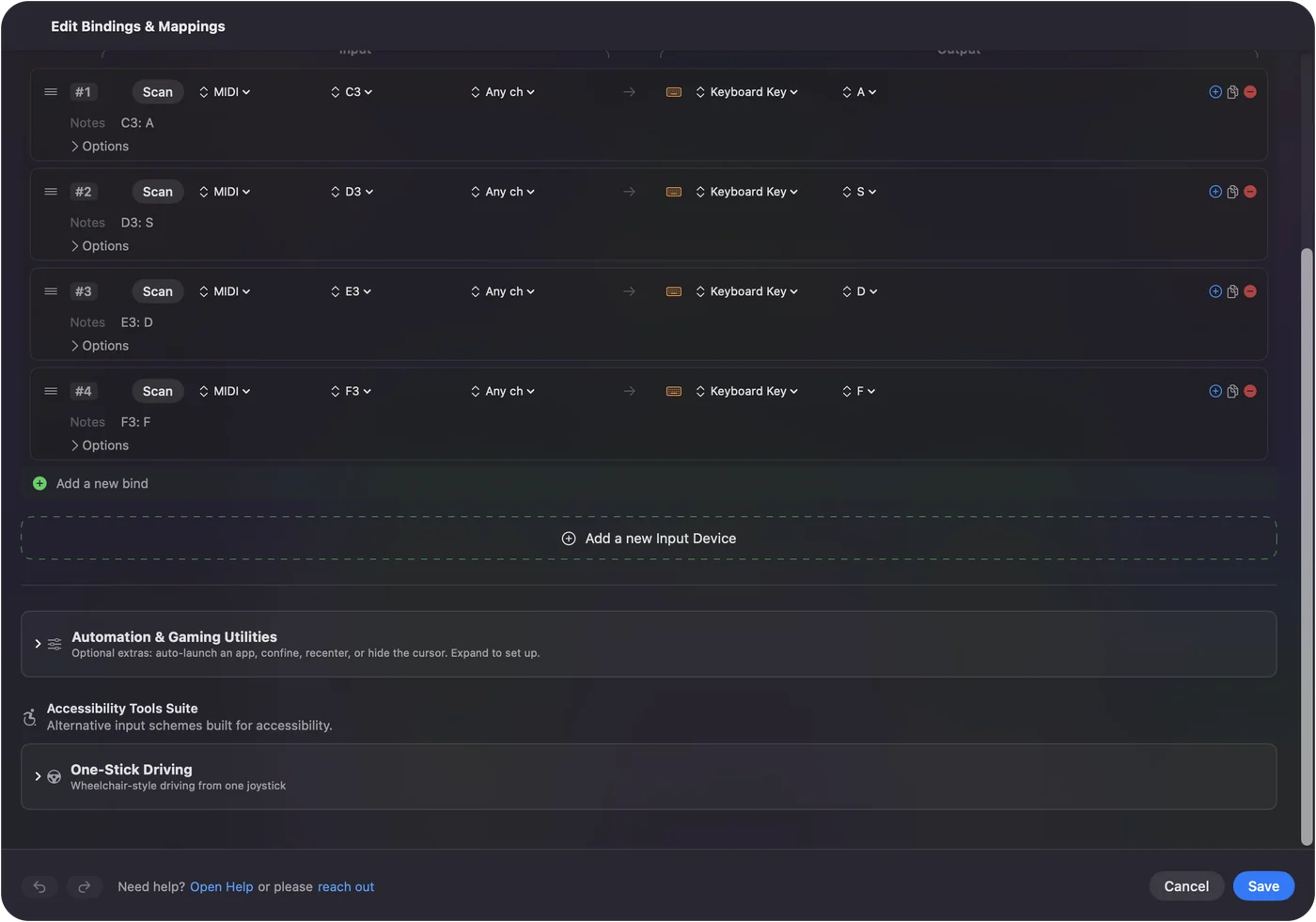
Två begränsningar att känna till innan du bygger sextio rader:
- Inget anslag. Det förs inte vidare, eftersom en bokstavstangent inte kan säga hur hårt den trycktes.
- Delad Shift. Medan en svart tangent håller Shift kommer en vit tangent som trycks i samma ögonblick också fram som skiftad, vilket syns i snabba passager.
Jag har inte testat det med någon särskild pianosida eller med Roblox. Koppla en kort fras och prova den innan du kopplar hela klaviaturet.
Ge det bättre jobb än bokstäver
- Genvägar på pads. Kopiera, klistra in, ångra, spara, ett menykommando.
- Type Text. En signatur, en adress eller ett kodstycke från en tangent.
- Stora tangenter för små. Return, Escape, Tab och piltangenterna på stora pads, för händer som har svårt för små tangenter. Den inbyggda förinställningen MIDI: Knob Deck lägger Return och Escape på de två lägsta padsen.
- Rattar. I läget Dial är en ratt scrollhjulet, snabbare ju längre du vrider. I läget Turn trycker varje steg en piltangent. Kopplad till System Volume är den Macens volymreglage.
- Sustainpedalen. Ett hållet Shift, ett klick eller Space. Den skickar Control Change 64 och utlöses när den passerat halvvägs.
- Appar och Macen. Open App, Open URL, Run Siri Shortcut och systemfunktioner som Start Dictation och Mission Control.
InputConfig lyssnar på tangentbord vid sidan av macOS och kan inte hindra 7:an på en reservnumpad från att skriva 7, och tangenter från varje tangentbord räknas som samma tangent. Guiden om makropanelen jämför de två. En pad skriver inget av sig själv, vilket gör den till en renare makropanel än ett andra datortangentbord.
Håll musikapparna nöjda
InputConfig läser en kopia av det klaviaturet skickar och tar inte bort det, så GarageBand eller din DAW hör fortfarande varje ton.
- Aktiverade spår. Om ett spår är aktiverat för inspelning spelar det in tangenterna du använder som genvägar. Avaktivera spåret, eller håll genvägstangenterna på en kanal eller ett tonområde som musikappen ignorerar.
- Två klaviatur. Varje rad kan begränsas till en kanal eller en enhet från sin andra meny, så två klaviatur kan göra olika saker.
Håll genvägstangenter borta från aktiverade spår, så krockar aldrig musikappen och genvägarna.
Om en tangent inte skriver något
Gå uppför den här stegen, det minsta steget först:
- Kontrollera Audio MIDI Setup. Om klaviaturet inte finns där ser Macen det inte. Kontroller med ett DAW-specifikt läge bör ställas om till sitt vanliga MIDI-läge.
- Titta på MIDI-kartan. Om tangenten visas där hör InputConfig den, och frågan gäller raden.
- Tillåt Hjälpmedel. Utan det kan ingen app trycka tangenter åt dig.
- Kontrollera radens kanal och enhet. En rad som är begränsad till en kanal eller en enhet ignorerar de andra.
Om tonen visas på MIDI-kartan kan vilken rad som helst använda den.
Åt andra hållet: datortangentbordet som MIDI-klaviatur
GarageBands Musical Typing gör bokstavstangenterna till toner, bara inuti GarageBand. För att spela toner i vilken musikapp som helst kan InputConfig skicka MIDI genom sin egen virtuella port, som heter InputConfig, och som musikappen väljer som ingång. Se MIDI-utdata och guiden om handkontrollen som MIDI-instrument. En datortangent skriver fortfarande i appen längst fram medan den skickar en ton, så en handkontroll blir det renare instrumentet.
Kortversionen
- Anslut. Använd USB eller Bluetooth MIDI och kontrollera Audio MIDI Setup.
- Koppla. Använd Scan på en tangent och välj en bokstav, genväg eller fras.
- Begränsningar. Inget anslag, och Shift delas över ett ackord.
Några tangenter med genvägar gör ofta mer än ett helt tangentbord med bokstäver.
Frågor
Kan ett MIDI-klaviatur skriva på en Mac?
Inte av sig självt. macOS behandlar det som ett instrument. En app som InputConfig kopplar varje tangent eller pad till en bokstav, en genväg eller en inskriven fras, och kopplingen fungerar i alla appar.
Behövs en drivrutin?
Inte för USB- eller Bluetooth-MIDI-utrustning som följer klassstandarden. Om klaviaturet visas i Audio MIDI Setup kan InputConfig läsa det. Kontroller med ett DAW-specifikt läge bör ställas om till sitt vanliga MIDI-läge.
Kan en tangent skriva ett helt ord eller en mening?
Ja. Använd Type Text som radens utdata, eller ett makro för en sekvens av tangenter och klick med egen tidsstyrning.
Vilka MIDI-klaviatur fungerar?
Alla klaviatur, padkontroller eller rattlådor som visas i Audio MIDI Setup. Jag har inte testat varje modell, så det är kontrollen att göra innan du köper något.
Hör min DAW fortfarande tonerna?
Ja. InputConfig läser en kopia av MIDI och fångar inte upp den. Håll genvägstangenter borta från aktiverade spår.
Mer på svenska
Fullständiga guider, på engelska
Vem som skriver. Ryleigh Newman utvecklar InputConfig och använder sin egen Mac varje dag med en controller, eftersom händerna inte fungerar bra. Den här sidan är översatt från engelska. Appens gränssnitt och resten av webbplatsen är på engelska.
Den här sidan på andra språk: English, العربية, Čeština, Dansk, Deutsch, Español, Suomi, Français, עברית, Magyar, Bahasa Indonesia, Italiano, 日本語, 한국어, Norsk, Nederlands, Polski, Português, Русский, Slovenčina, ไทย, Türkçe, Українська, Tiếng Việt, 繁體中文, 简体中文
Gratis. Inget konto, och ingenting lämnar din Mac. Öppen källkod på GitHub.